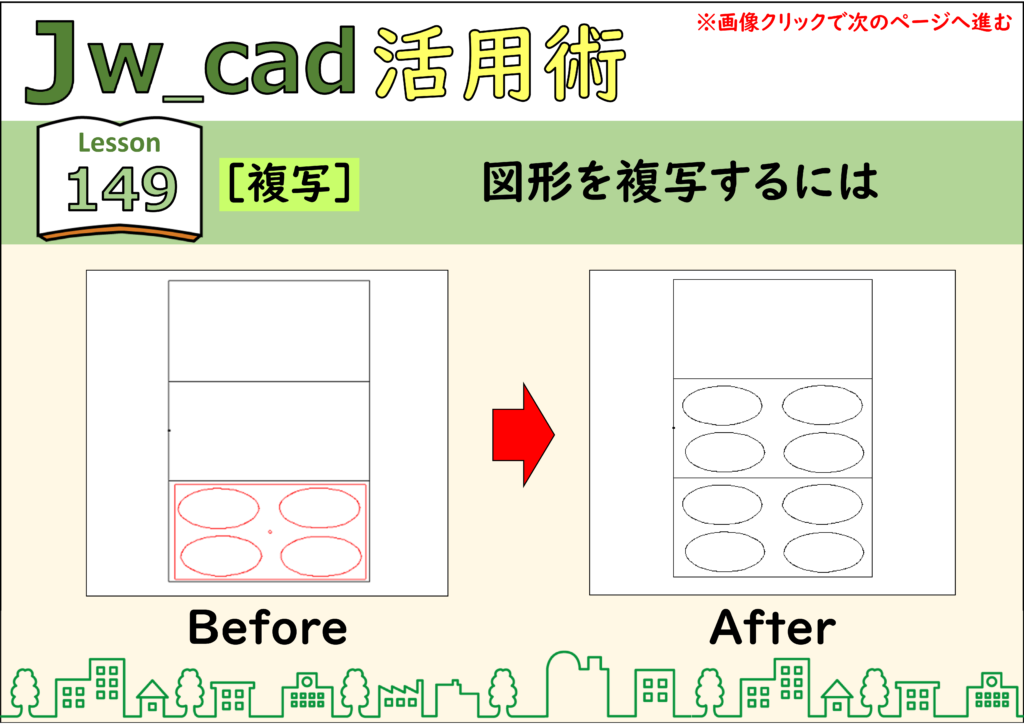
JwCAD(Jw_cad)の[複写]コマンドの使い方を1ページにまとめました。図形複写の基本から、距離指定・連続複写、複写先のレイヤーや線属性の指定まで、画像つきで解説します。
| やりたいこと | 解説へジャンプ |
|---|---|
| 図形を複写する(複写の基本) | セクション1へ |
| 距離を指定して図形を複写する | セクション2へ |
| 等距離で連続して図形を複写する | セクション3へ |
| 複写先のレイヤーを書き込みレイヤーにする | セクション4へ |
| 書き込み線属性にして図形を複写する | セクション5へ |
目次
図形を複写する(複写の基本)
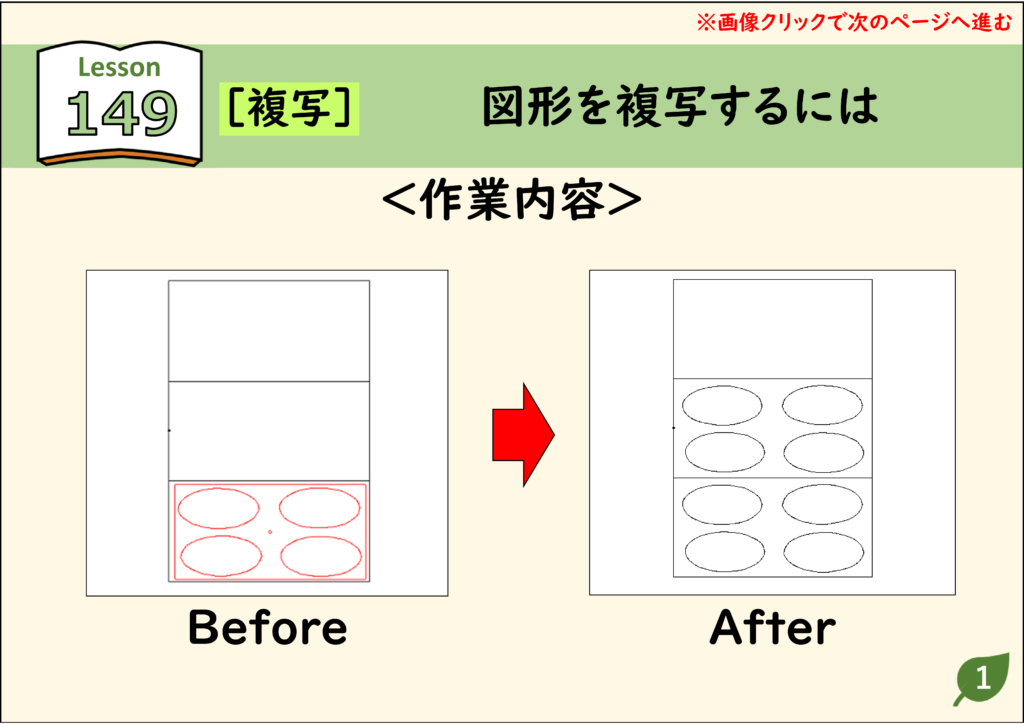
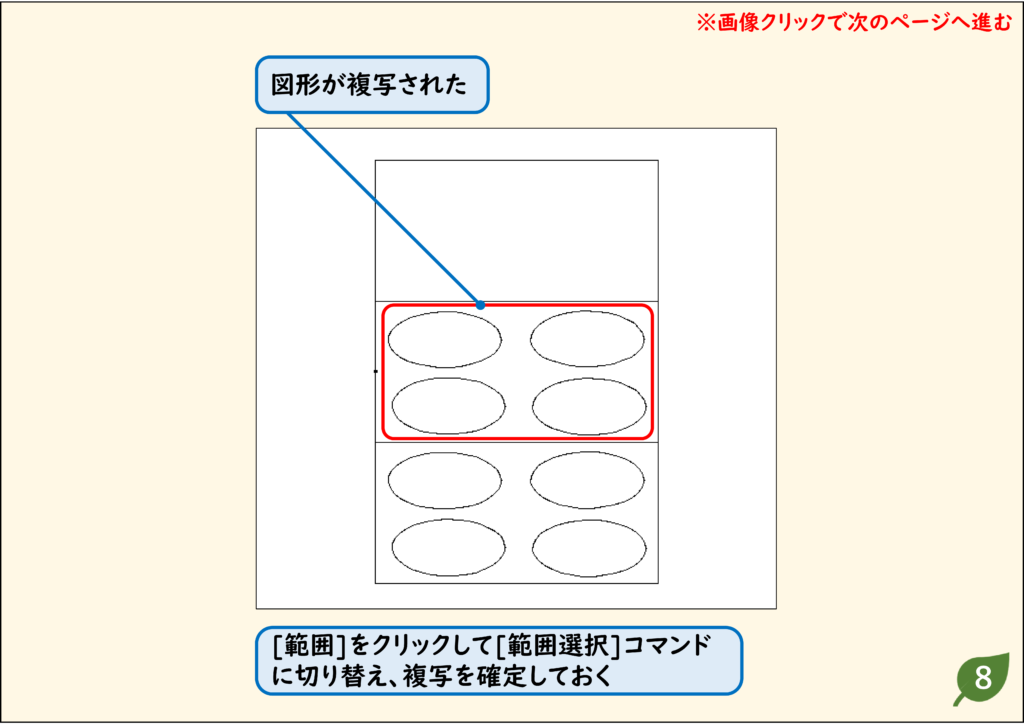
- [複写]コマンドでは、選択した図形に表示される赤い点が位置合わせの基点になり、基点との位置関係を保ってほかの場所に複写されます。
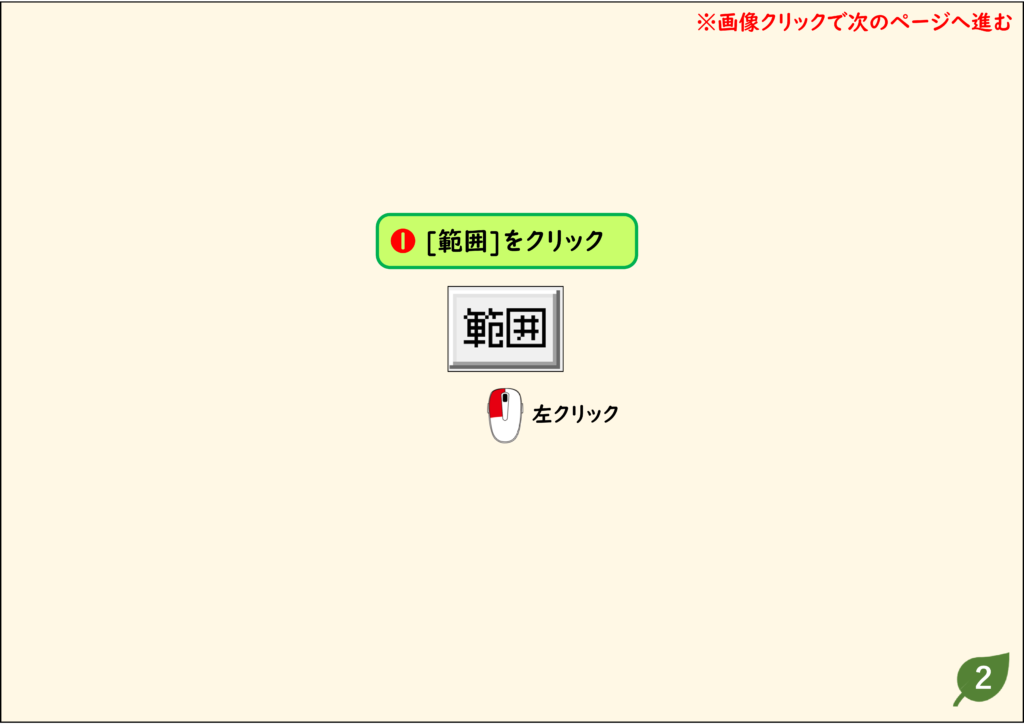
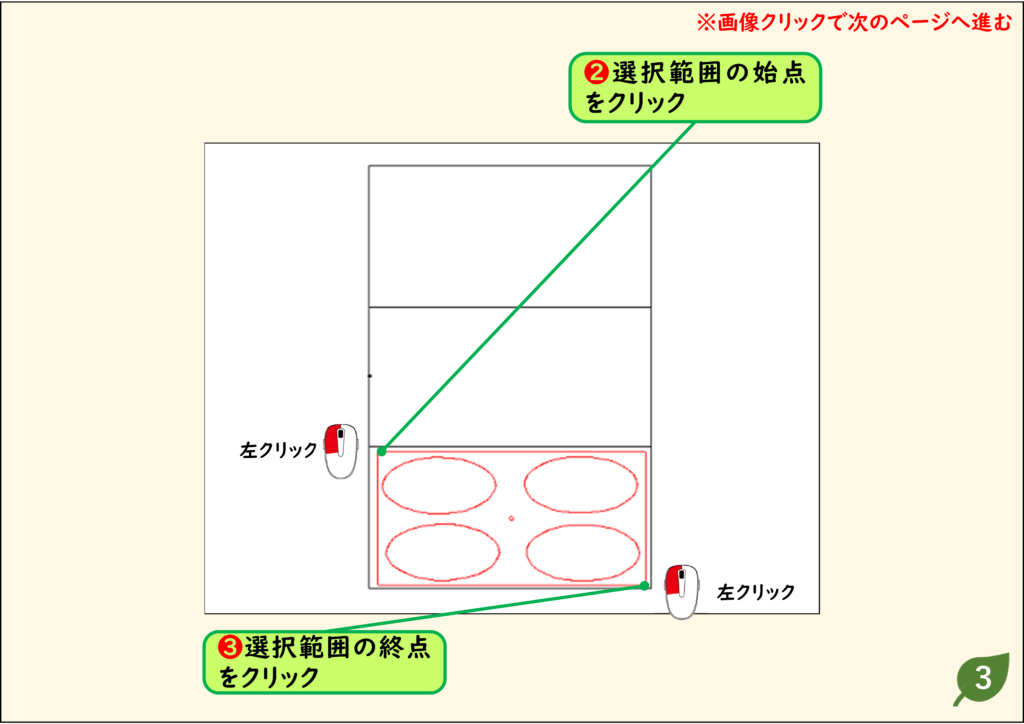
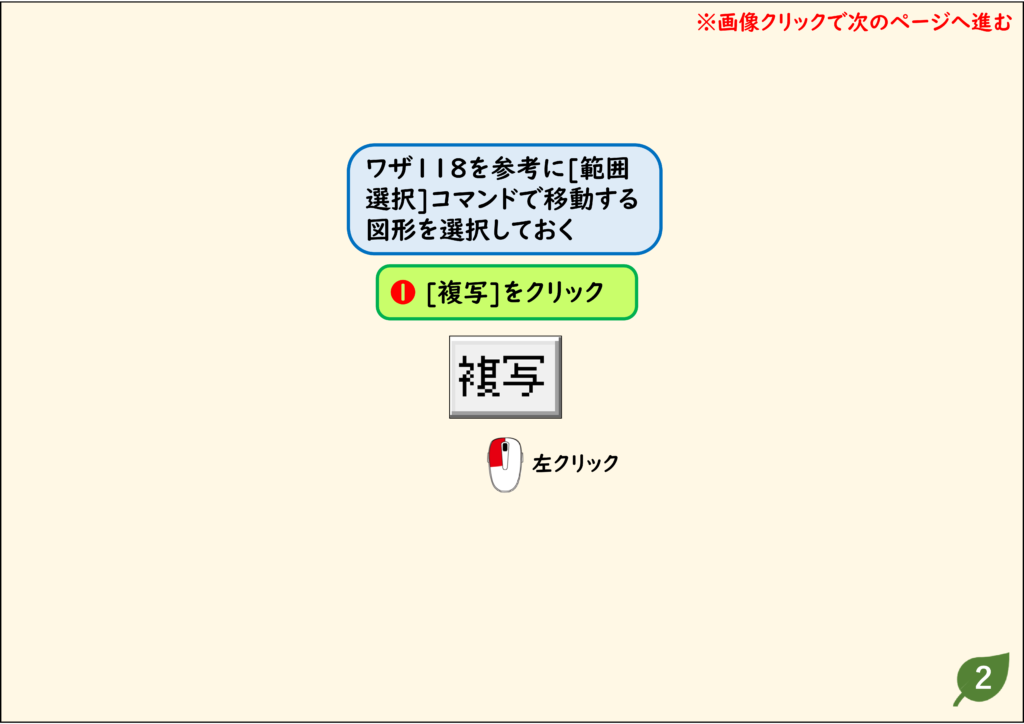
- ここでは、あらかじめ複写する図形を選択してから[複写]コマンドを実行する方法で解説します。
- コマンドを実行してから図形を選択する方法は、Lesson148 の[移動]コマンドの例で解説しています。
解説
ステップ 01
ステップ 02
ステップ 03
ステップ 04
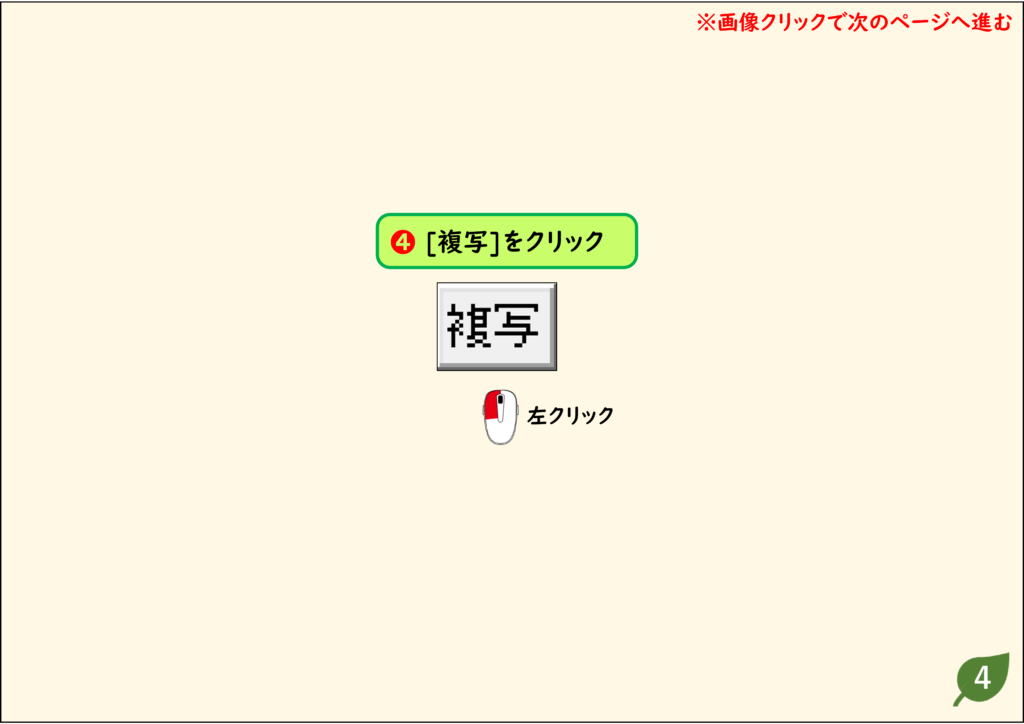
ステップ 05
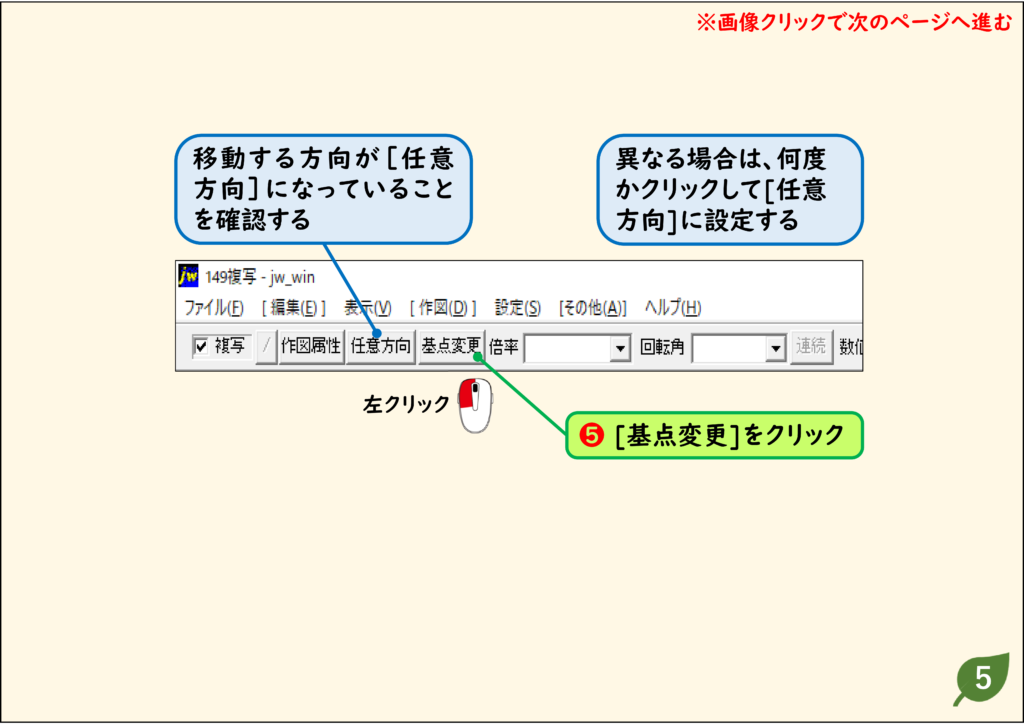
ステップ 06
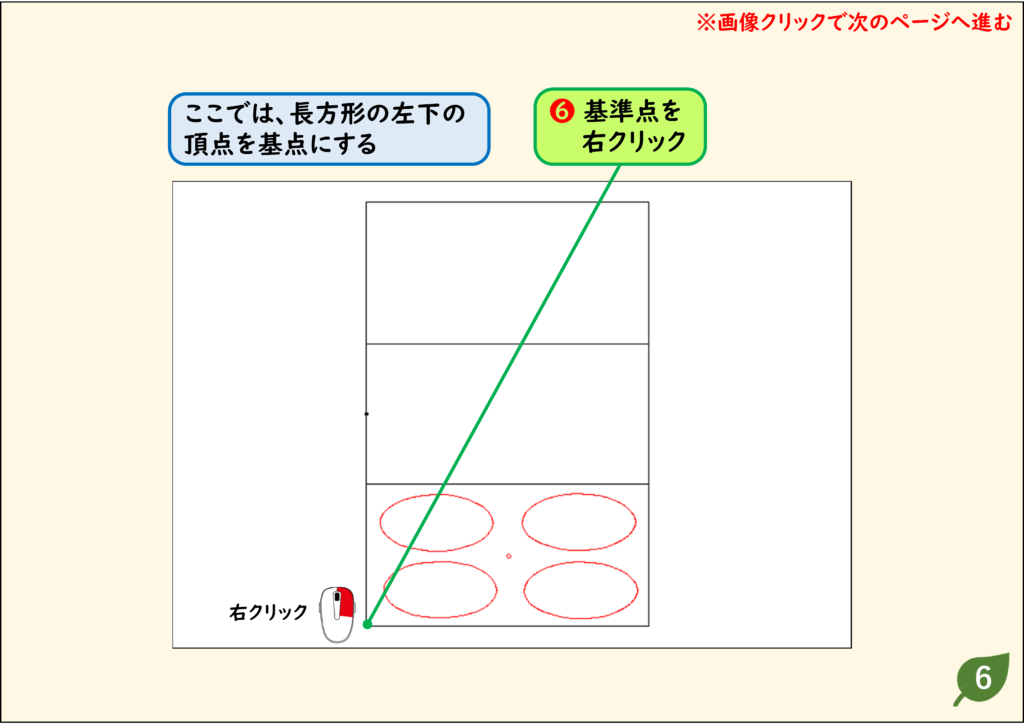
ステップ 07
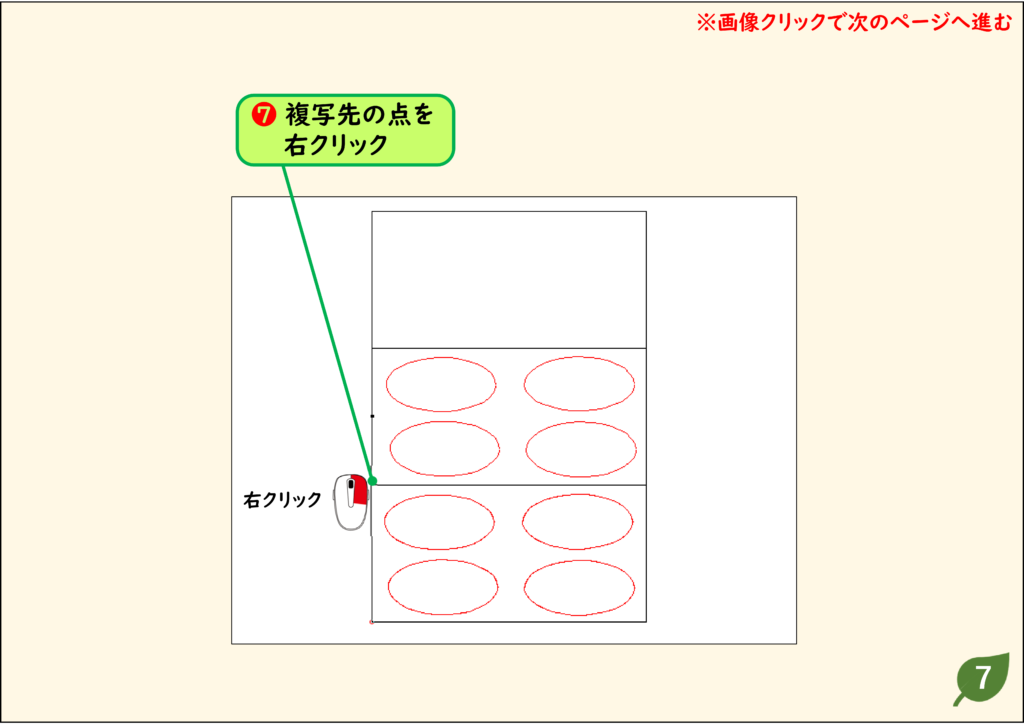
ステップ 08
CADデータ【ダウンロード】
《CADデータ》149.jww 【ダウンロード】 ← 右クリック「名前を付けて保存」
距離を指定して図形を複写する
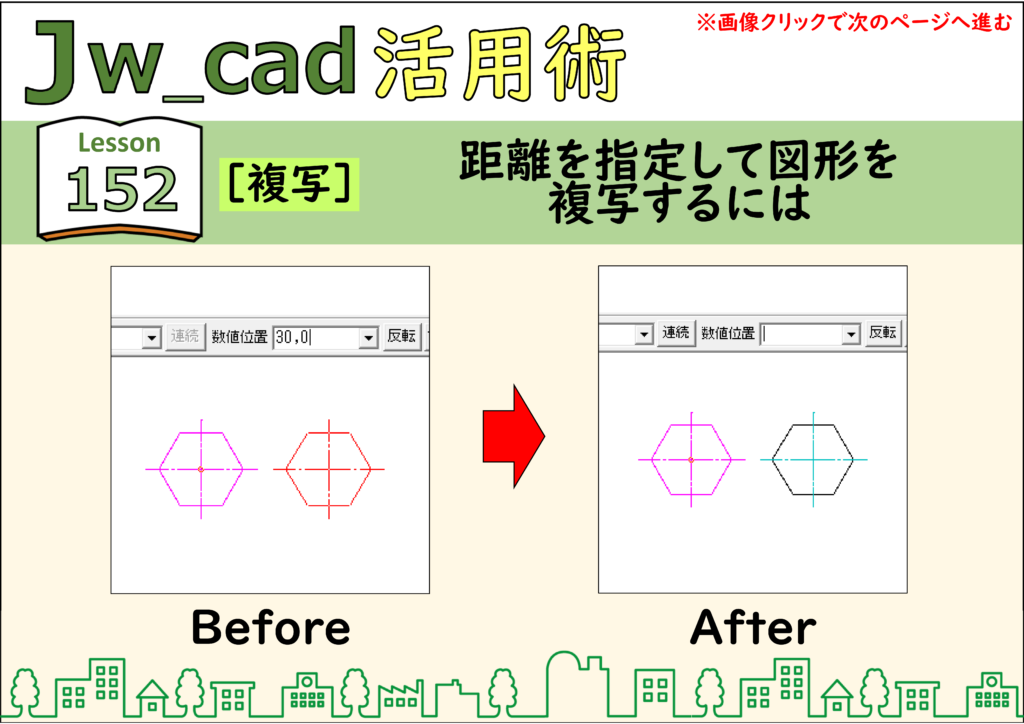
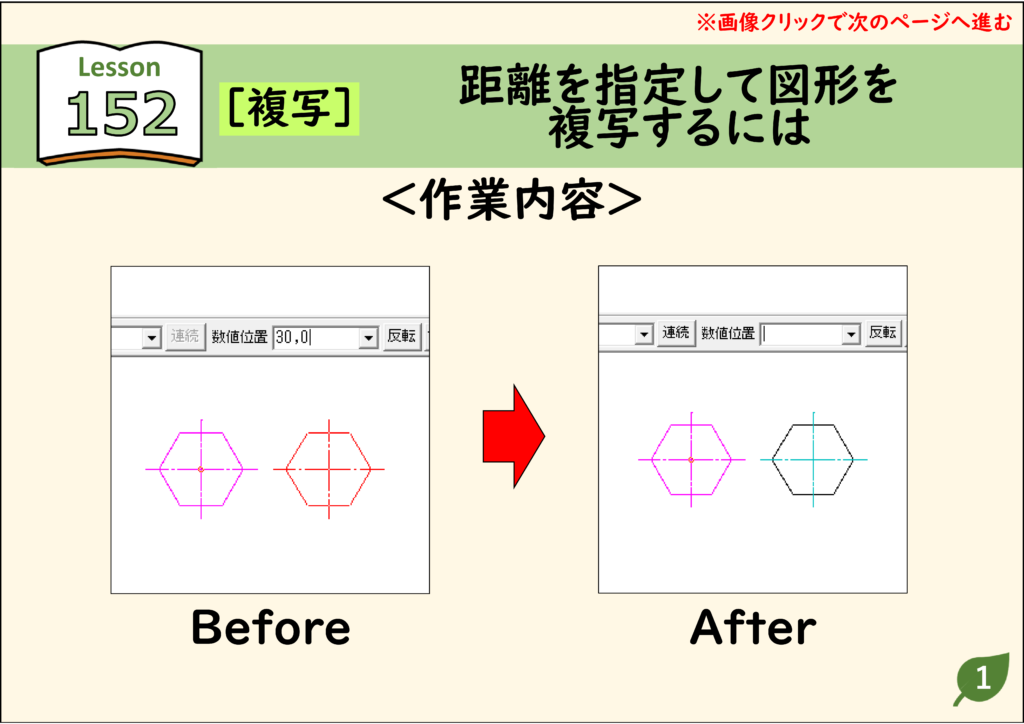
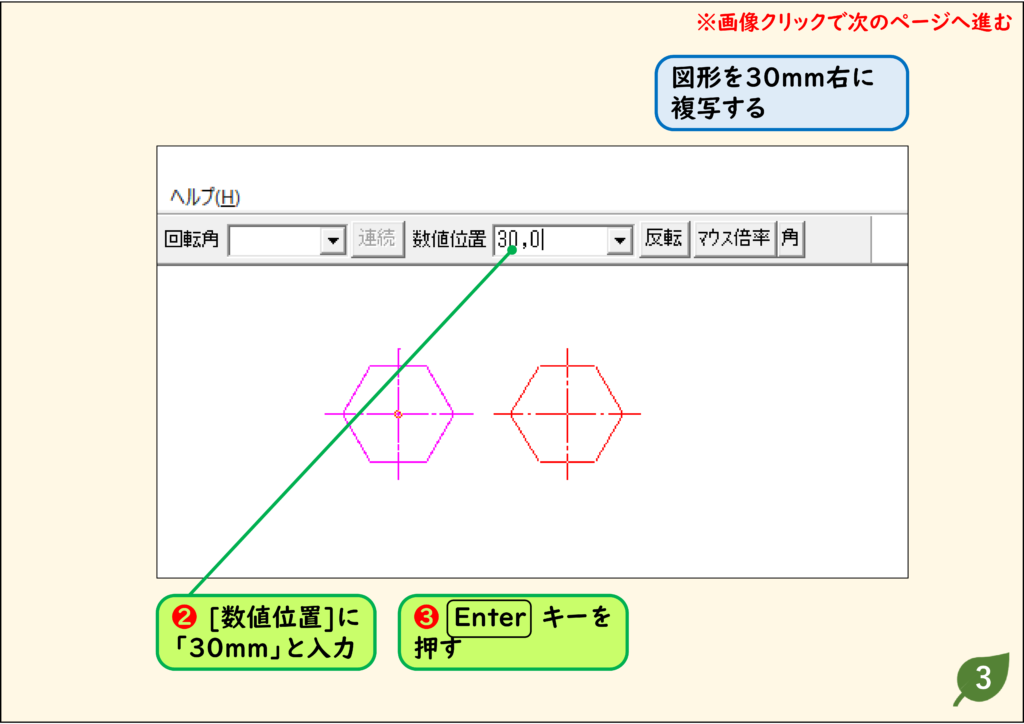
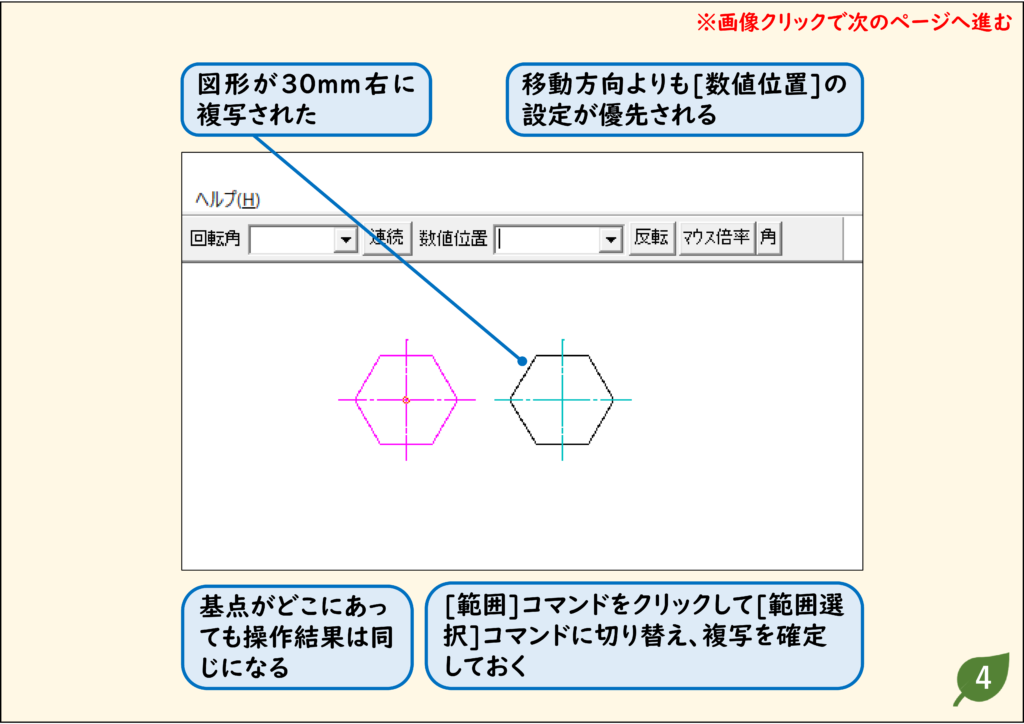
- 元の図形から複写先(移動先)までの距離を指定して複写するには、 [数値位置]の入力ボックスに、基点から複写先までの横(X)、縦(Y)の距離をカンマで区切って入力します。
解説
ステップ 01
ステップ 02
ステップ 03
ステップ 04
CADデータ【ダウンロード】
《CADデータ》152.jww 【ダウンロード】 ← 右クリック「名前を付けて保存」
等距離で連続して図形を複写する
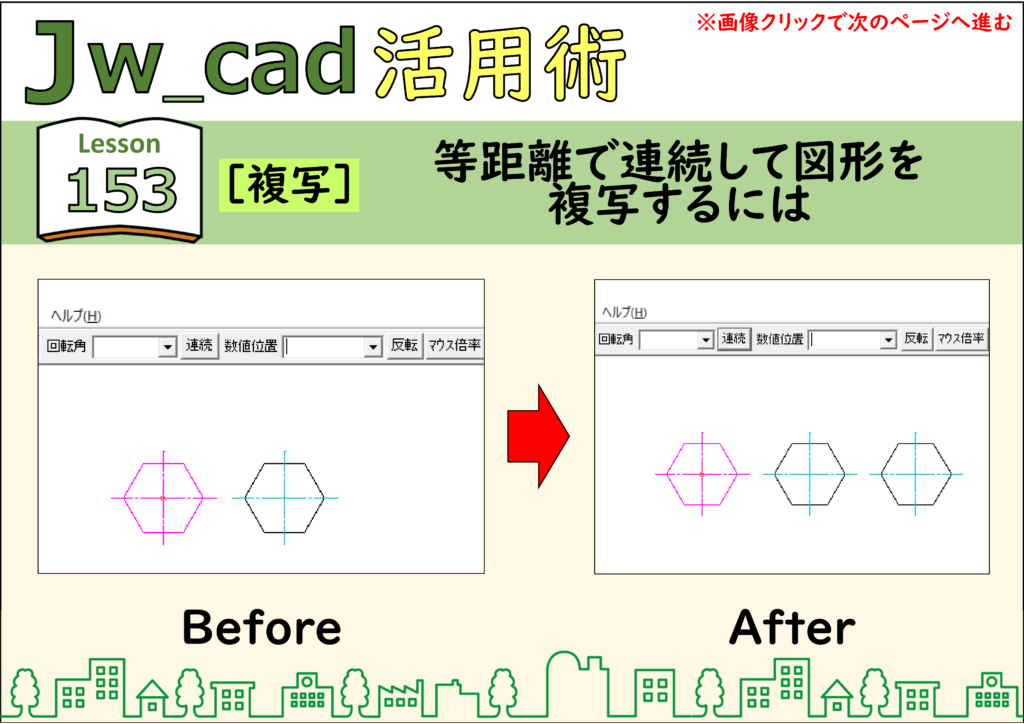
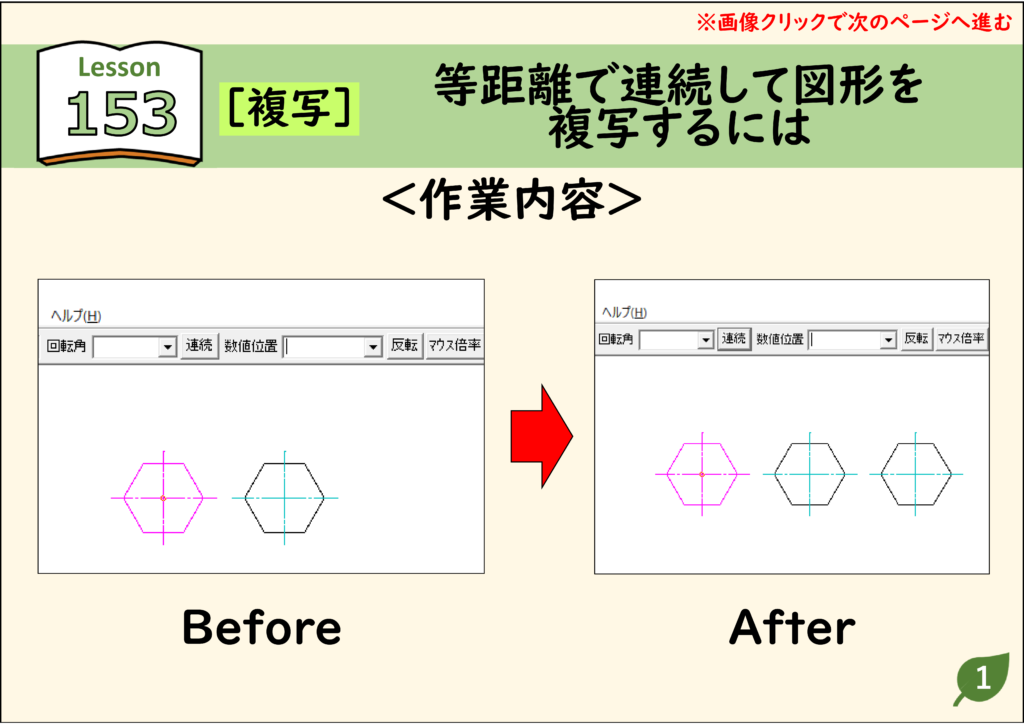
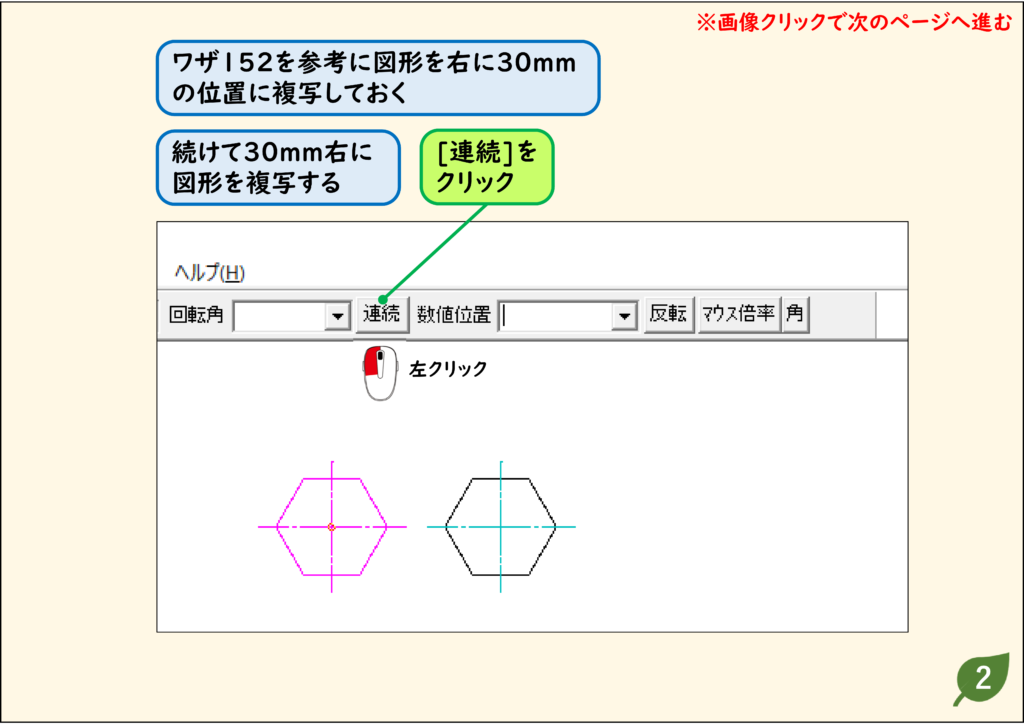
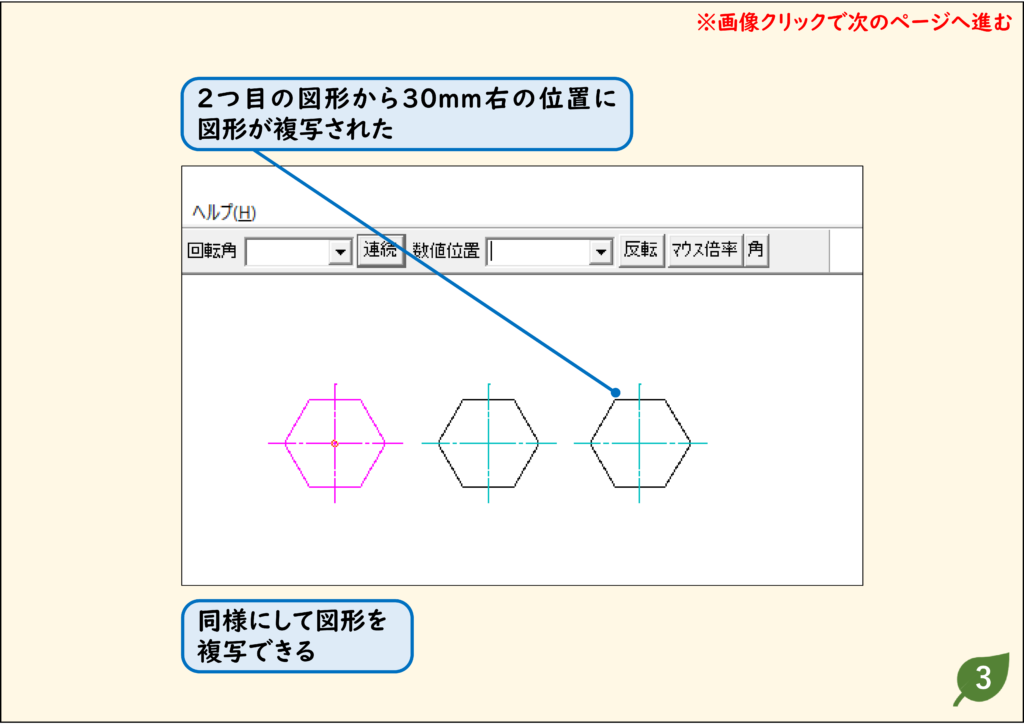
- [複写]コマンドで複写すると、元の位置からの距離と方向が記憶されます。
- 複写の実行後に[連続]ボタンをクリックすれば、同じ方向や同じ距離で続けて図形を複写できます。
解説
ステップ 01
ステップ 02
ステップ 03
CADデータ【ダウンロード】
《CADデータ》153.jww 【ダウンロード】 ← 右クリック「名前を付けて保存」
複写先のレイヤーを書き込みレイヤーにする
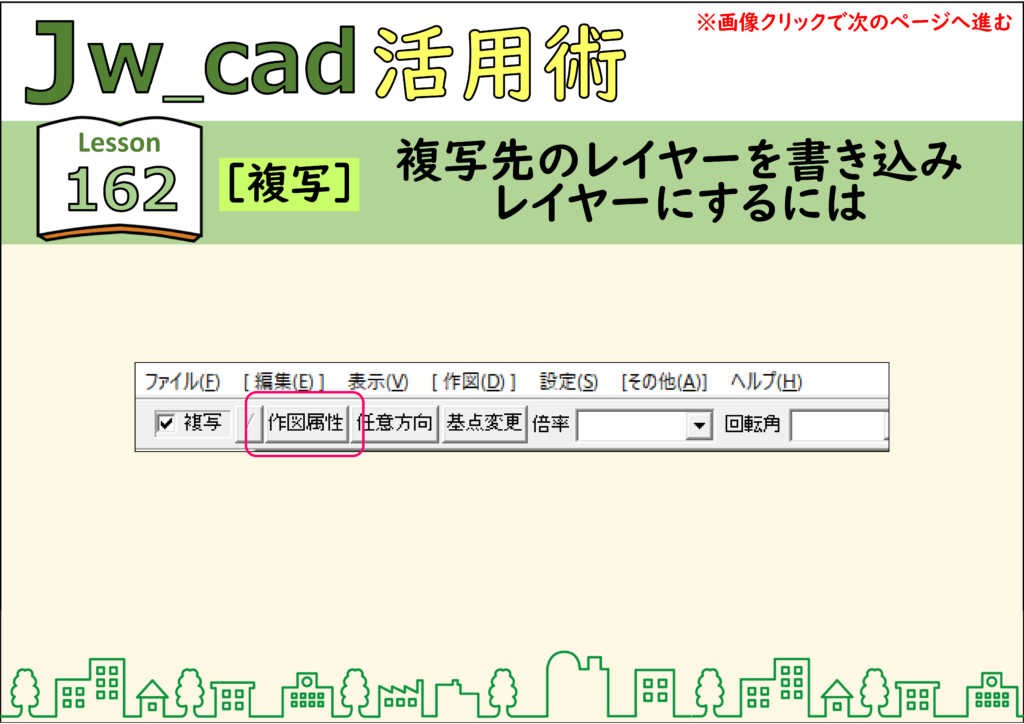
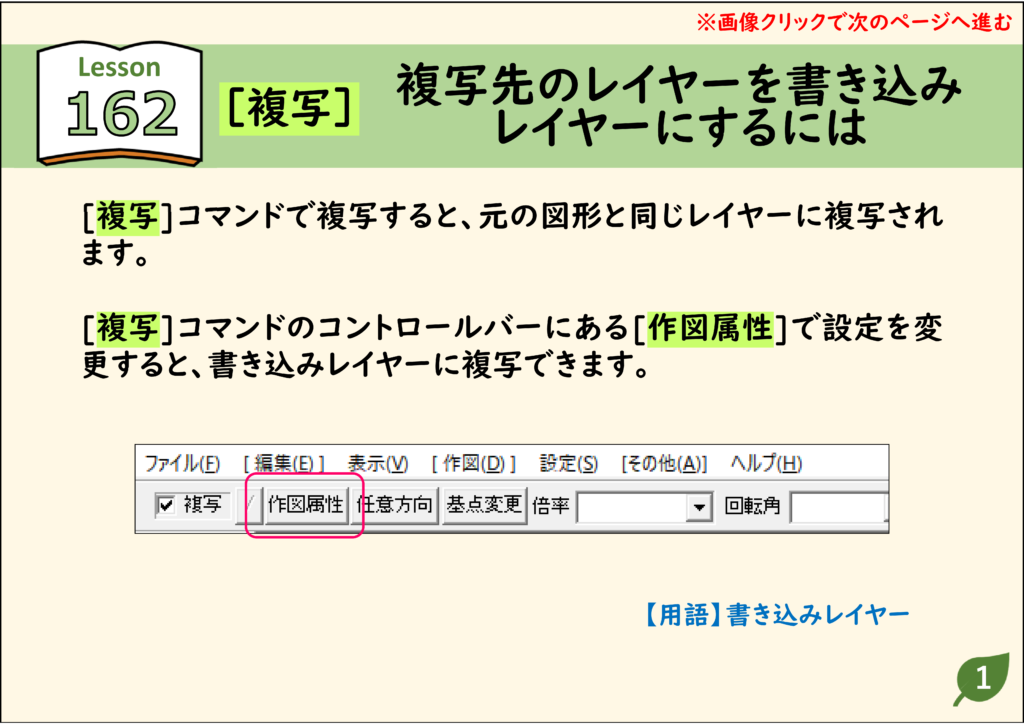
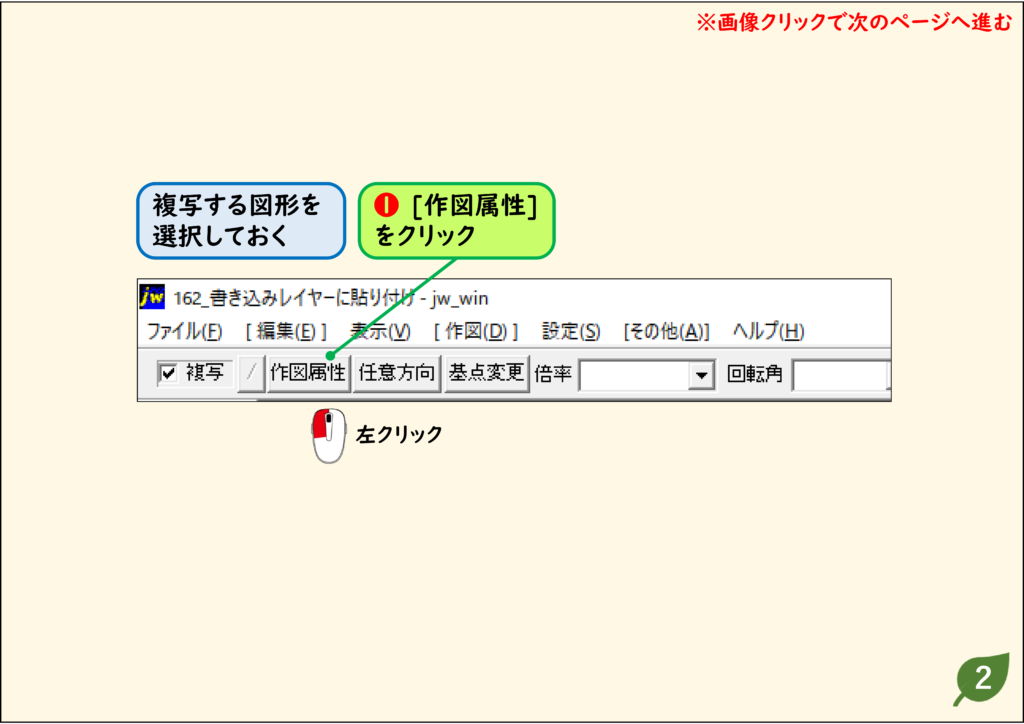
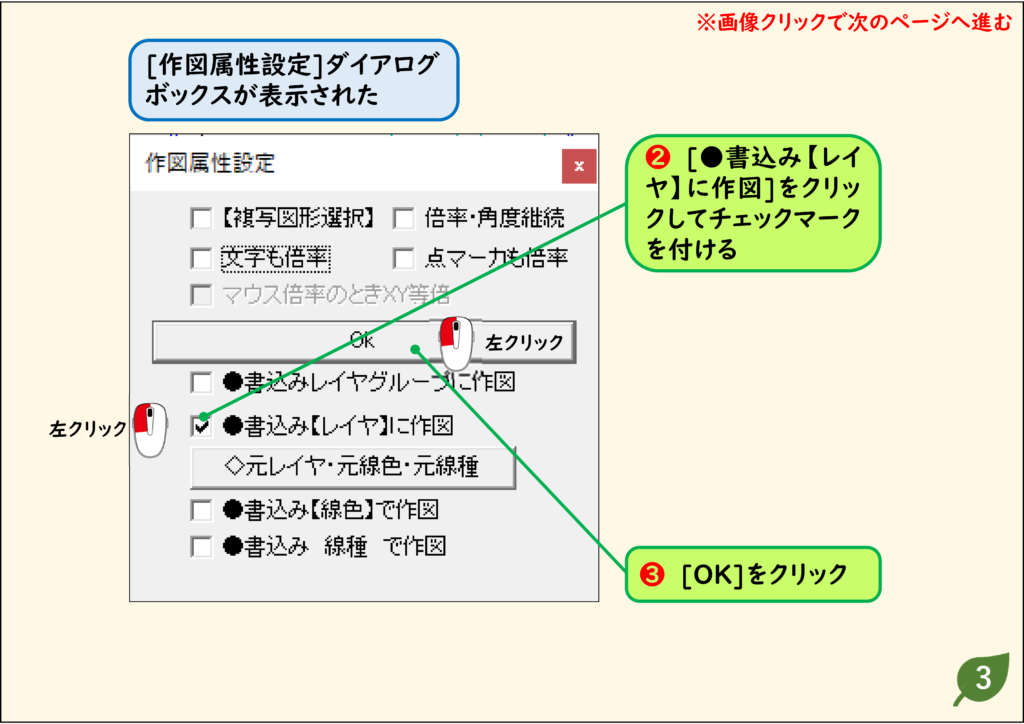
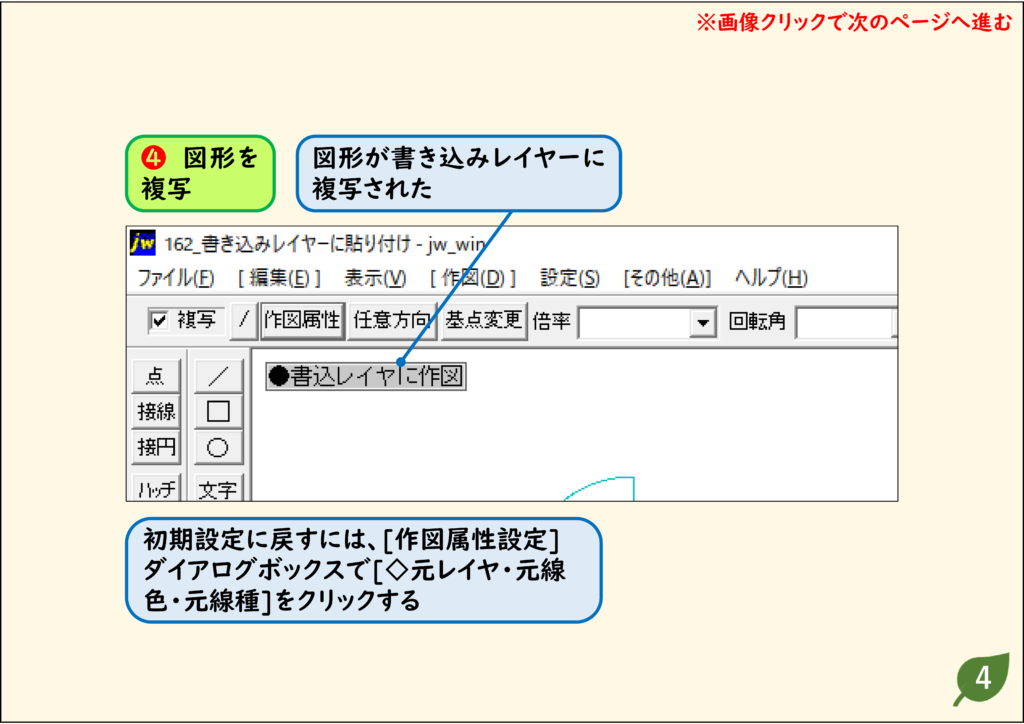
- [複写]コマンドで複写すると、元の図形と同じレイヤーに複写されます。
- [複写]コマンドのコントロールバーにある[作図属性]で設定を変更すると、書き込みレイヤーに複写できます。
解説
ステップ 01
ステップ 02
ステップ 03
ステップ 04
CADデータ【ダウンロード】
《CADデータ》162.jww 【ダウンロード】 ← 右クリック「名前を付けて保存」
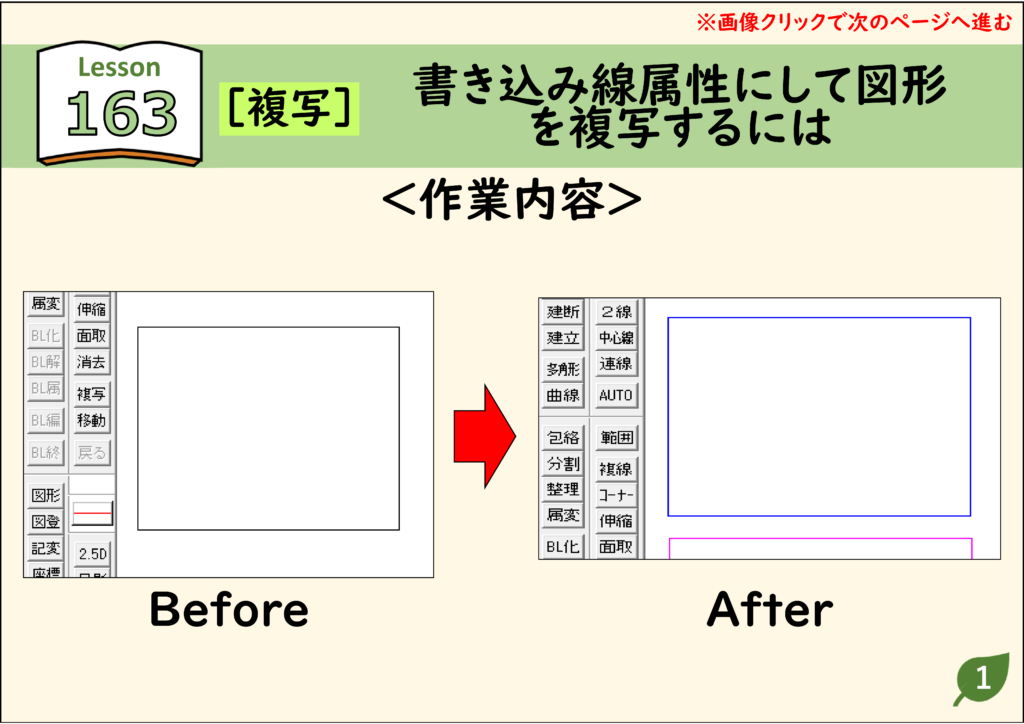
書き込み線属性にして図形を複写する
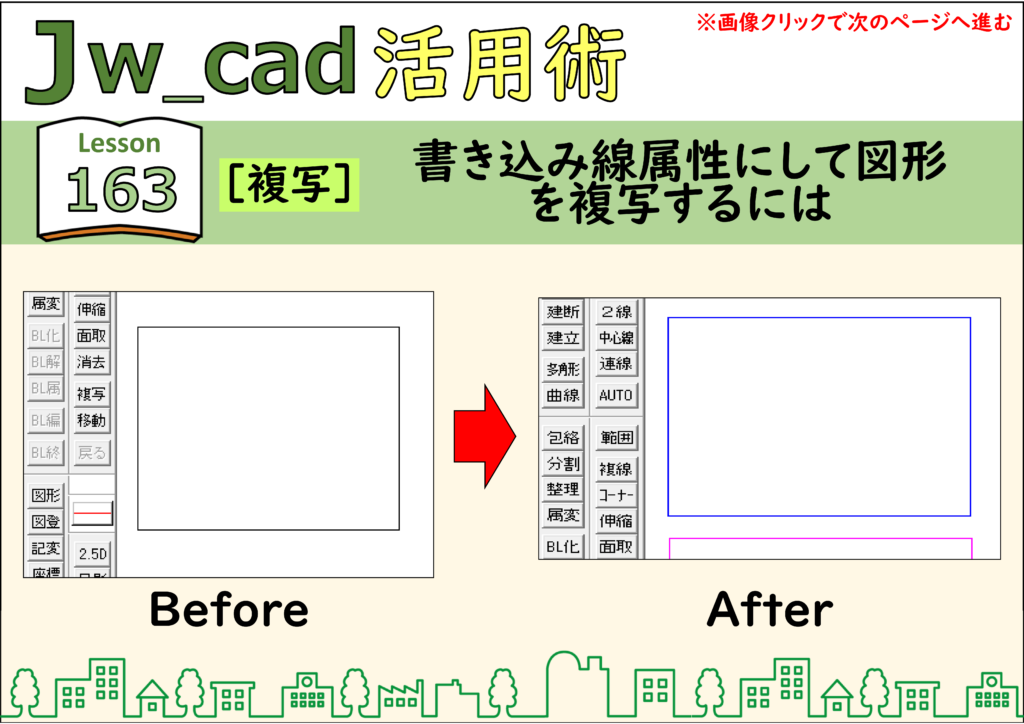
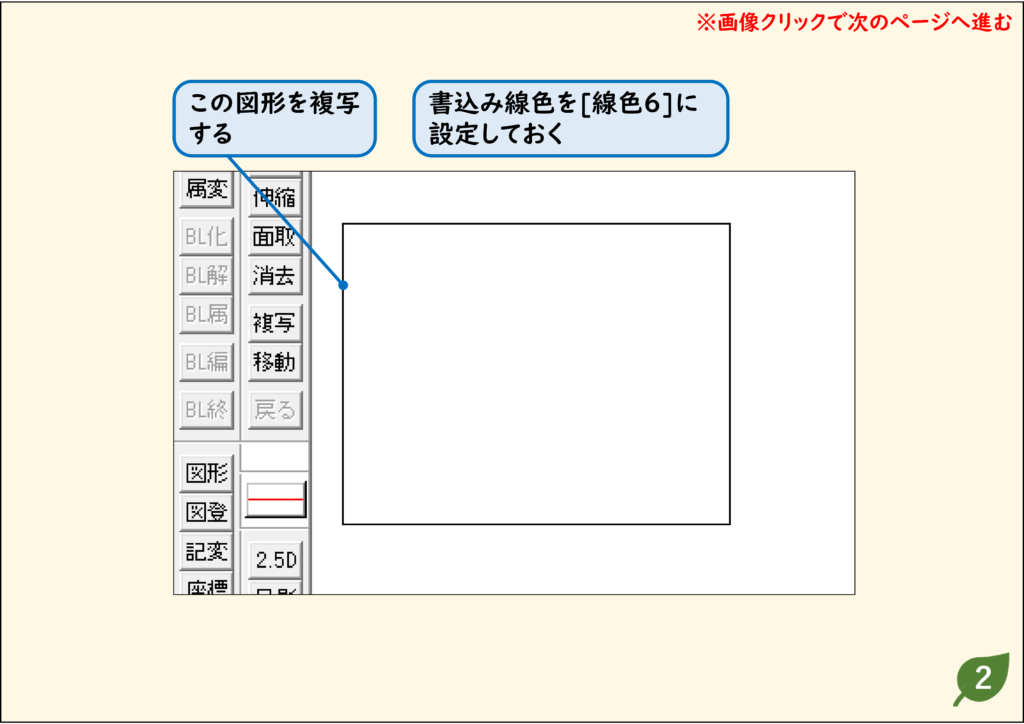
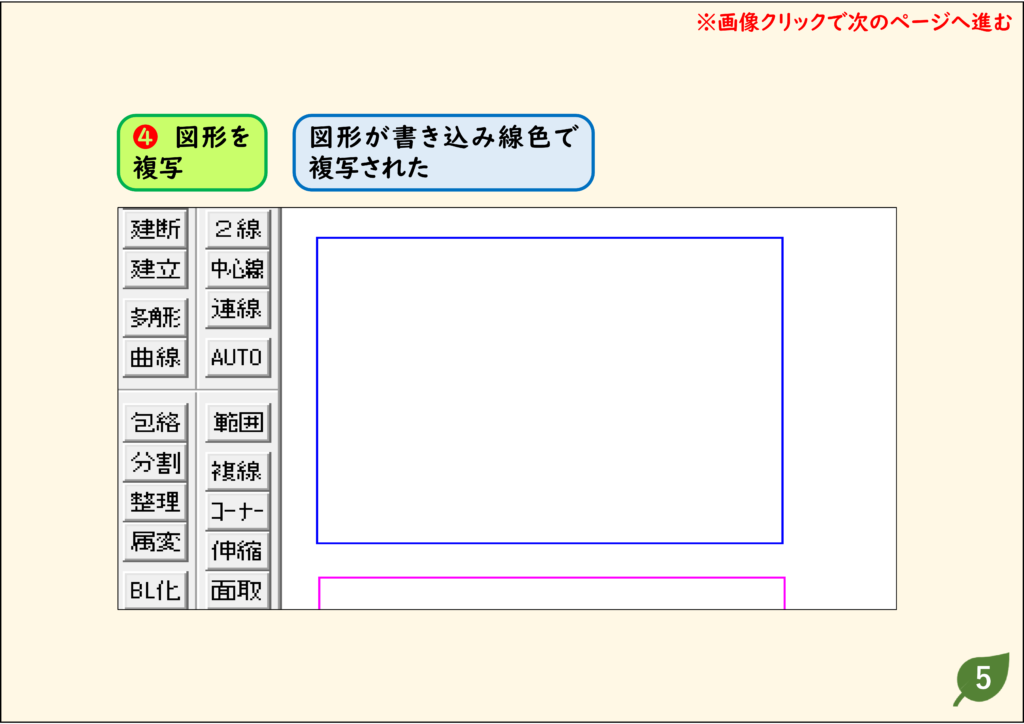
- [複写]コマンドで複写すると、元の図形と同じ線色、線種で複写されます。
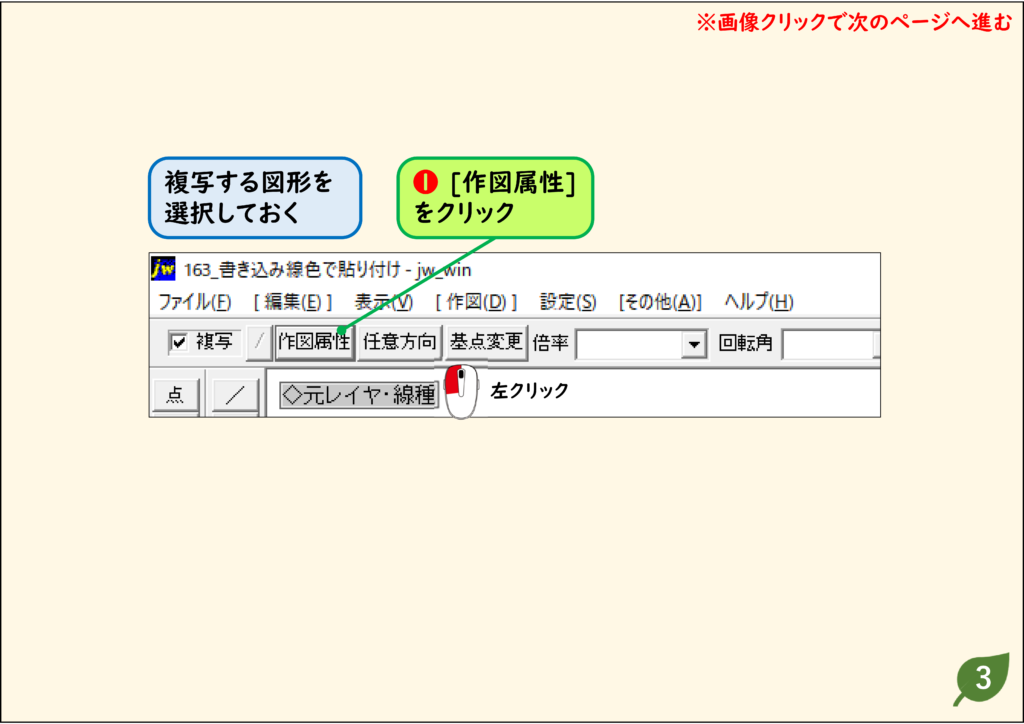
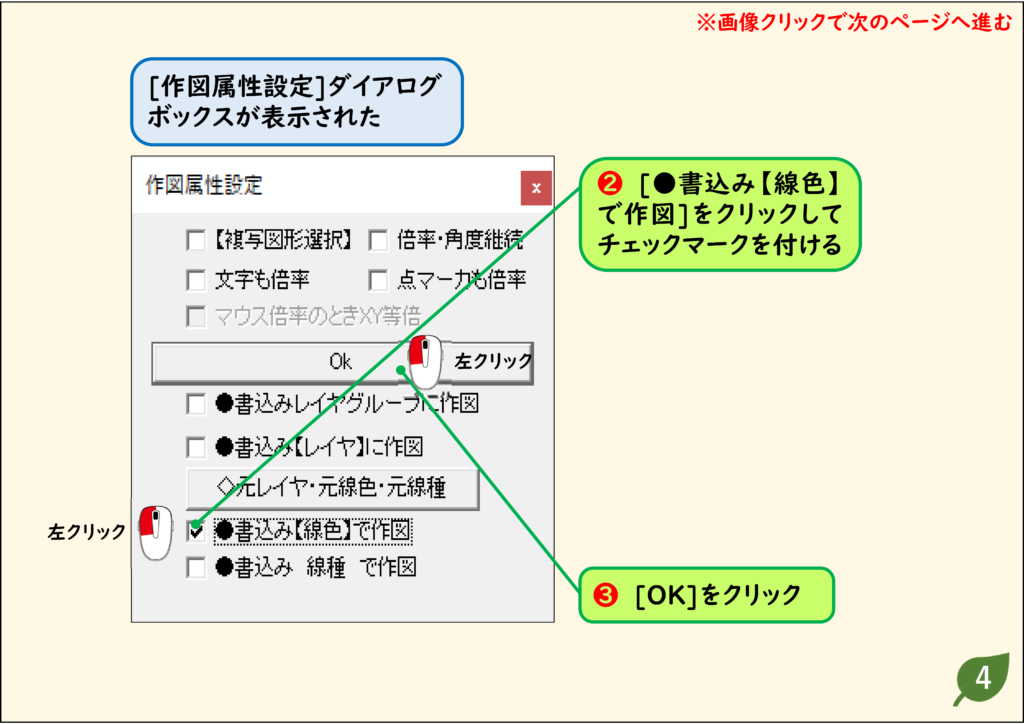
- [複写]コマンドのコントロールバーにある[作図属性]で設定を変更すると、書き込み線色、線種にして複写できます。
解説
ステップ 01
ステップ 02
ステップ 03
ステップ 04
ステップ 05
CADデータ【ダウンロード】
《CADデータ》163.jww 【ダウンロード】 ← 右クリック「名前を付けて保存」
応用編は「回転させながら複写する方法」「左右反転して複写する方法」「別のファイルから図形をコピーする方法」をご覧ください。平行複写は「複線コマンドまとめ」へ。そのほかは「JwCADの使い方 目次」からどうぞ。