
Jw_cad(JWW)の環境設定ファイルは、Jw_cadの動作環境(線の色・太さ、文字の大きさ、レイヤ名、各種設定など)を記録したテキストファイルで、拡張子は「.jwf」です。[設定]→[環境設定ファイル]→[書出し]で保存、[読込み]で反映できるので、パソコンの買い替えや、職場で設定をそろえたいときに役立ちます。このページでは、書き出し・読み込み・起動時の自動読み込み・編集の方法を説明します。
今の設定を書き出す(バックアップ)
- メニュー[設定]→[環境設定ファイル]→[書出し]を選びます。
- 保存する場所とファイル名(例:my_setting.jwf)を指定して[保存]を押します。
現在のJw_cadの動作環境が、指定したファイルに書き出されます(Jw_cad公式ヘルプより)。パソコンを買い替える前や、設定を大きく変える前に書き出しておくと安心です。
環境設定ファイルを読み込む
- メニュー[設定]→[環境設定ファイル]→[読込み]を選びます。
- 読み込む環境設定ファイル(.jwf)を選んで[開く]を押します。
読み込むと、Jw_cadの動作環境がファイルの内容に変わります。職場で共通の環境設定ファイルを配っている場合は、この方法で読み込みます。
起動時に自動で読み込ませる
Jw_cadに付属しているサンプルの環境設定ファイル(Sample.jwf)の説明によると、Jw_cad本体(Jw_win.exe)と同じフォルダに「Jw_win.jwf」という名前の環境設定ファイルがあると、起動時に自動的に読み込まれます。毎回同じ設定で起動したい場合は、書き出したファイルの名前を「Jw_win.jwf」にしてJw_cadのフォルダに置きます。
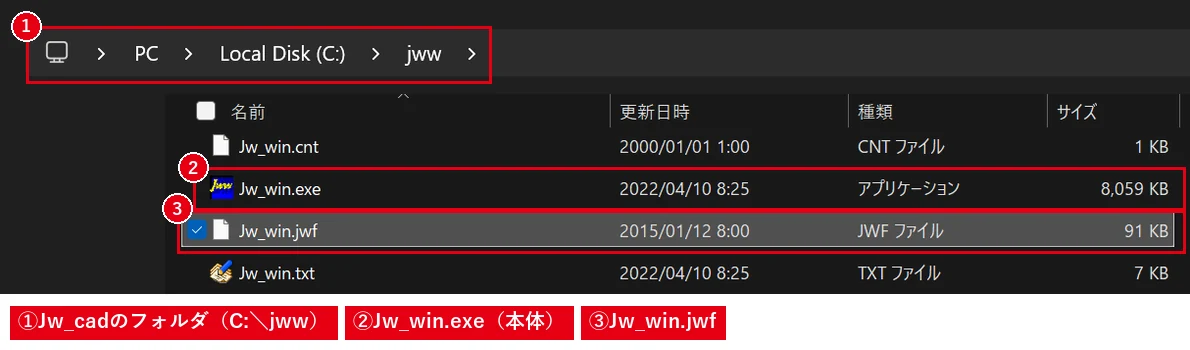
サンプルの説明では、環境設定ファイルの記述は、通常の設定(プロフィールファイル)より優先されるとされています。
環境設定ファイルを編集・作成する
- メニュー[設定]→[環境設定ファイル]→[編集・作成]を選びます。
- 編集する環境設定ファイルを選ぶか、新しく作るファイル名を入力します。
- 外部エディタ(メモ帳など)が起動するので、内容を編集して保存します。
外部エディタが起動しない場合は、[設定]→[基本設定]の[一般(1)]タブの[外部エディタ]で、使うエディタを指定します。
書き方は、Jw_cadのフォルダにあるSample.jwfに詳しい説明があります。サンプルの説明によると、行頭が「#」の行は注釈、数値の区切りは半角スペースで、必要な項目だけを書けばよいとされています。なお、Sample.jwfは次の行に「END」があるため、そのまま読み込んでも環境は変更されません。
使うときの注意点
- 先に今の設定を書き出しておく:他人の環境設定ファイルを読み込むと、線色や文字の設定がまとめて変わります。元に戻せるよう、自分の設定を書き出してから読み込みましょう。
- 範囲外の値を入れない:サンプルの説明でも、範囲外の値を入力したときの動作は保証されないと注意されています。
- 全角スペースを入れない:数値の区切りは半角スペースです。
よくある質問
おすすめの環境設定ファイルはありますか?
線の太さや文字の大きさの好みは、図面の種類や会社の基準によって違います。まずは自分の設定を書き出して保存し、少しずつ調整していくのがおすすめです。線の太さは線の太さを変える方法、背景色は背景色を変える方法も参考にしてください。
新しいパソコンに設定を移したい
古いパソコンで[書出し]したファイルを新しいパソコンにコピーし、[読込み]します(または「Jw_win.jwf」としてJw_cadのフォルダに置きます)。Jw_cadのインストールはダウンロード・インストール方法をご覧ください。
※操作手順はJw_cad Ver.8.25の公式ヘルプ([設定]→[環境設定ファイル])と、Jw_cadに付属のSample.jwfの説明をもとにしています(2026年10月時点)。