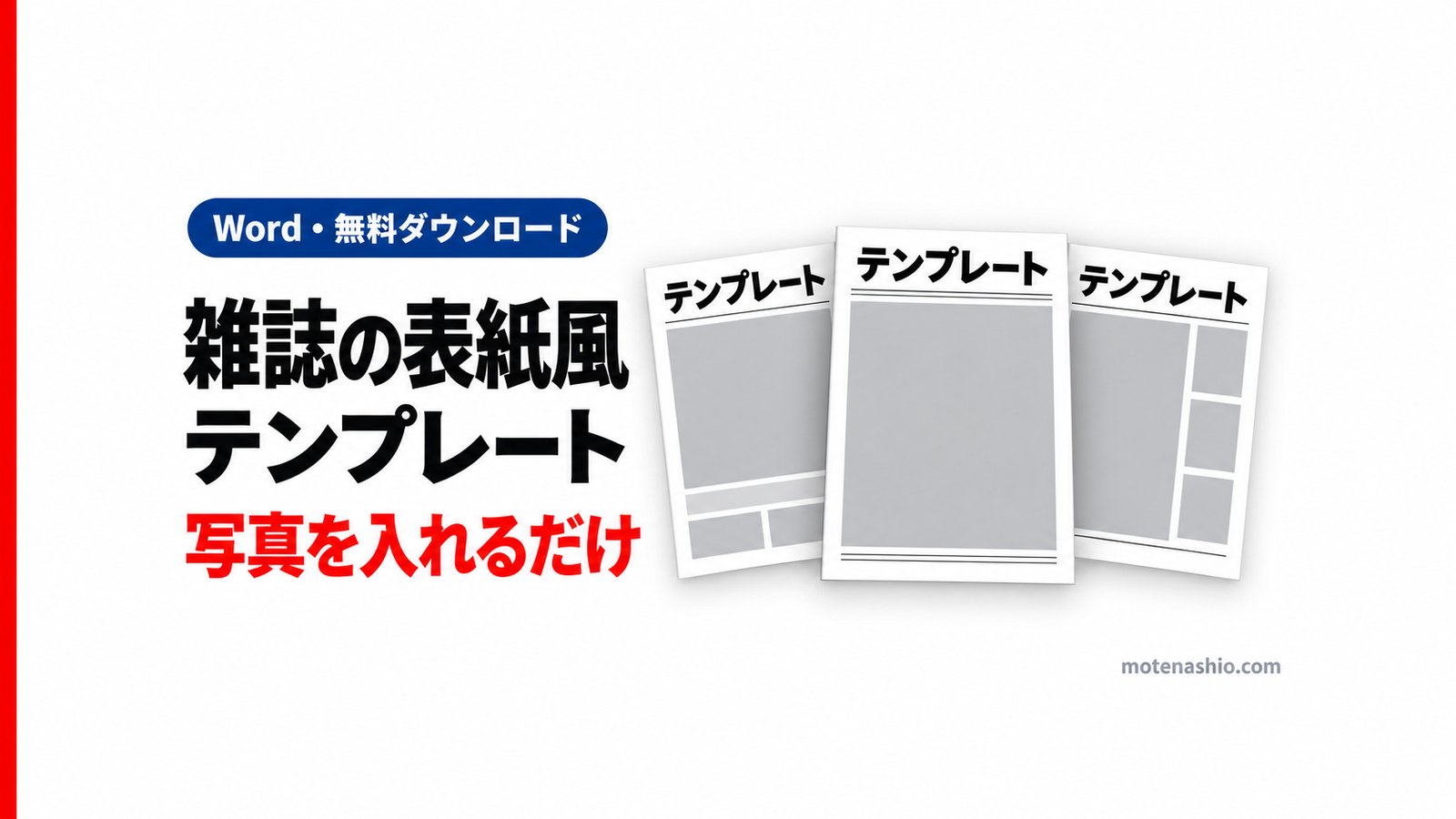
雑誌の表紙のようなデザインの「雑誌の表紙風テンプレート」(Word・A4縦)を3種類、無料で配布しています。誌名・号数・特集の見出しを書き換えて、写真を入れるだけで雑誌風の表紙ができます。自由研究や卒業記念、誕生日のプレゼント、社内報・会報の表紙などに使えます。
雑誌の表紙風テンプレート3種(Word・A4縦)
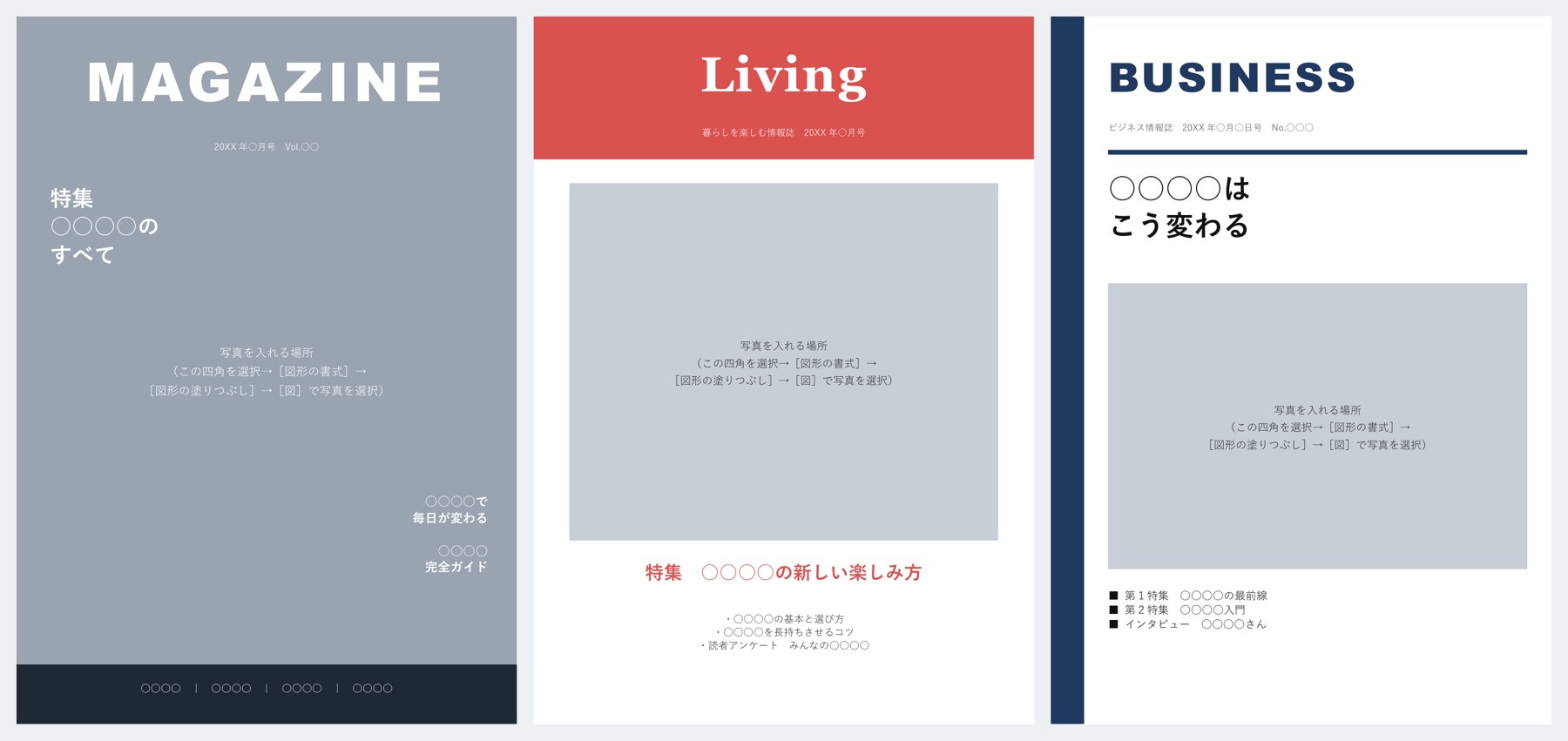
| 種類 | 特徴 | 向いている用途 |
|---|---|---|
| ①全面写真タイプ | 写真を全面に敷き、白い誌名を重ねるファッション誌風 | 誕生日・記念日のプレゼント、推し活 |
| ②暮らし系 | 上部に色帯の誌名、中央に写真、下に特集の見出し | 家族のアルバム、自由研究、会報 |
| ③ビジネス誌風 | 左に紺の帯、大きな見出しと特集リスト | 社内報、送別会・退職記念、プレゼン資料の表紙 |
文字の書き換え方
誌名・号数・見出しは、それぞれ独立したテキストボックスになっています。文字をクリックして書き換えてください。
- 誌名:「MAGAZINE」「Living」「BUSINESS」を好きな名前に。名前や会社名を入れると、オリジナル雑誌らしくなります。
- 号数・日付:「20XX年○月号」などを書き換えます。記念日の日付にするのもおすすめです。
- 特集の見出し:「○○○○のすべて」などに、主役の名前やテーマを入れます。
文字が枠からはみ出すときは、文字サイズを小さくするか、テキストボックスの枠をドラッグして広げます。テキストボックスの位置はページに固定してあるので、ドラッグで自由に動かせます。
写真を入れる方法(Word)
グレーの四角が写真を入れる場所です。四角の形のまま写真を入れられるので、レイアウトが崩れません。
- グレーの四角をクリックして選択します。
- リボンの[図形の書式]タブ→[図形の塗りつぶし]→[図]を選びます。
![グレーの四角を選んで[図形の塗りつぶし]→[図]を選ぶと、四角の形のまま写真が入ります。](data:image/gif;base64,R0lGODlhAQABAAAAACH5BAEKAAEALAAAAAABAAEAAAICTAEAOw==)
グレーの四角を選んで[図形の塗りつぶし]→[図]を選ぶと、四角の形のまま写真が入ります。 - パソコンに保存した写真を選ぶと、四角の中に写真が入ります。
- 四角の中に残っている案内の文字(「写真を入れる場所」など)をドラッグして選択し、Deleteキーで消します。
![グレーの四角を選んで[図形の塗りつぶし]→[図]を選ぶと、四角の形のまま写真が入ります。](https://www.motenashio.com/wp-content/uploads/2026/10/motenashio-20261020-shot-15020-1.webp)
写真の縦横比が四角と違うと、写真が引き伸ばされて見えることがあります。そのときは写真を選んだまま[図の形式]タブ→[トリミング]→[塗りつぶし]を使うと、比率を保ったまま四角いっぱいに収まります。
きれいに印刷するコツ
- 家庭用プリンターの多くは、用紙の端に数mmの印刷できない余白があります。①のように全面に色や写真がある表紙は、端が白く残ることがあります。プリンターに「フチなし印刷」の設定があれば使い、ない場合は余白を切り落とすと仕上がりがきれいです。
- 写真がきれいに出るように、光沢紙やフォト用紙に印刷するのもおすすめです。
- 冊子にする場合は、表紙だけ厚めの紙にすると雑誌らしくなります。
よくある質問
雑誌の名前やロゴをそのまま使ってもいいですか?
実在する雑誌の名前やロゴは、商標などの権利がある場合があります。個人で楽しむ範囲を超えて配ったり公開したりする場合は、オリジナルの誌名にしましょう。
ほかの表紙テンプレートはありますか?
ビジネス文書用の表紙テンプレート(Word)、大学のレポート表紙テンプレートも配布しています。Wordで表紙を一から作る方法はWordで表紙を作る方法で解説しています。
※テンプレートはMicrosoft Word(Microsoft 365)で作成・表示を確認しています(2026年10月時点)。テンプレートファイルそのものの再配布・販売はご遠慮ください。