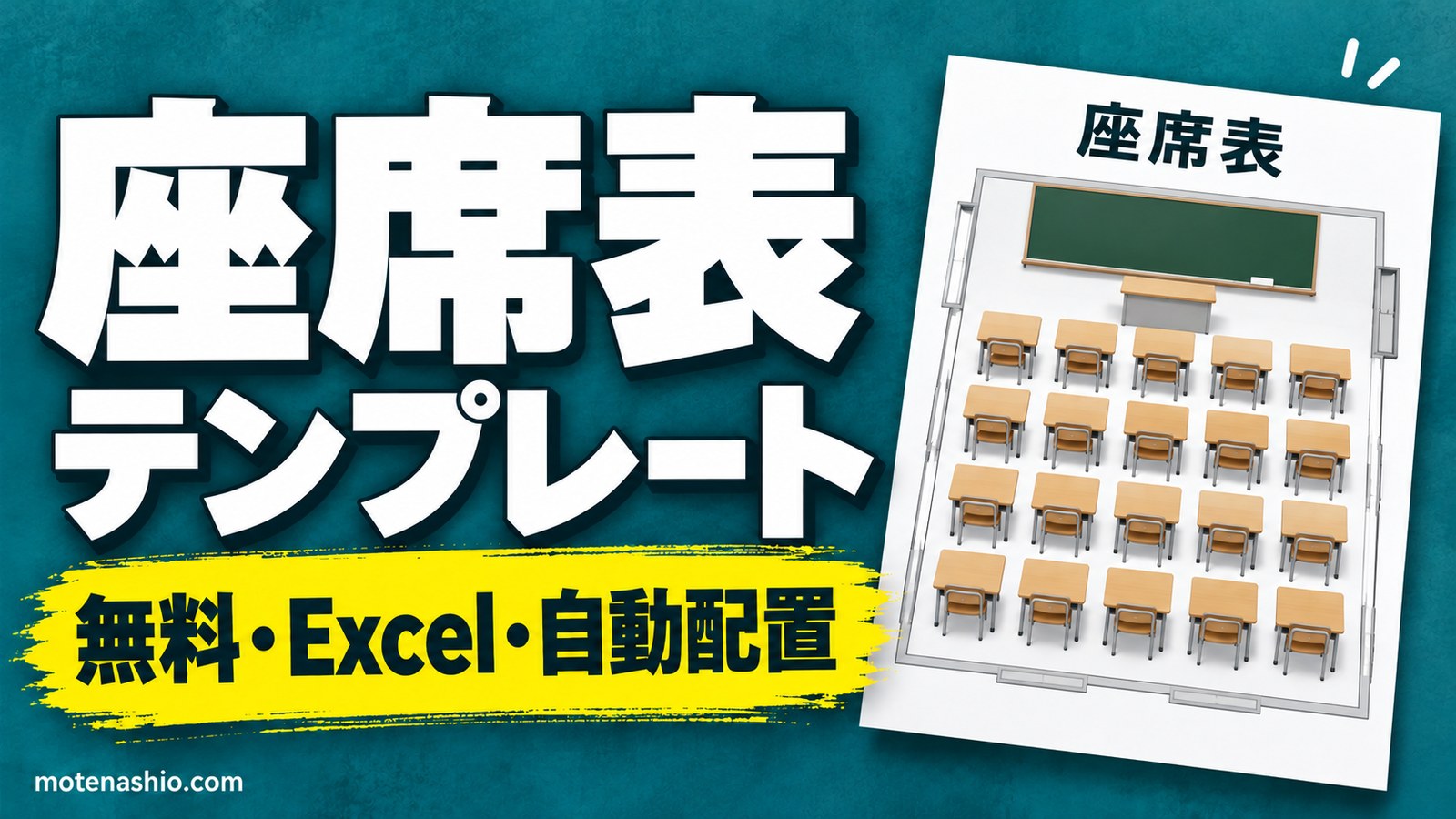
座席表のテンプレート(Excel)を無料・登録不要で配布しています。名簿に名前を入れるだけで座席表ができる教室用(席替えもできる)と、上座・下座がわかる会議・宴会用の2種類です。学校・塾・研修・会議・宴会などで使えます。
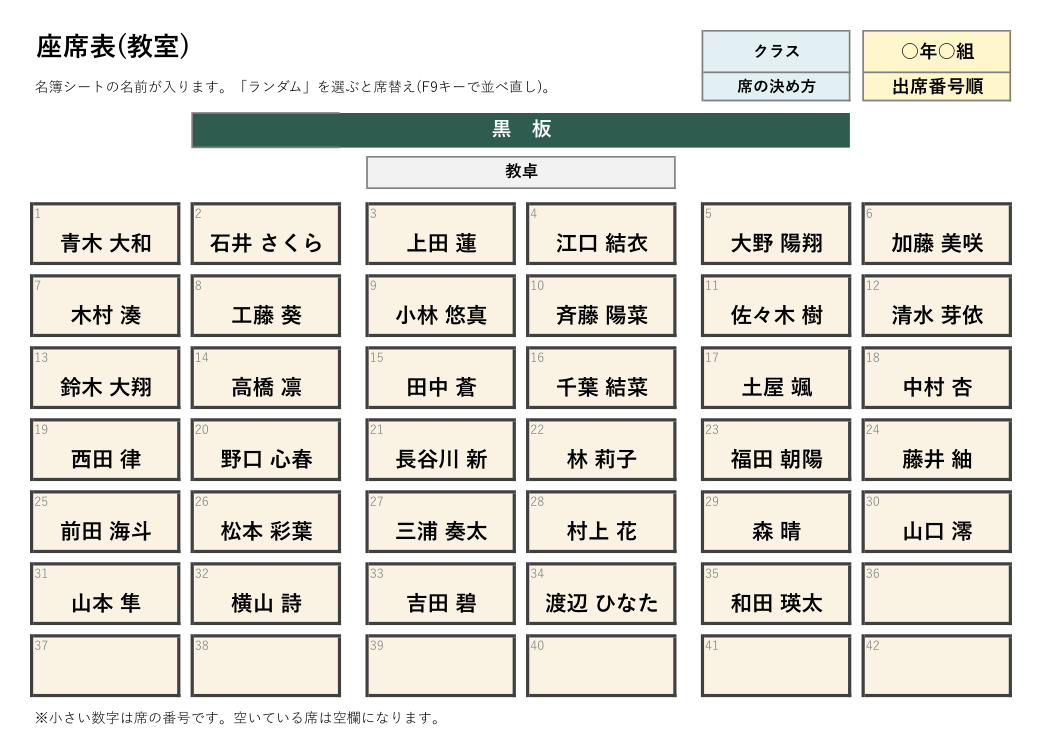
- 座席表(教室):名簿シートの名前が、黒板・教卓のある42席(横6列×縦7行)の座席表に自動で入ります。「席の決め方」で「ランダム」を選ぶと席替えができ、F9キーを押すたびに並べ直せます。
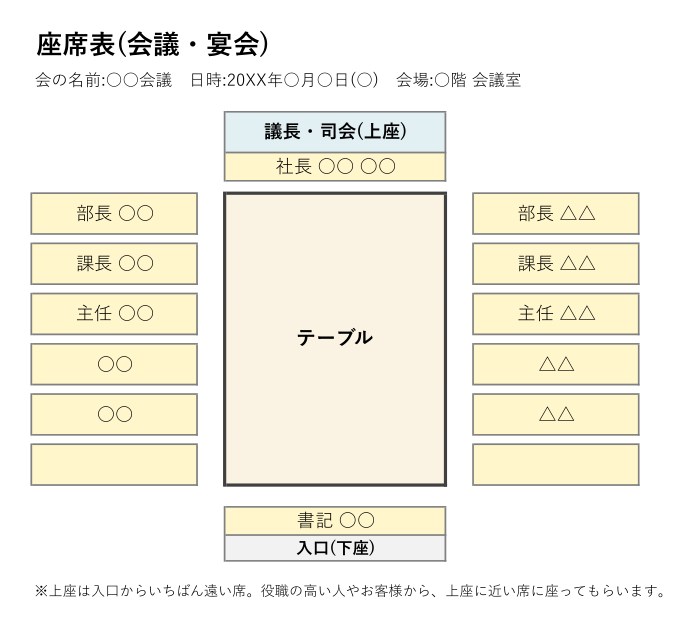
- 座席表(会議・宴会):長テーブルの両側と上座・下座の席。役職や名前を書き込んで使います。
目次
座席表テンプレート(Excel)ダウンロード
座席表(教室・席替えつき)
座席表(会議・宴会)
使い方
教室の座席表
- 「名簿」シートに、出席番号順に名前を入れます(40人まで)。見本の名前は消してください。
- 「座席表(教室)」シートにクラス名を入れます。名前が出席番号順に入ります。
- 席替えをするときは「席の決め方」を「ランダム」にします。F9キーを押すたびに、新しい並びになります。
- 決まったら印刷します。席替えの結果を残すときは、座席表を別のシートに[値の貼り付け]でコピーしておきます(ランダムの並びは、ファイルを開くたびに変わるため)。
会議・宴会の座席表
- 会の名前・日時・会場を書き換えます。
- 上座から順に、役職の高い人やお客様の名前を書き込みます。
- 席が足りないときは、行をコピーして増やします。
席替えのやり方とコツ
- 目が悪い人・背の高い人:ランダムで決めたあと、前の席が必要な人や、後ろがよい人の席を入れ替えます。
- 入れ替えのしかた:「ランダム」の結果を値の貼り付けで別のシートにコピーし、そのシートで名前を入れ替えると、自由に直せます。
- 席の数を変える:使わない席は空欄のままで大丈夫です。人数が多いときは、行をコピーして席を増やし、席の番号の式も増やします。
会議・宴会の上座の決め方
| 場面 | 上座 |
|---|---|
| 会議室 | 入口からいちばん遠い席。議長がいるときは議長の席(テーブルの端の中央)が中心 |
| 和室の宴会 | 床の間の前の、入口から遠い席 |
| 円卓 | 入口からいちばん遠い席。そこから左右交互に役職の順 |
| お客様との会議 | 入口から遠い側にお客様、入口側に自社の人 |
役職の高い人やお客様ほど上座に近い席に、幹事や若手は入口に近い下座に座るのが一般的です。会議室の形や、窓・眺めのよさで変えることもあります。
よくある質問
結婚式の席次表はある?
結婚式の披露宴の席次表は、席次表テンプレートが使えます。
名簿をほかでも使いたい
クラスやメンバーの名簿は名簿テンプレートで管理し、座席表の名簿シートに名前をコピーすると便利です。名札も名札テンプレートで作れます。