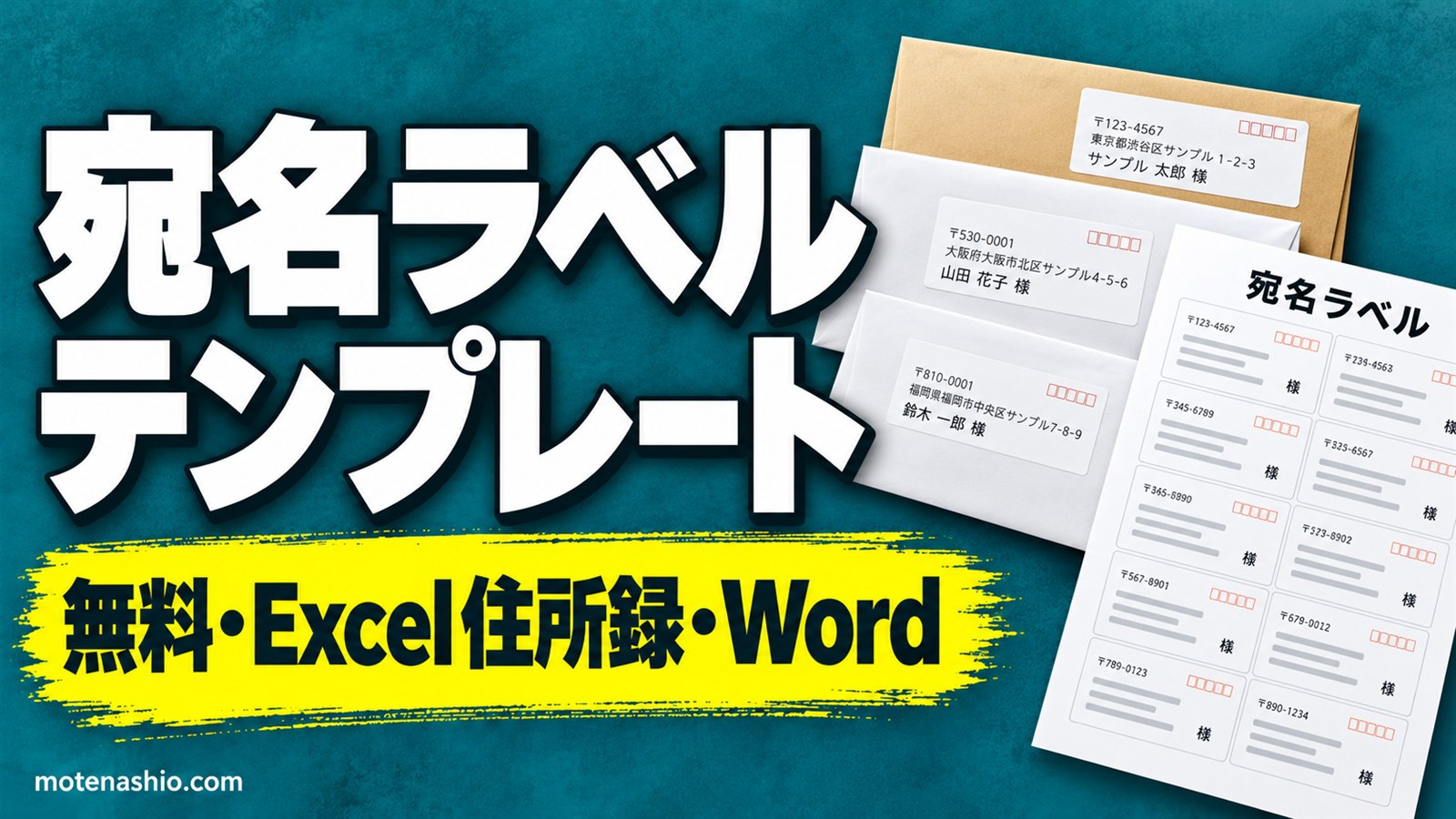
宛名ラベルのテンプレートを無料・登録不要で配布しています。住所をまとめて入力できるExcelの住所録と、市販のA4ラベル用紙(12面・24面)に合わせたWordのラベルの2種類です。年賀状や案内状、ダイレクトメールの発送、請求書の郵送などにお使いください。
| テンプレート | 内容 | 向いている使い方 |
|---|---|---|
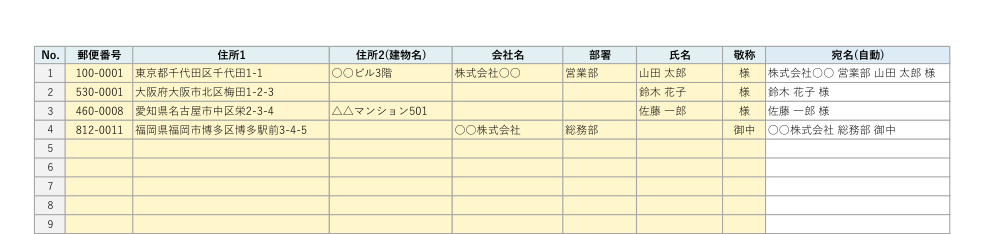
| Excel住所録 | 郵便番号・住所・会社名・部署・氏名・敬称を100件。宛名を自動で組み立てる | たくさん印刷する・毎年使う(差し込み印刷) |
| Wordラベル 12面 | 1枚86.4×42.3mm(2列×6段) | 数枚だけ、直接入力して印刷 |
| Wordラベル 24面 | 1枚66.0×33.9mm(3列×8段) | 小さめの封筒・ハガキ |
目次
宛名ラベルテンプレートダウンロード
Excel住所録(差し込み印刷用)
Wordラベル(A4 12面・24面)
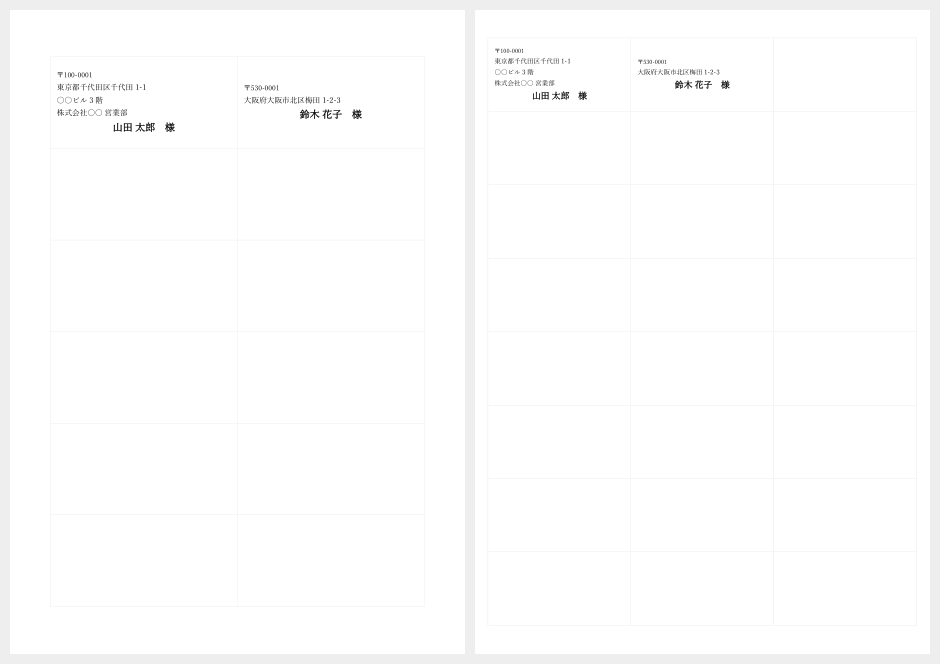
Wordのラベルは、用紙のふちの余白を上下・左右とも同じにした一般的な配置です。ラベル用紙の製品によっては余白がちがうことがあるので、はじめに普通紙で試し刷りし、ラベル用紙と重ねて位置を確かめてから印刷してください。
エクセルの住所録から差し込み印刷する方法
たくさんの宛名を印刷するなら、Excelの住所録とWordの差し込み印刷を組み合わせるのがおすすめです。Wordには市販のラベル用紙の寸法が登録されているので、製品番号を選ぶだけで、ラベルの位置に合わせて印刷できます。
- 住所録を作る:Excel住所録の「住所録」シートに、1行に1件ずつ入力して保存します(1行目の見出しは消さないでください)。
- ラベルを選ぶ:Wordで新しい文書を開き、[差し込み文書]→[差し込み印刷の開始]→[ラベル]を選びます。ラベルの製造元(例:A-ONE)と、ラベル用紙のパッケージに書いてある製品番号を選びます。
- 住所録をつなぐ:[宛先の選択]→[既存のリストを使用]で住所録のファイルを選び、シート「住所録$」を選びます。
- 項目を並べる:左上のラベルに、[差し込みフィールドの挿入]で「郵便番号」「住所1」「住所2(建物名)」「宛名(自動)」を改行しながら入れます。文字の大きさもここで整えます。
- 全部のラベルに反映:[複数ラベルに反映]を押すと、すべてのラベルに同じ配置が入ります。[結果のプレビュー]で確かめます。
- 印刷:[完了と差し込み]→[文書の印刷]で印刷します。まず普通紙で試し刷りしてから、ラベル用紙に印刷しましょう。
印刷がずれるときの直し方
- 拡大・縮小されていないか:印刷の設定が「用紙に合わせる」になっていると、少しずつずれます。「100%」「実際のサイズ」にします。
- 全体が上下・左右にずれる:Wordのラベルなら[レイアウト]→[余白]で、ずれた分だけ上や左の余白を調整します。差し込み印刷なら[ラベル]の[詳細設定]で余白を直せます。
- 下にいくほどずれる:ラベルの縦の大きさが製品と合っていません。製品番号が正しいか確かめます。
- 用紙の向き・入れ方:ラベル用紙は、プリンターの手差しトレイから1枚ずつ入れると、紙づまりやずれが起きにくくなります。
宛名の書き方と敬称の使い分け
| あて先 | 書き方の例 |
|---|---|
| 個人 | 山田 太郎 様 |
| 会社の担当者 | 株式会社○○ 営業部 山田 太郎 様 |
| 会社・部署あて(担当者がわからない) | 株式会社○○ 総務部 御中 |
| 先生・医師など | 山田 太郎 先生 |
- 「御中」と「様」は一緒に使いません(「株式会社○○御中 山田様」とはしません)。
- 会社名は「(株)」と略さず、「株式会社」と正式に書きます。
- 住所録の「宛名(自動)」は、会社名・部署・氏名・敬称をつなげて作ります。氏名を空けて敬称を「御中」にすると、会社あての宛名になります。
よくある質問
どのラベル用紙を買えばいい?
家電量販店や文具店、通販で「A4 12面」「A4 24面」のラベル用紙が売られています。使っているプリンター(インクジェット・レーザー)に対応したものを選んでください。
封筒に直接印刷したい
長形3号・角形2号に直接印刷できる封筒テンプレートがあります。
住所録を名簿としても使える?
使えます。会員名簿や連絡網にするなら名簿テンプレート、取引先の管理なら顧客管理表も便利です。