
写真台帳のExcelテンプレートです。A4縦1枚に写真3枚と、それぞれの撮影日・撮影場所・工種・内容の欄を並べました。写真を枠に貼って説明を書くだけで、工事の記録写真や、現場・設備の点検、不動産の現況写真、事故の記録などの台帳を作れます。無料・登録不要です。
目次
写真台帳テンプレート(Excel・PDF)
A4縦・写真3枚です。ページを増やすときは、シートをコピーしてください。
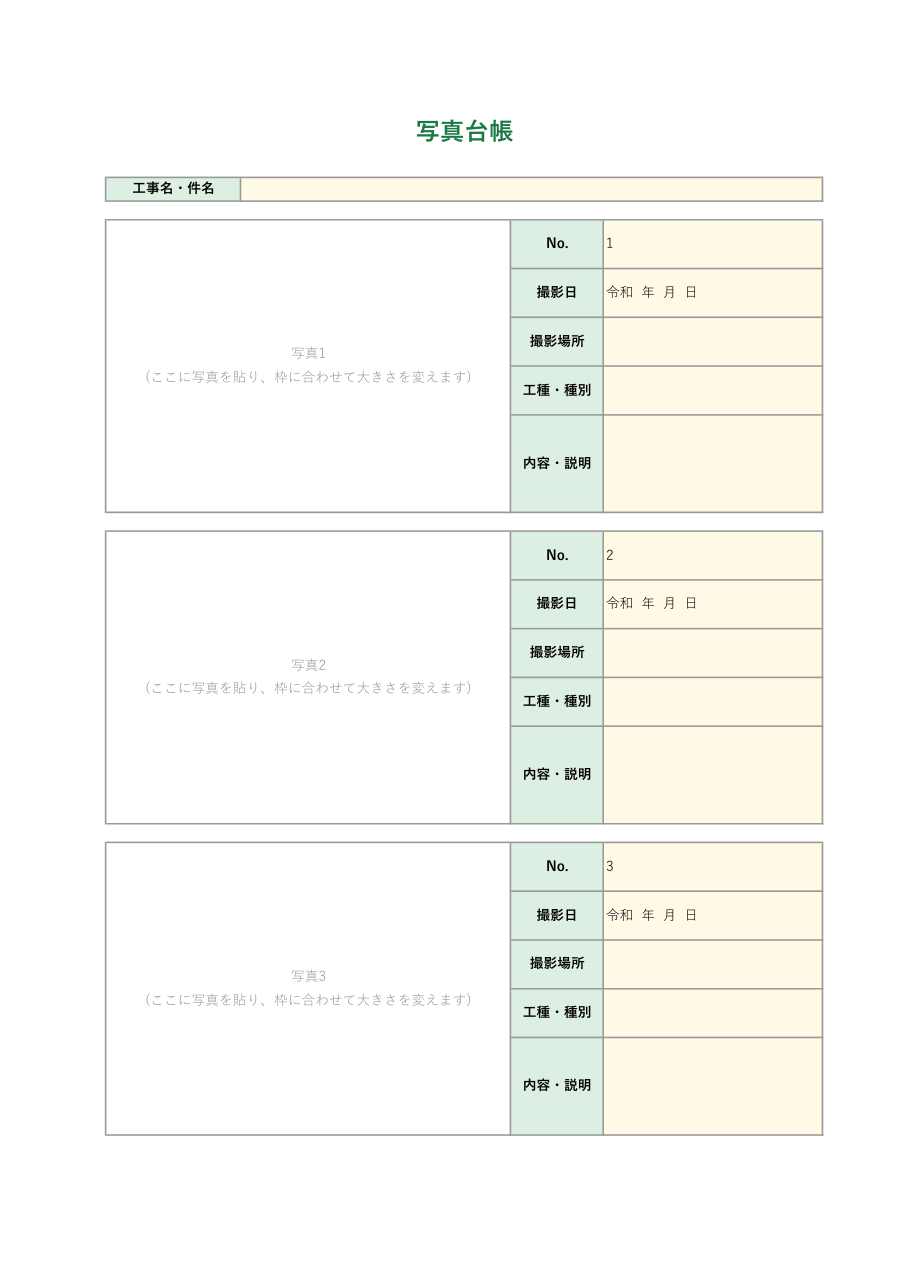
Excelに写真を貼る方法
- 「挿入」タブの「画像」→「このデバイス」から写真を選びます。
- 写真の角をドラッグして、「写真1」の枠に合わせて大きさを変えます(縦横の比率を保つため、角を持って動かします)。
- 写真を右クリックして「サイズとプロパティ」→「プロパティ」で「セルに合わせて移動やサイズ変更をしない」を選ぶと、行の高さを変えても写真がずれません。
- 右の欄に撮影日・撮影場所・内容を書きます。
写真が多くてファイルが重いときは、先に画像圧縮で小さくしてから貼ると軽くなります。台帳をPDFにまとめるなら画像をPDFに変換やPDF結合も使えます。
工事写真の撮り方のポイント
- 工事黒板(電子小黒板)を入れる:工事名・工種・撮影場所(測点)・日付などを書いた黒板をいっしょに写すと、何の写真かがすぐにわかります。
- 着工前・施工中・完成の3つ:同じ位置・同じ向きから撮ると、変化がよくわかります。
- 見えなくなる部分:配筋や配管など、完成後に見えなくなる部分は必ず撮っておきます。
- 寸法:メジャーやスケールを当てて、数字が読めるように撮ります。
公共工事では、発注者が決めた写真管理の基準(国土交通省の「デジタル写真管理情報基準」など)に従って提出することがあります。提出の形式は、発注者の指示を確かめてください。
よくある質問
1ページに写真を2枚や6枚にできますか?
枠のセルを結合し直すと変えられます。2枚にするときは、写真の枠を縦に大きく広げてください。
写真のファイル名と合わせて管理したいときは?
「No.」の欄に写真のファイル名や番号を書いておくと、元の写真を探しやすくなります。