
工程表のテンプレート(Excel・A4横)を無料・登録不要で配布しています。作業ごとに開始日と終了日を入れるだけで、バーが自動で引かれます。手でマスを塗る必要はありません。
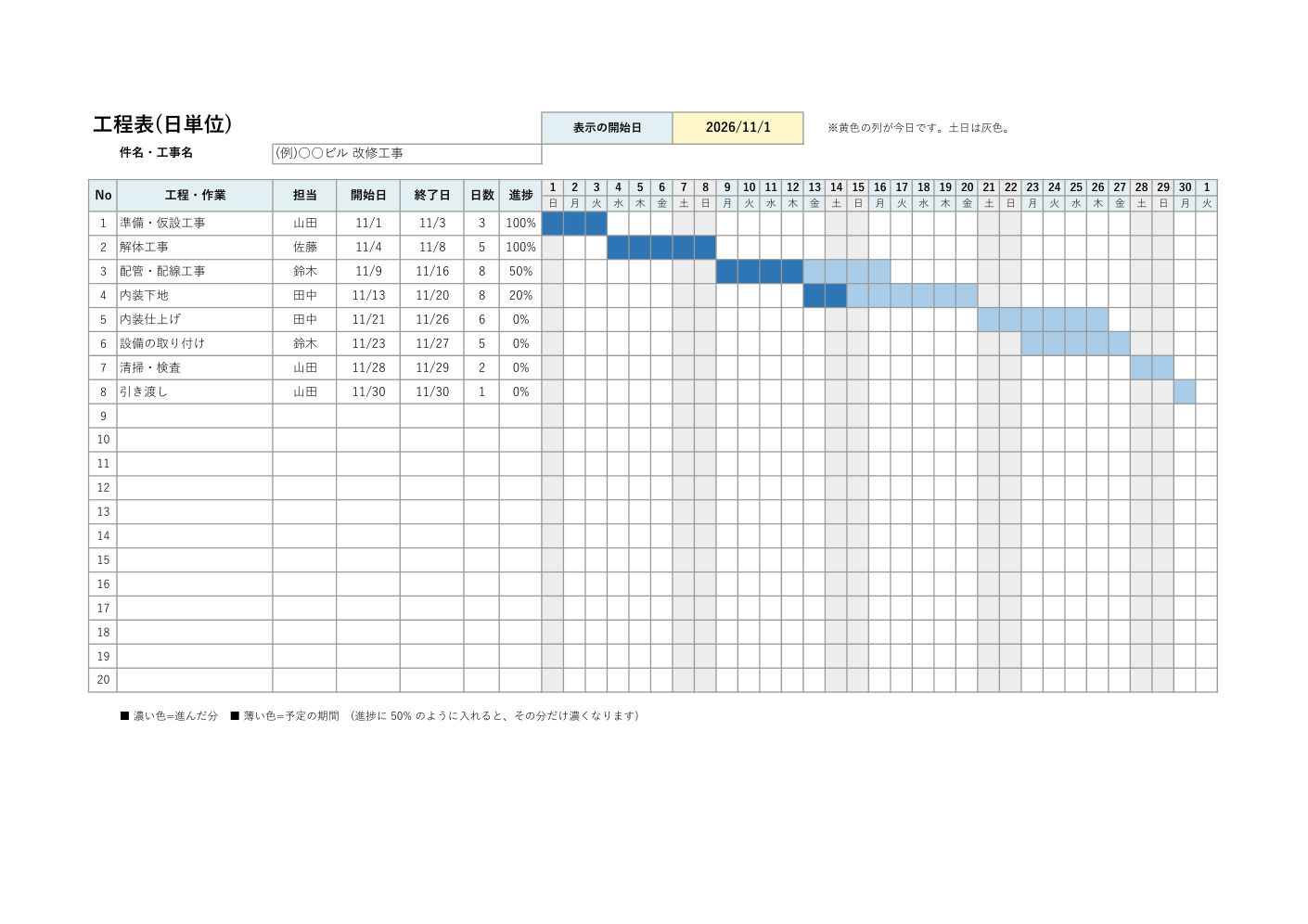
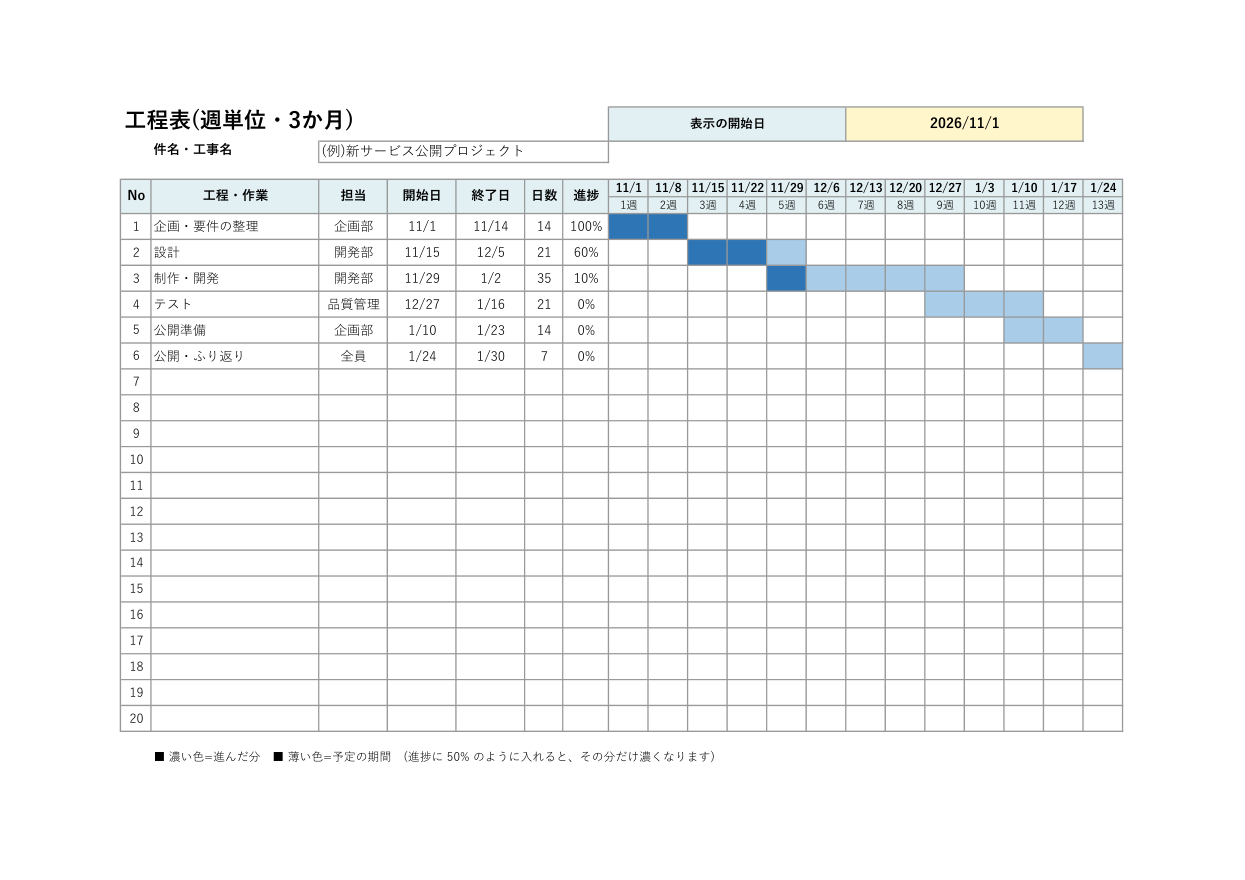
- 進捗に「50%」のように入れると、バーの半分が濃い色になり、どこまで進んだかがひと目でわかります。
- 「表示の開始日」を変えると、日付の列がまとめて変わります。土日は灰色、今日の列は黄色になります。
- 日数(終了日−開始日+1)も自動で計算します。
| テンプレート | 向いている使い方 |
|---|---|
| 工程表(日単位・31日) | リフォームや内装などの工事、イベントの準備、1か月ほどの作業 |
| 工程表(週単位・13週) | システム開発・商品開発・引っ越しなど、3か月ほどのプロジェクト |
目次
工程表テンプレート(Excel・A4横)ダウンロード
工程表(日単位・31日)
工程表(週単位・13週)
使い方
- 右上の黄色のセル「表示の開始日」に、工程表の最初の日を入れます(週単位は月曜日の日付がおすすめです)。
- 件名・工事名を書き換えます。
- 作業ごとに、工程・作業名、担当、開始日、終了日を入れます。日付は
11/5のように入れると、その年の日付になります。 - 作業が進んだら、進捗の欄に
50%のように入れます。バーの濃い部分が増えます。 - 予定が変わったら、開始日・終了日を書き換えるだけで、バーも動きます。
見本の作業は消してから使ってください。行が足りないときは、表の途中の行を選んで右クリック→[挿入]で増やします。バーの色分けは引き継がれますが、日数の欄の式は入らないので、上の行の日数のセルをコピーして貼り付けてください。
工程表の種類
| 種類 | 特徴 | 向いている使い方 |
|---|---|---|
| バーチャート工程表 | 縦に作業、横に日付を並べ、期間を横の棒で表す。いちばん一般的 | 小〜中規模の工事、イベント |
| ガントチャート工程表 | 作業ごとの進み具合(%)を表す。進捗の管理に強い | 進み具合を報告したいプロジェクト |
| ネットワーク工程表 | 作業の順番やつながりを矢印と丸で表す。どの作業が遅れると全体が遅れるかがわかる | 作業が多く、順番が複雑な大きな工事 |
| 出来高曲線(Sカーブ) | 全体の進み具合を、予定と実績の曲線で比べる | 工事全体の進み具合の確認 |
このテンプレートは、バーチャートに進捗の色分けを加えた形です。バーチャートとガントチャートの両方の使い方ができます。
わかりやすい工程表の書き方
- 作業を細かく分けすぎない:1行が1〜2週間くらいの作業になるようにまとめると、全体を見渡しやすくなります。細かい手順は、別のチェックリストで管理します。
- 順番を考えて並べる:前の作業が終わらないと始められない作業(例:解体→配線→内装)は、上から順に並べます。
- 予備日を入れる:雨で作業できない日や、材料が届くのが遅れることもあります。全体の終わりの前に、数日の予備日をとっておくと安心です。
- 担当をはっきり書く:だれが責任をもつ作業なのかを書くと、確認や連絡がスムーズになります。
- 変更したら日付と版を残す:予定を変えたときは、ファイル名に日付を入れて保存し(例:工程表_1105版)、関係者に最新の版を配ります。
工事の工程表を作るときのポイント
工事では、工程表を「全体工程表」「月間工程表」「週間工程表」のように分けて作ることがよくあります。
- 全体工程表:着工から引き渡しまでの大きな流れ。週単位のテンプレートが向いています。
- 月間・週間工程表:その月・その週にやる作業と、出入りする業者を細かく書きます。日単位のテンプレートが向いています。
- お客様向けの工程表:専門用語を少なくし、「この日は音が出る作業があります」「この期間は水が使えません」のように、生活への影響がわかるように書くと親切です。
よくある質問
祝日も色を変えたい
祝日の色は自動では変わりません。祝日の作業がない場合は、その日を予定から外すか、備考として作業名の横に「(○日は祝日)」と書いておきます。祝日の一覧はカレンダー2027で確認できます。
1か月より長い日単位の工程表にしたい
シート名を右クリック→[移動またはコピー]→[コピーを作成する]でシートを複製し、2枚目の「表示の開始日」を1か月あとの日付にします。作業の行は同じものをそのまま使えるので、2か月分を続けて印刷できます。長いプロジェクトなら、週単位のテンプレートも使えます。
Googleスプレッドシートで使える?
Googleドライブにアップロードして開けば、日付の計算とバーの色分けがそのまま使えます。チームで同じ工程表を見ながら更新したいときに便利です。