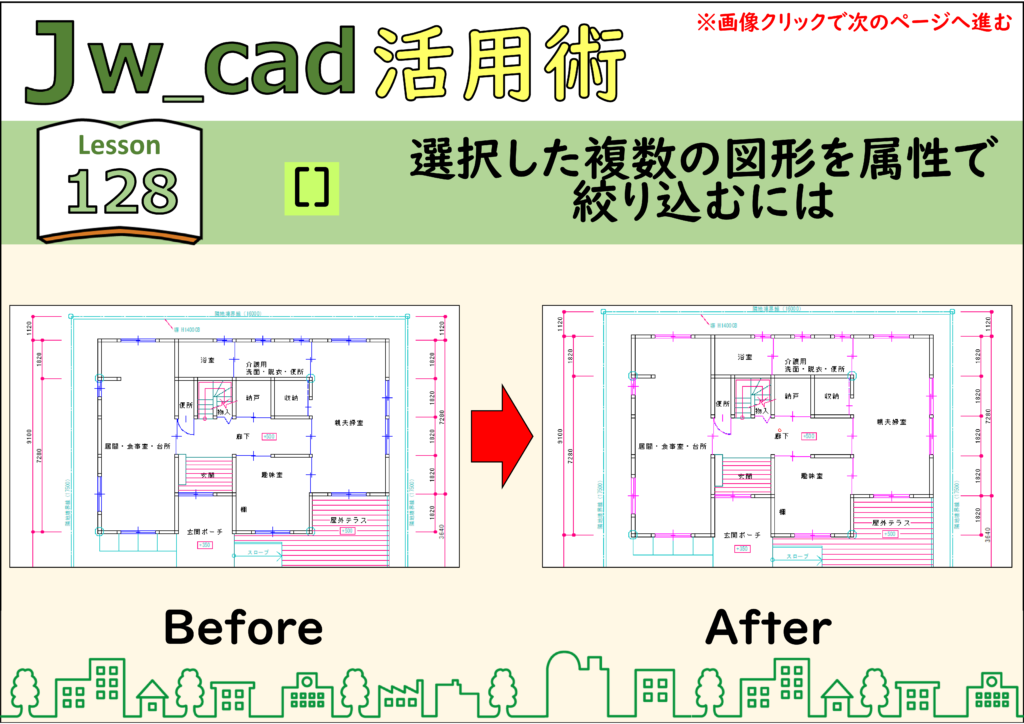
JwCAD(JWW)では、選択した図形を線色・線種・レイヤーなどの属性で絞り込めます。[範囲]の[<属性選択>]を使います。画像をクリックすると、次の手順へ進みます。
目次
属性で絞り込む手順
1.すべての図形を選択しておく
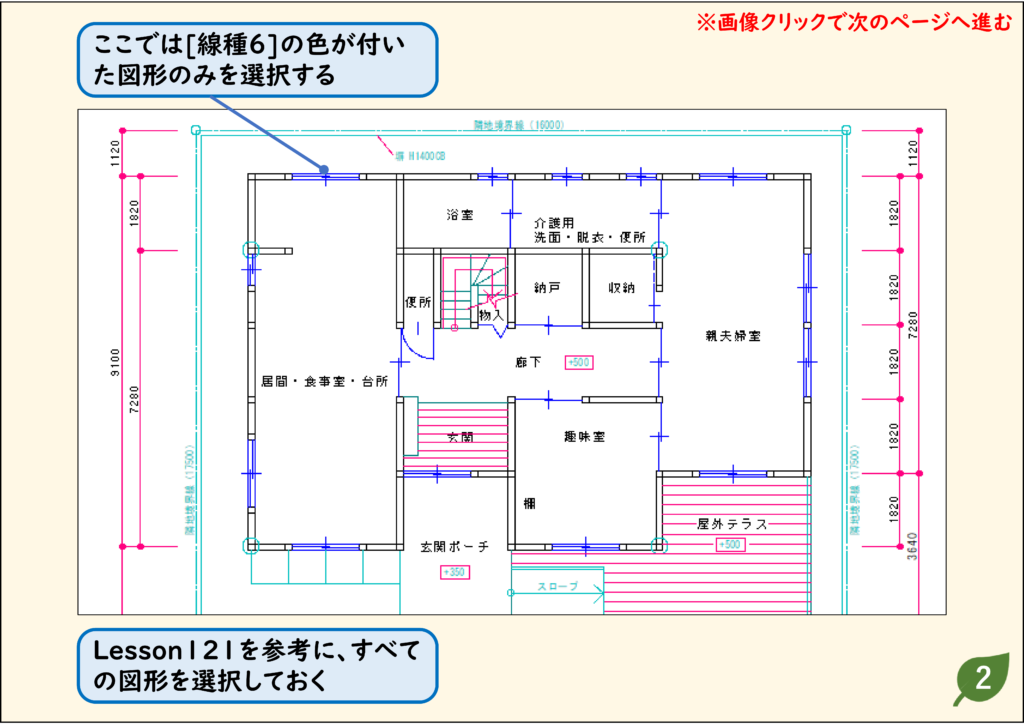
ここでは[線色6]の図形だけを選びます。先に[全選択]で、すべての図形を選択しておきます。
2.[<属性選択>]をクリックする
コントロールバーの[<属性選択>]をクリックします。
![[<属性選択>]をクリック](https://www.motenashio.com/wp-content/uploads/2020/12/jwcad_128-03-1024x724.png)
3.[指定[線色]指定]をクリックする
表示された画面で、[指定[線色]指定]をクリックします。
![[指定[線色]指定]をクリック](https://www.motenashio.com/wp-content/uploads/2020/12/jwcad_128-04-1024x724.png)
4.線色を選んで[OK]をクリックする
[線属性]の画面で[線色6]をクリックし、[OK]をクリックします。
![線属性で[線色6]を選んでOK](https://www.motenashio.com/wp-content/uploads/2020/12/jwcad_128-05-1024x724.png)
5.[書込[レイヤ]指定]にもチェックを付けて[OK]
ここでは書込みレイヤーにある図形だけを対象にするため、[書込[レイヤ]指定]にもチェックを付けて[OK]をクリックします(書込みレイヤー以外の線色6は選ばれません)。
![[書込[レイヤ]指定]にチェックを付けてOK](https://www.motenashio.com/wp-content/uploads/2020/12/jwcad_128-06-1024x724.png)
6.条件に合う図形だけが選択された
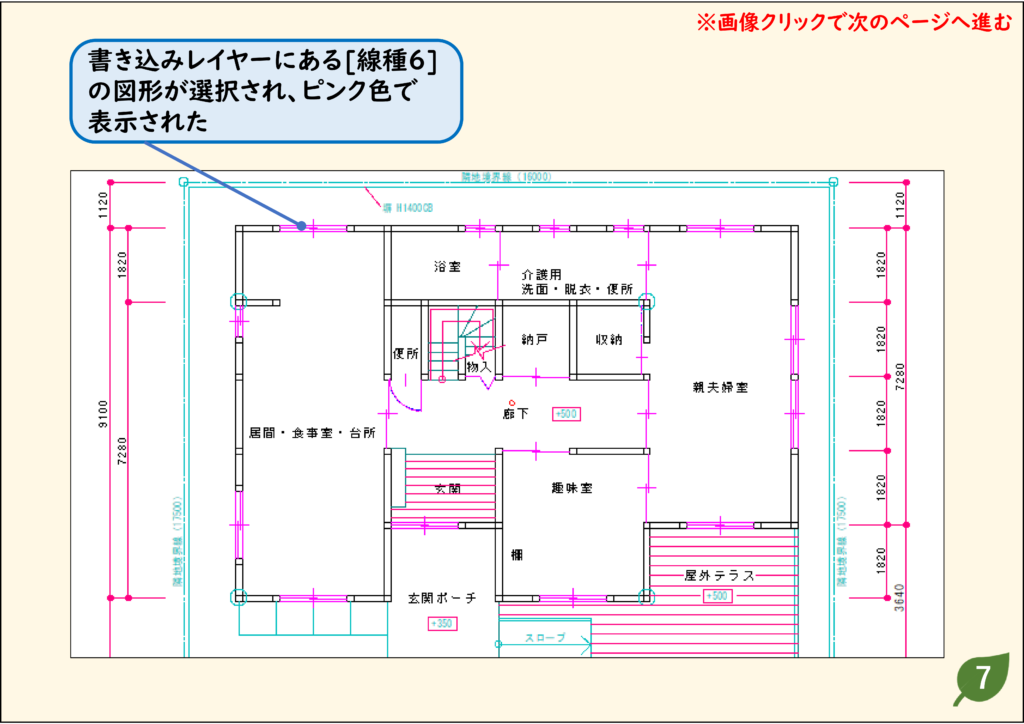
書込みレイヤーにある線色6の図形だけが選択されます。
うまくいかないときの確認
選ばれる図形が少ない
[書込[レイヤ]指定]にチェックが付いていると、書込みレイヤーの図形だけが対象です。
練習用CADデータ
手順と同じ図面で試せます(リンクを右クリックして「名前を付けて保存」)。