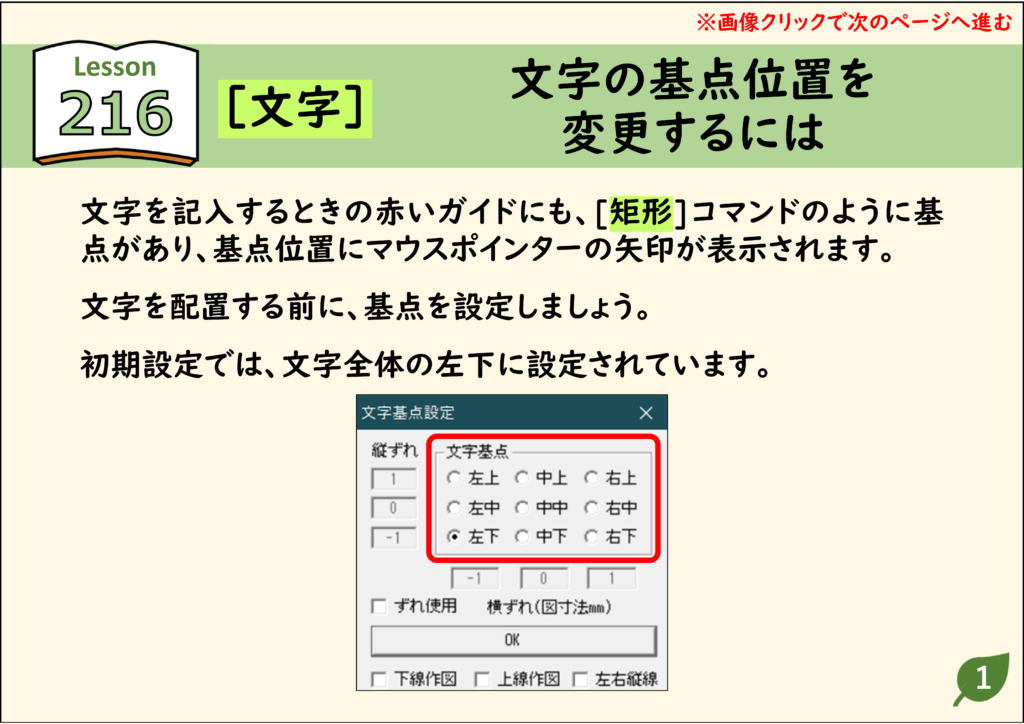
JwCAD(JWW)で文字を記入するときの赤いガイドには、基点があります(初期設定は文字全体の左下)。文字を配置する前に、基点を設定しておくと位置合わせが楽になります。画像をクリックすると、次の手順へ進みます。
目次
文字の基点を変更する
1.基点とは
[矩形]コマンドのように、文字にも基点があり、基点の位置にマウスポインターの矢印が表示されます。
2.[文字]→[基点(左下)]をクリックする
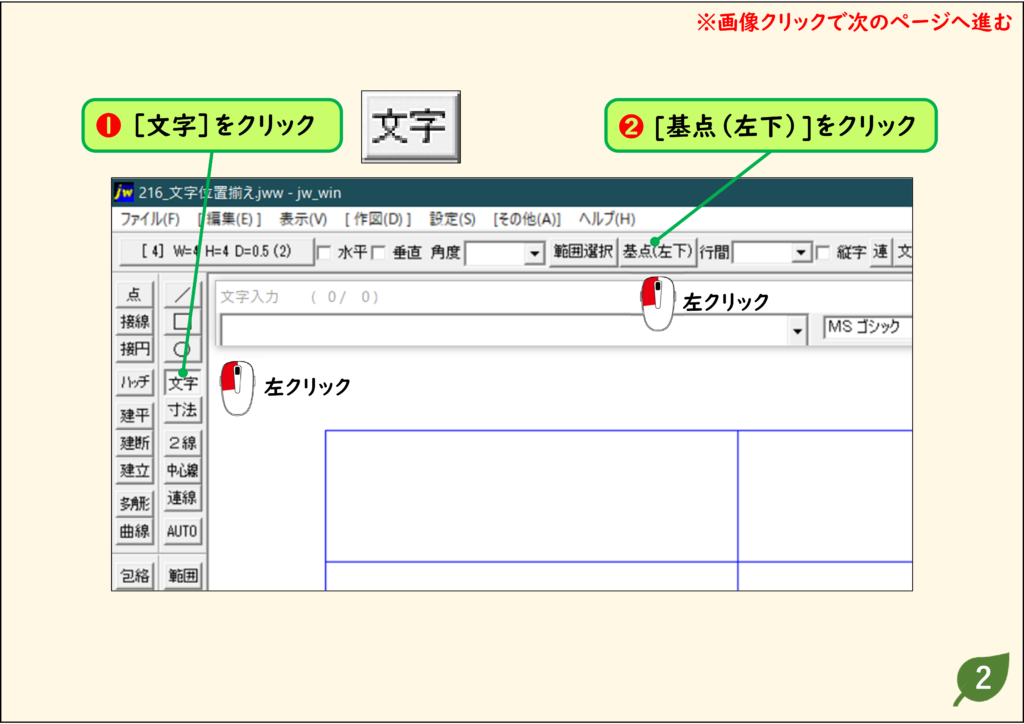
[文字]をクリックし、コントロールバーの[基点(左下)]をクリックします。
3.[文字基点設定]で基点を選ぶ
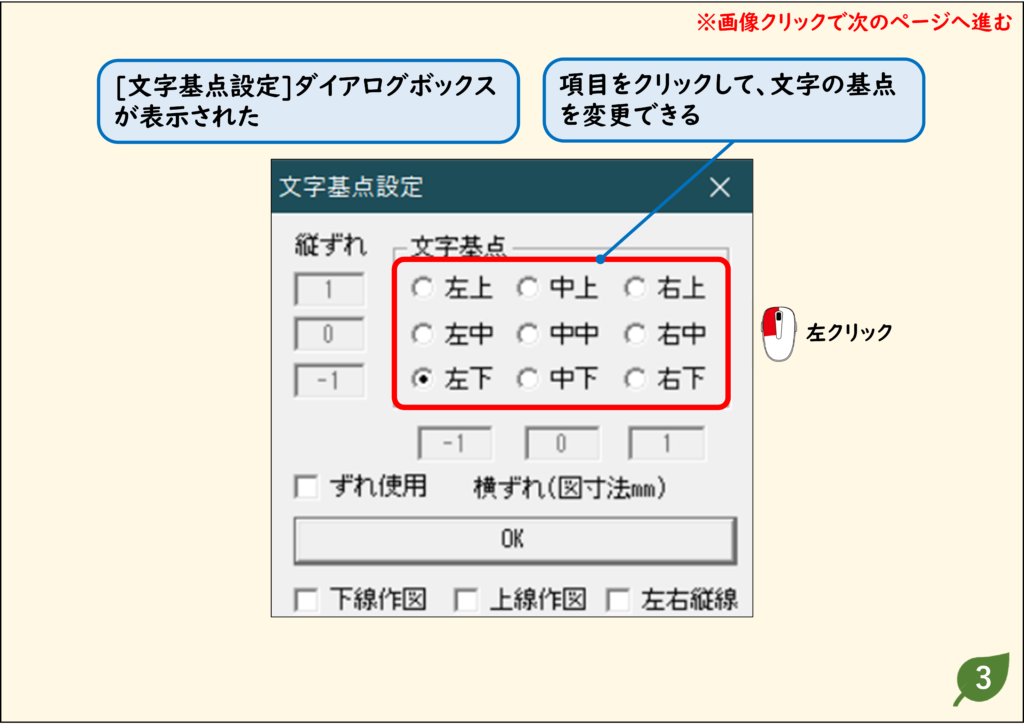
[文字基点設定]の画面で、項目(左上・中中・右下など)をクリックすると、文字の基点が変わります。
4.基点ごとの位置の違い
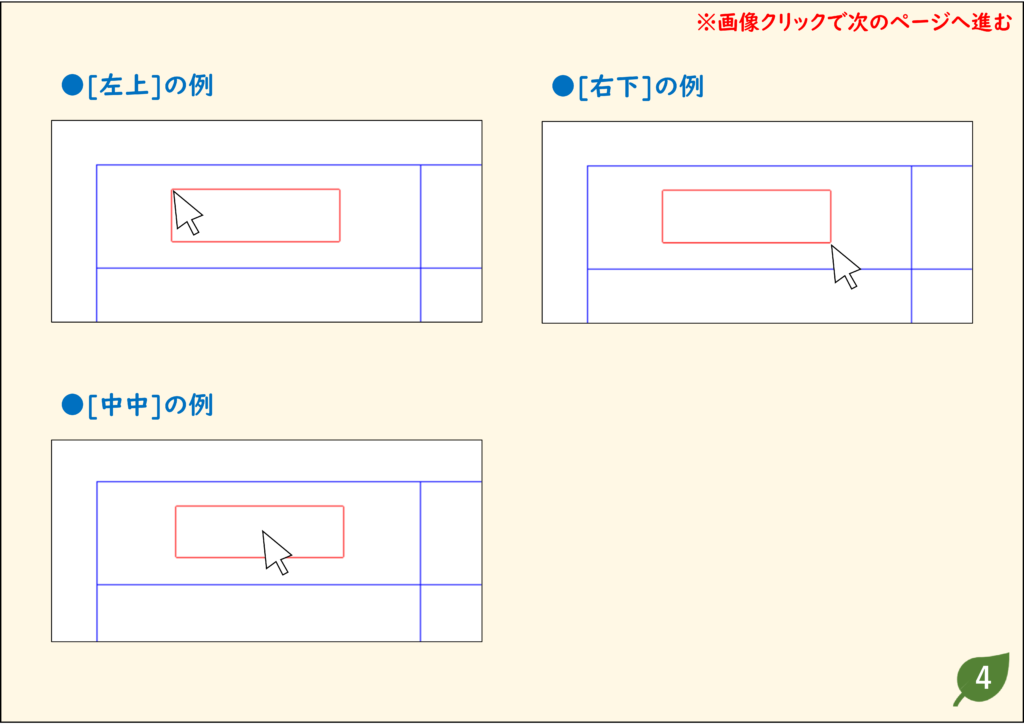
[左上]はガイドの左上、[右下]は右下、[中中]は中心に、マウスポインターが合わせられます。
記入したときの基点で文字を移動する
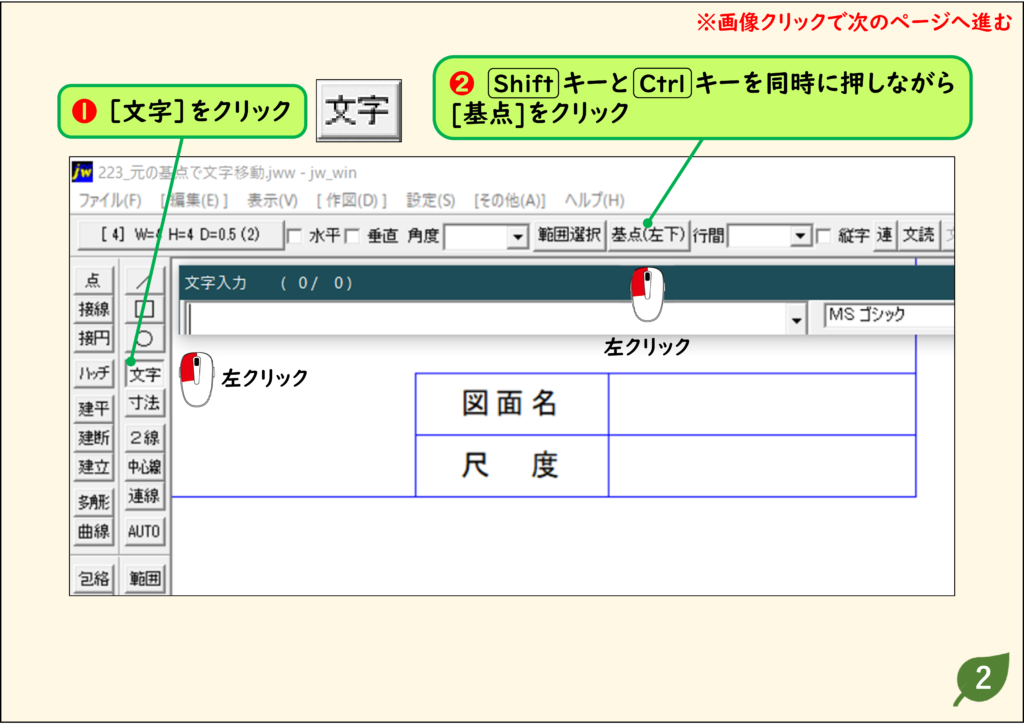
1.[Shift]と[Ctrl]を押しながら[基点]をクリックする
[文字]をクリックし、[Shift]キーと[Ctrl]キーを同時に押しながら[基点]をクリックします。
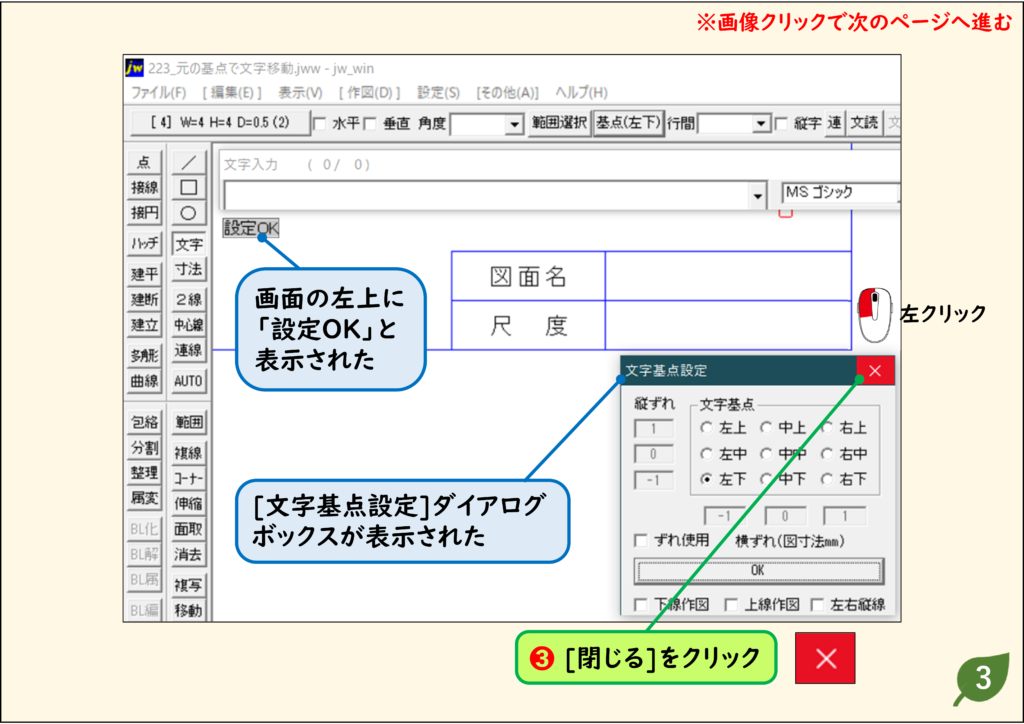
2.「設定OK」を確認して閉じる
画面の左上に「設定OK」と表示され、[文字基点設定]の画面が出ます。[閉じる]をクリックします。
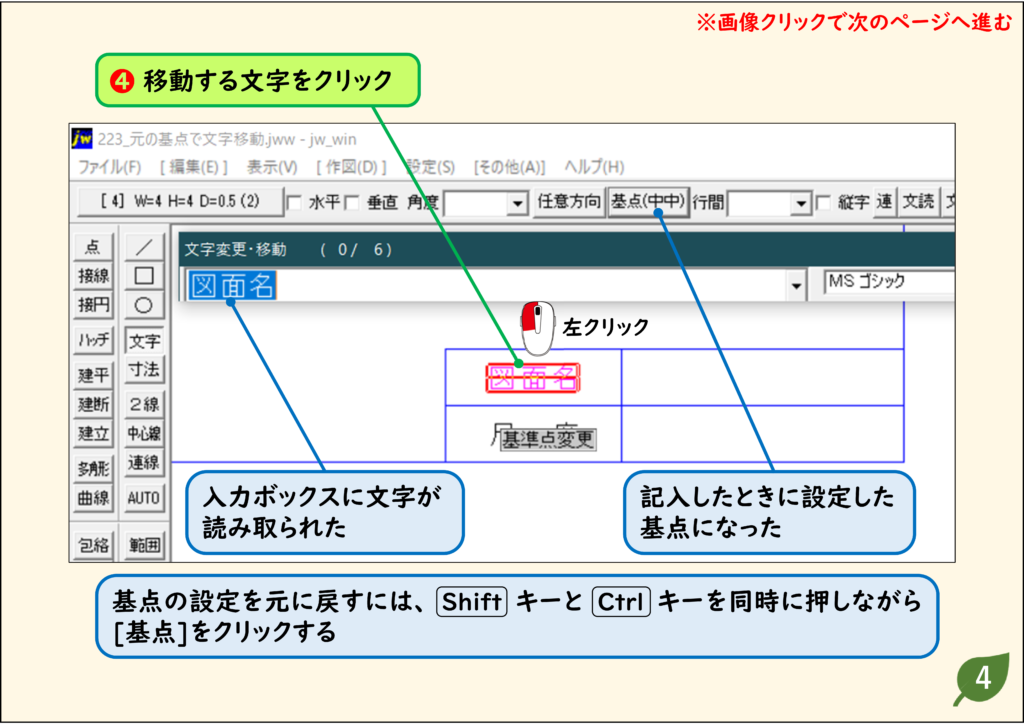
3.移動する文字をクリックする
移動する文字をクリックすると、入力ボックスに文字が読み取られ、記入したときに設定した基点で移動できます。元の設定に戻すときは、もう一度[Shift]と[Ctrl]を押しながら[基点]をクリックします。
うまくいかないときの確認
文字がずれて配置される
基点が思った位置になっていない可能性があります。コントロールバーの[基点]の表示(例:基点(左下))を確認します。
練習用CADデータ
手順と同じ図面で試せます(リンクを右クリックして「名前を付けて保存」)。