別のJwCADファイルへ図形を移すときは、[複写]ではなく[コピー]と[貼り付け]を使います。コピー元で図形と基点を選び、貼り付け先へ切り替えて配置します。貼り付け後のレイヤーや縮尺も確認すると、後の編集で困りにくくなります。
先に確認するポイント
- コピー元で図形と基点を選んで[コピー]
- 貼り付け先のファイルへ切り替える
- [貼り付け]で配置し、レイヤーと実長を確認
同じファイルの複写と使い分ける
[複写]は同じファイル内で図形を増やす操作です。ほかのファイルへ渡す場合は、Windowsのクリップボードを利用する[コピー]と[貼り付け]を使います。元データを残したい場合は、切り取りではなくコピーを選びます。
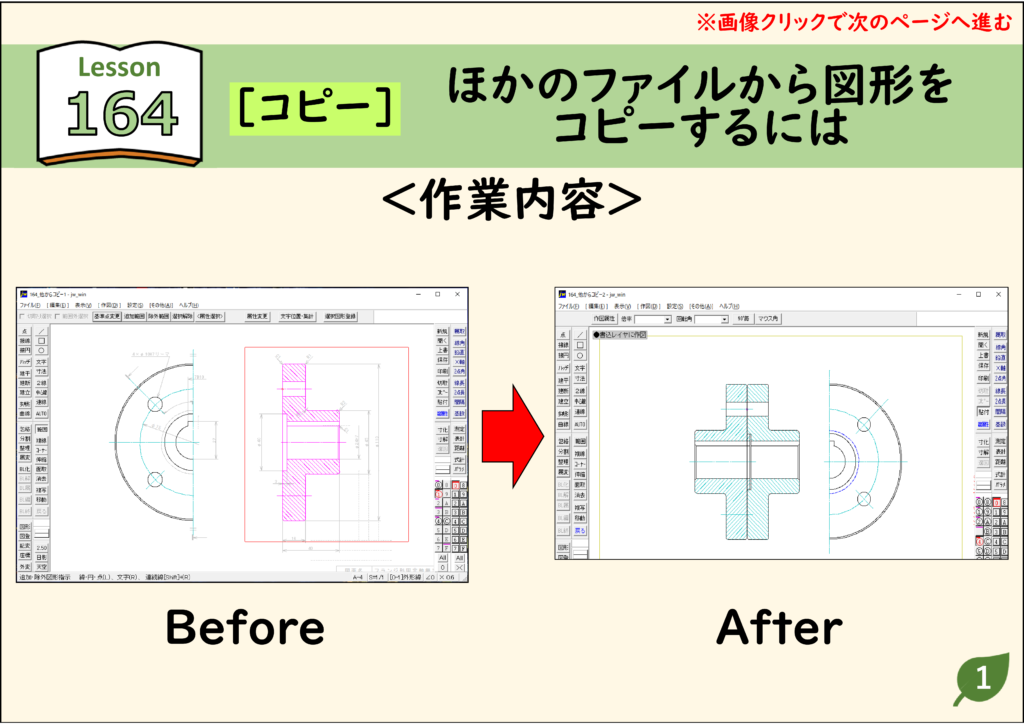
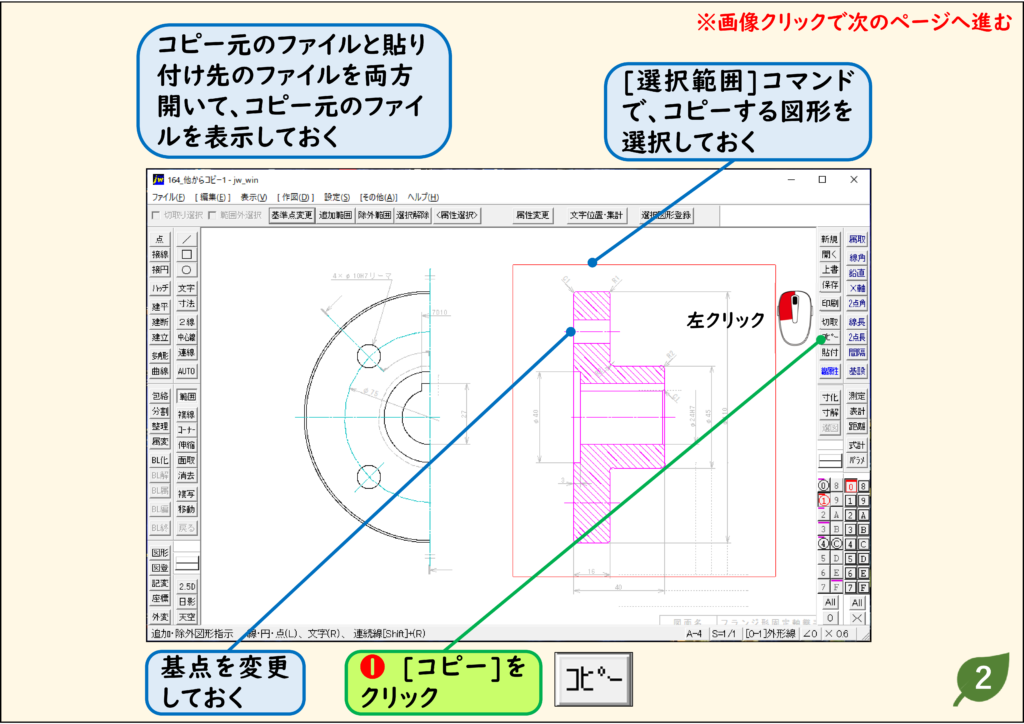
1.コピー元で対象と基点を選ぶ
コピー元と貼り付け先のファイルを開き、コピー元を表示します。[範囲]で対象を選択し、配置に使いたい角や中心へ基点を変更します。必要な文字が選択されているかも確認したうえで[コピー]を実行します。
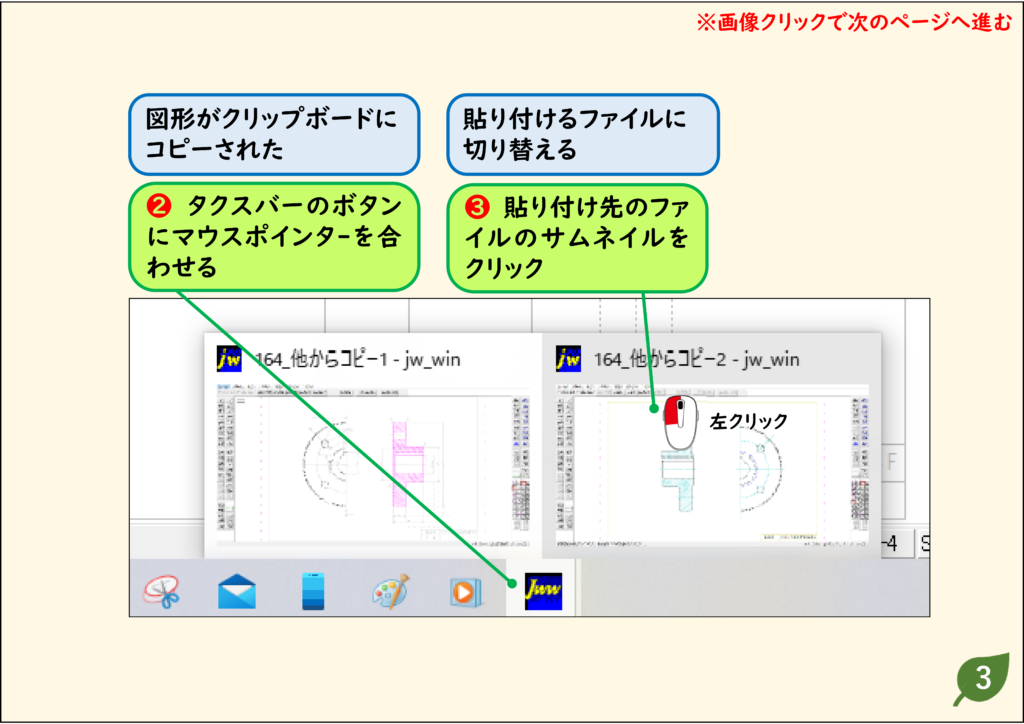
2.貼り付け先の図面に切り替える
タスクバーのJwCADのサムネイルから、貼り付け先のファイルを選びます。同じ名前の図面を複数開いている場合は、タイトルと図面内容を確認し、誤った図面へ貼り付けないようにします。
3.[貼り付け]を実行する
貼り付け先で[貼付]をクリックします。配置前に、書込みレイヤーと[作図属性]を確認してください。元のレイヤーを保ちたいときと、現在の書込みレイヤーへまとめたいときでは、選ぶ設定が異なります。
![3.[貼り付け]を実行するの図解](https://www.motenashio.com/wp-content/uploads/2021/03/jwcad_164-04-1024x724.png)
4.基点を使って配置する
コピーした図形が仮表示されたら、配置したい点を指定します。掲載例は既存の基準点を右クリックして合わせています。コピー元で決めた基点がどこに来るのかを見て、位置が合ってから確定します。
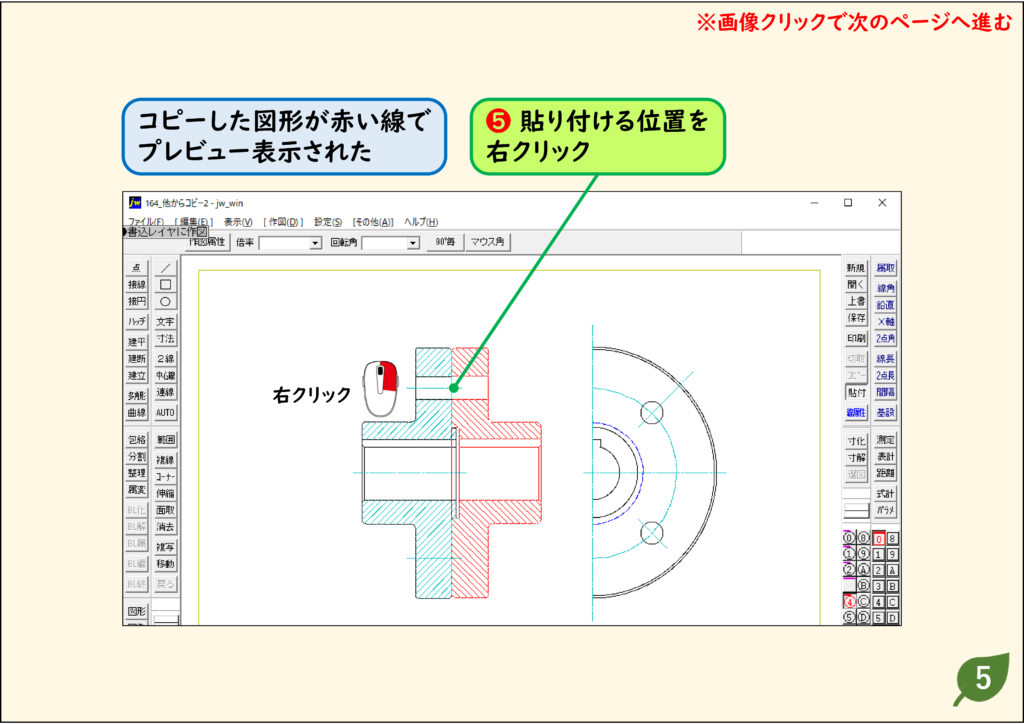
5.貼り付け後の実長と属性を確認する
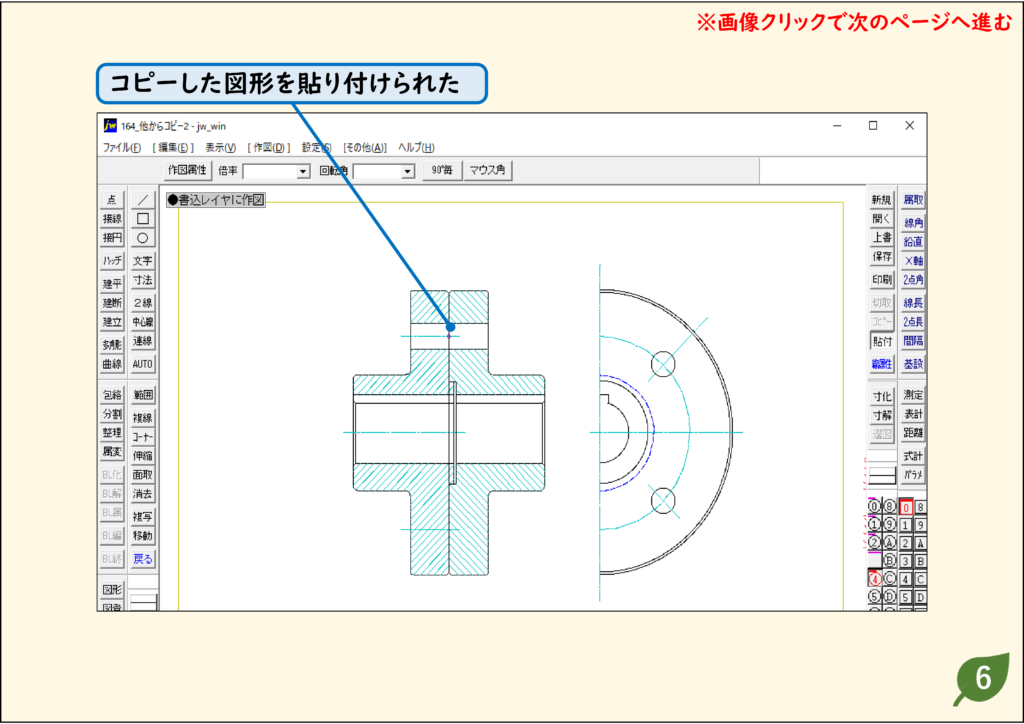
必要な図形・文字が揃っているか確認します。図面間で縮尺やレイヤー構成が違う場合は、見た目だけでなく実長と所属レイヤーも点検します。意図と違う状態なら、何度も重ねて貼り付けず、元に戻して条件を調整します。
うまくいかないときの確認
貼り付け先で大きさが合わない
コピー元と先の縮尺、貼り付けの倍率、同じ基準となる長さを確認します。理由を確かめず目測で倍率を変えると寸法が狂います。
全部が同じレイヤーに入った
貼り付け時の[作図属性]が書込みレイヤーへの作図になっていないか確認します。元のレイヤーを保つ設定と使い分けます。
実寸を変えてよいか迷ったら、縮尺・倍率・ズームの違いで目的を確認してから操作してください。
よくある質問
同じ図面内なら[複写]でよいですか?
はい。同一ファイル内で増やすなら複写、別ファイルへ渡すならコピー・貼り付けを基本にすると整理しやすくなります。
コピー元の図形は消えますか?
コピーでは元の図形は残ります。切り取りとは区別してください。
練習用CADデータ
元の記事で配布している練習用データです。保存したファイルのコピーで試すと、操作前後を比較できます。
操作画像は当サイトの既存教材を使用しています。現在の環境では画面の配置・表記が異なる場合があります。操作後は図形・文字・出力結果を確認してください。