JwCAD(JWW)の[包絡]は、囲んだ範囲の線を整理して、壁や柱の輪郭だけを残すコマンドです。処理する線種([実線]など)にチェックを付けて、範囲の始点と終点をクリックします。画像をクリックすると、次の手順へ進みます。
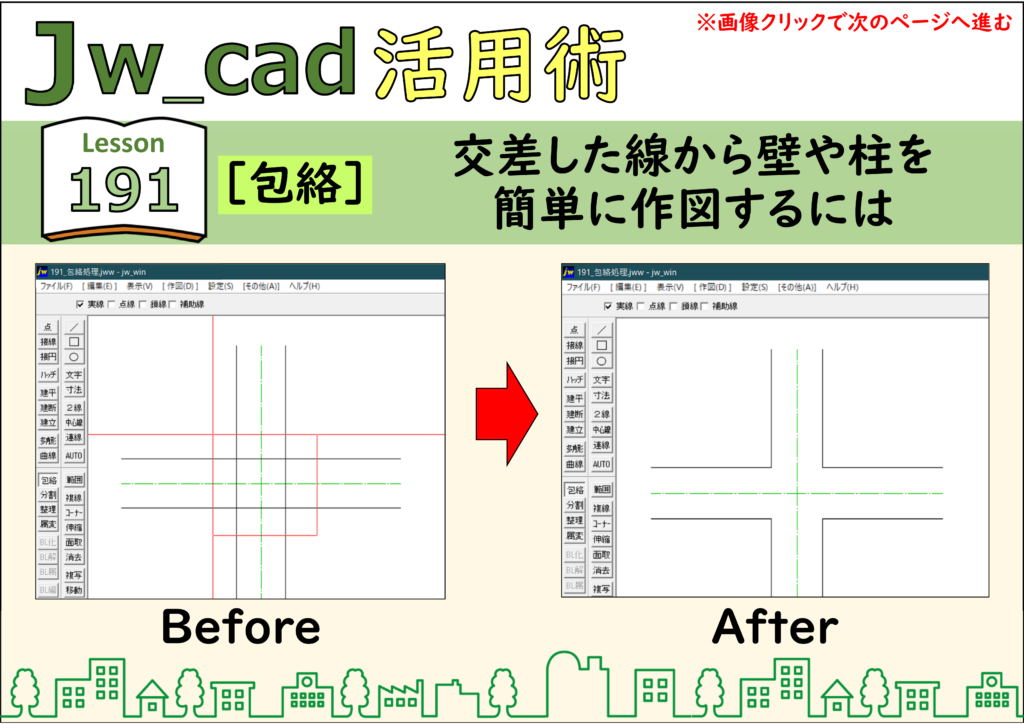
交差した線から壁を描く
1.[包絡]をクリックする
左のツールバーの[包絡]をクリックします。
![[包絡]をクリック](https://www.motenashio.com/wp-content/uploads/2021/04/jwcad_191-02-1024x724.png)
2.[実線]にチェックを付ける
ここでは実線だけを包絡処理するので、[実線]にチェックを付けます。
![[実線]にチェック](https://www.motenashio.com/wp-content/uploads/2021/04/jwcad_191-03-1024x724.png)
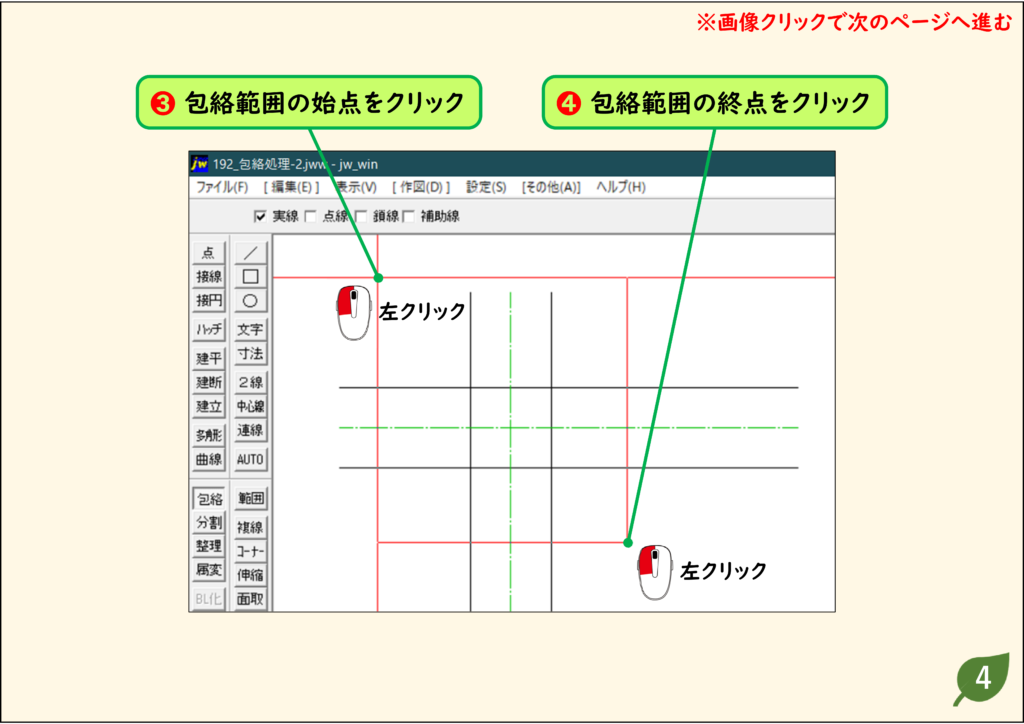
3.包絡範囲の始点と終点をクリックする
処理したい範囲を囲むように、包絡範囲の始点と終点をクリックします。
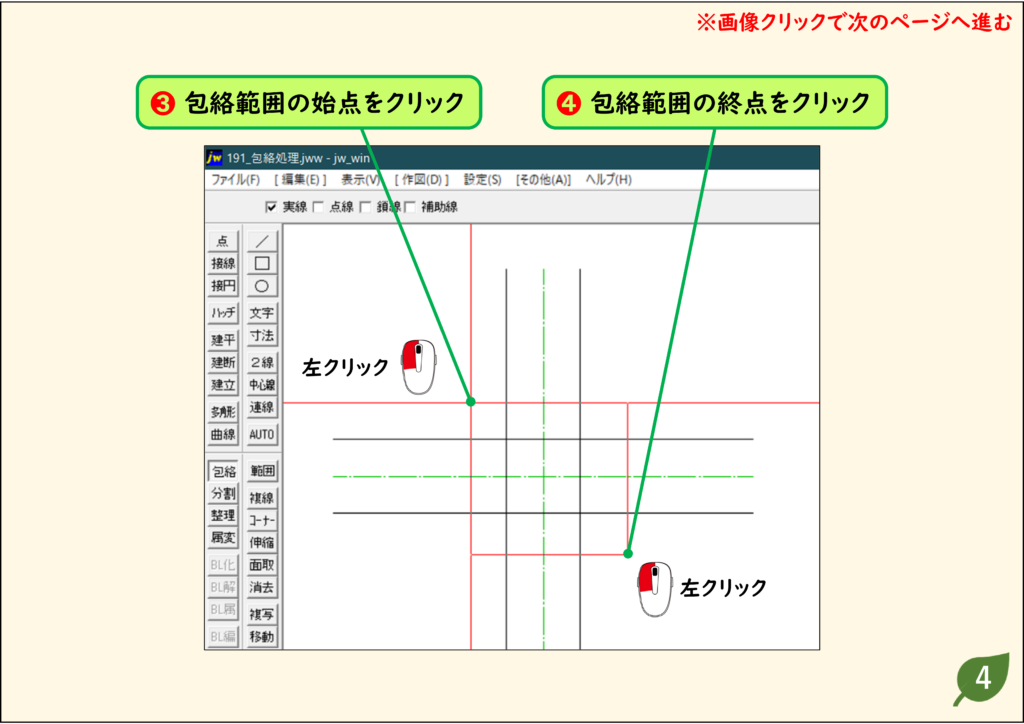
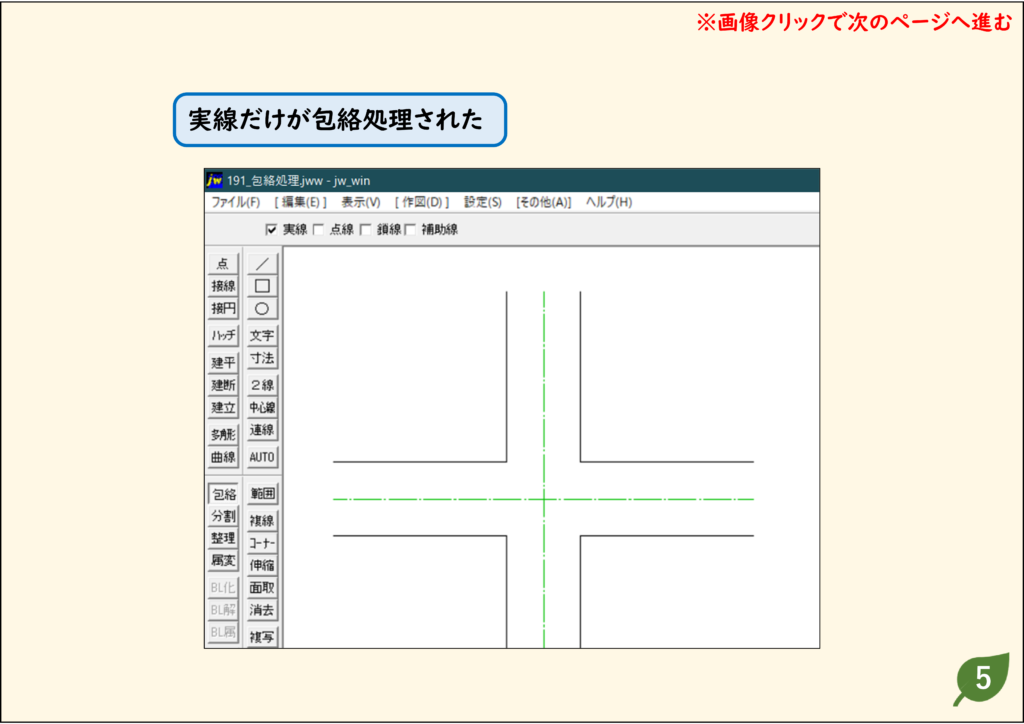
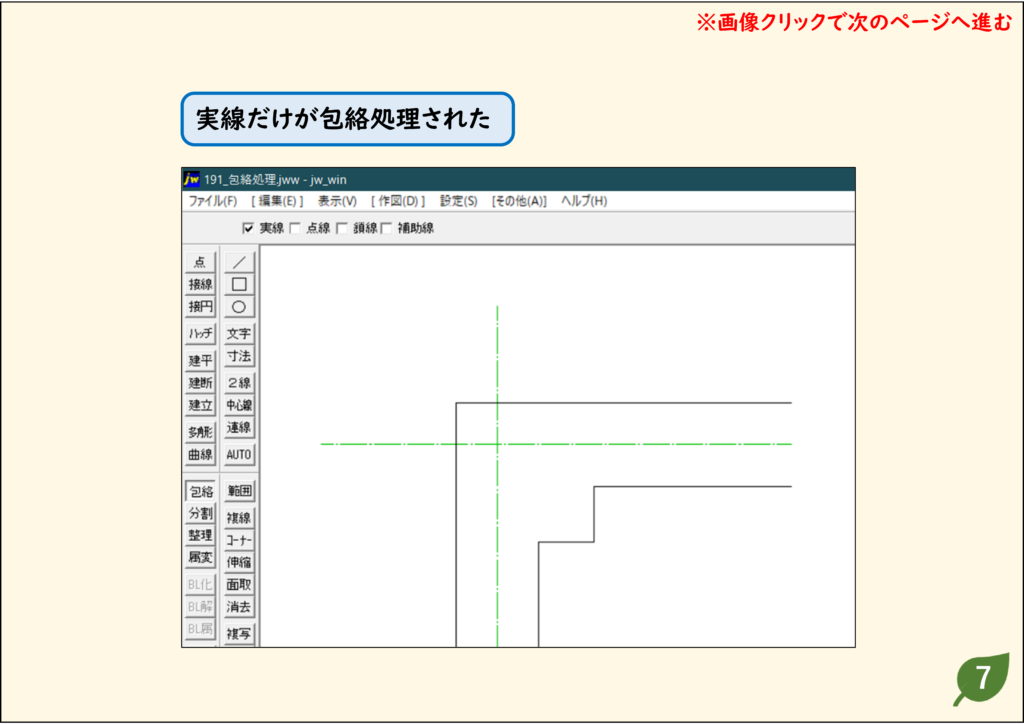
4.実線だけが包絡処理された
範囲内の実線が整理されます。
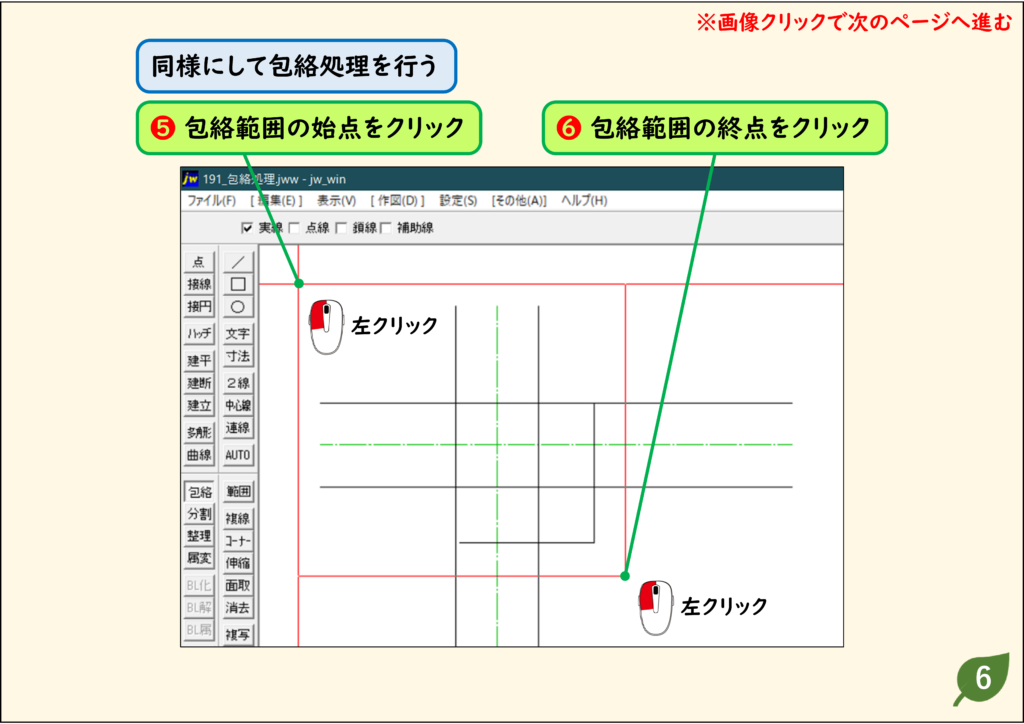
5.ほかの部分も同じように処理する
同じように、別の範囲の始点と終点をクリックします。
6.壁が描けた
交差部分が処理されて、壁の形になります。
包絡範囲の囲み方(T字・L字・柱)
赤いガイドの枠内に端点がある線は消去されます。どこを囲むかで仕上がりが変わります。
1.T字型の処理:範囲を囲む
[包絡]→[実線]にチェックを付け、T字にしたい部分を囲みます。
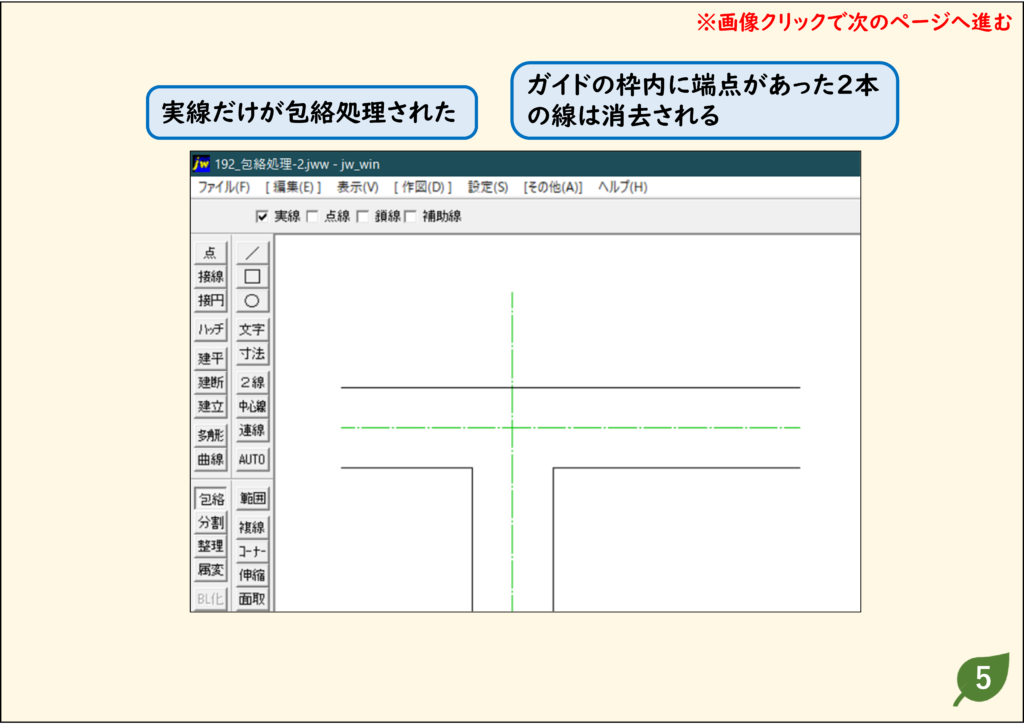
2.T字になった
ガイドの枠内に端点があった2本の線が消去され、T字になります。
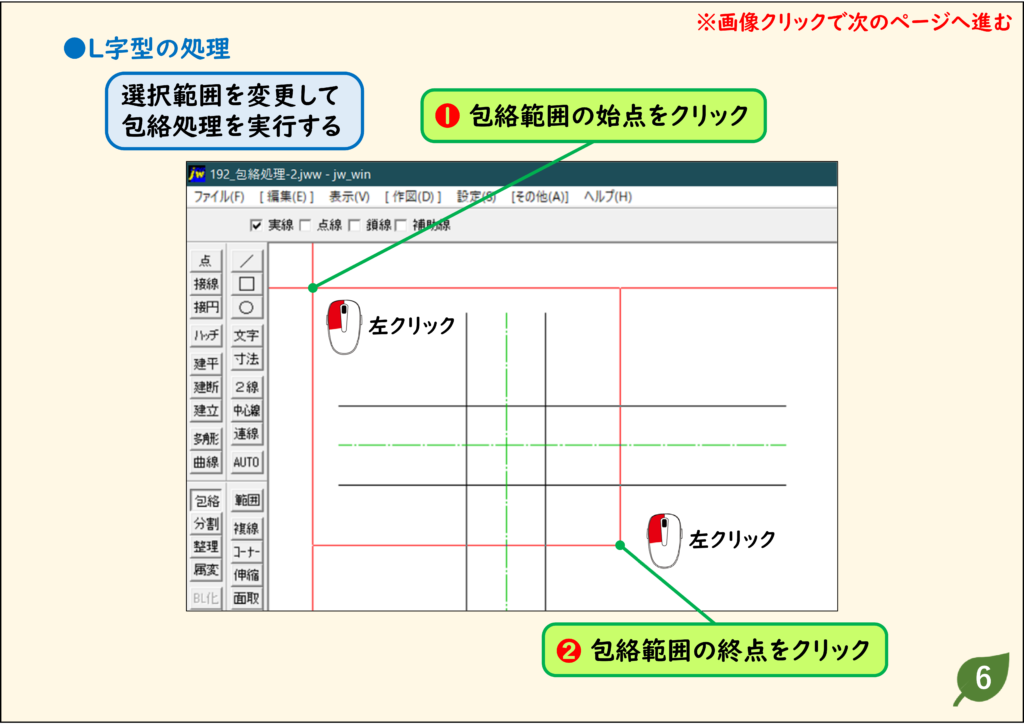
3.L字型の処理:範囲を変えて囲む
選択範囲を変えて、L字にしたい部分を囲みます。
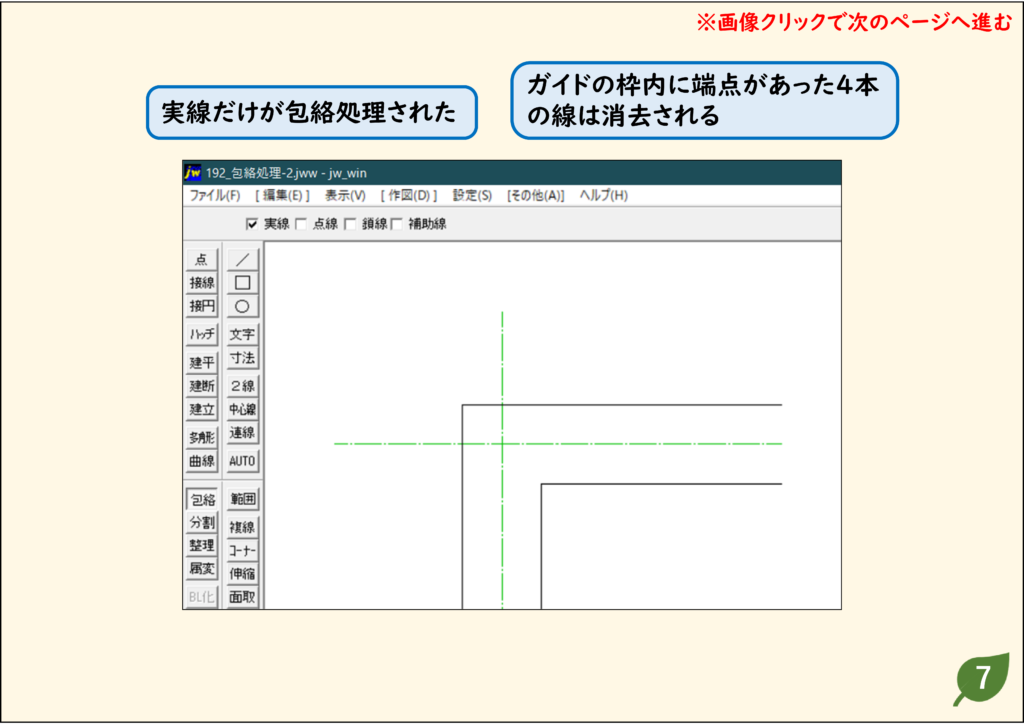
4.L字になった
ガイドの枠内に端点があった4本の線が消去され、L字になります。
5.柱の処理:範囲を変えて囲む
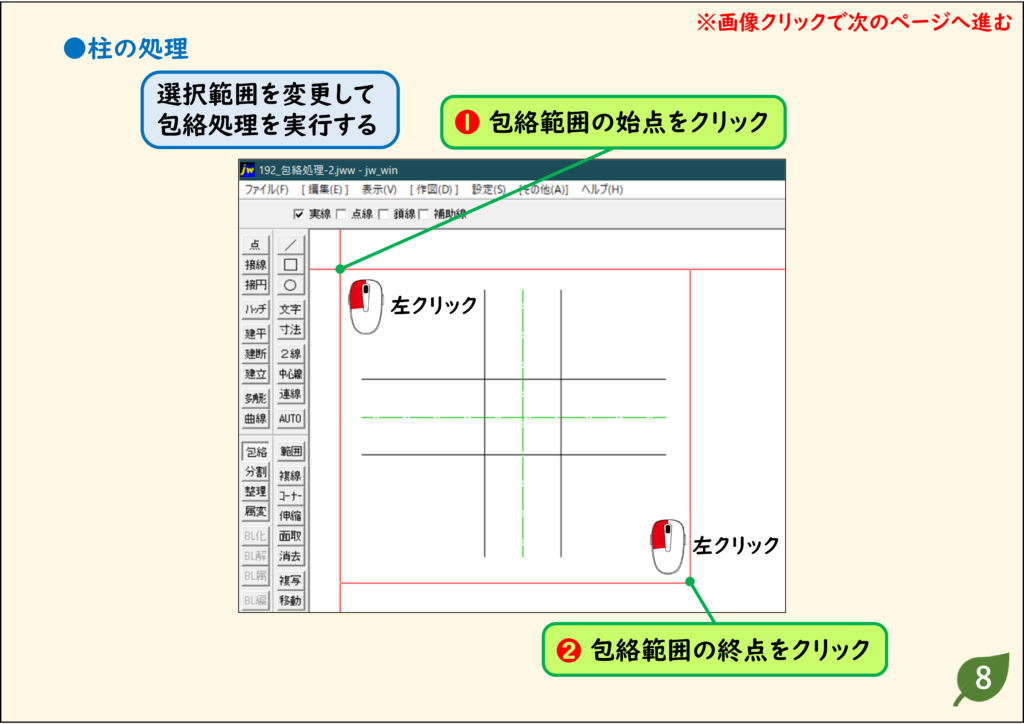
さらに範囲を変えて、柱にしたい部分を囲みます。
6.柱になった
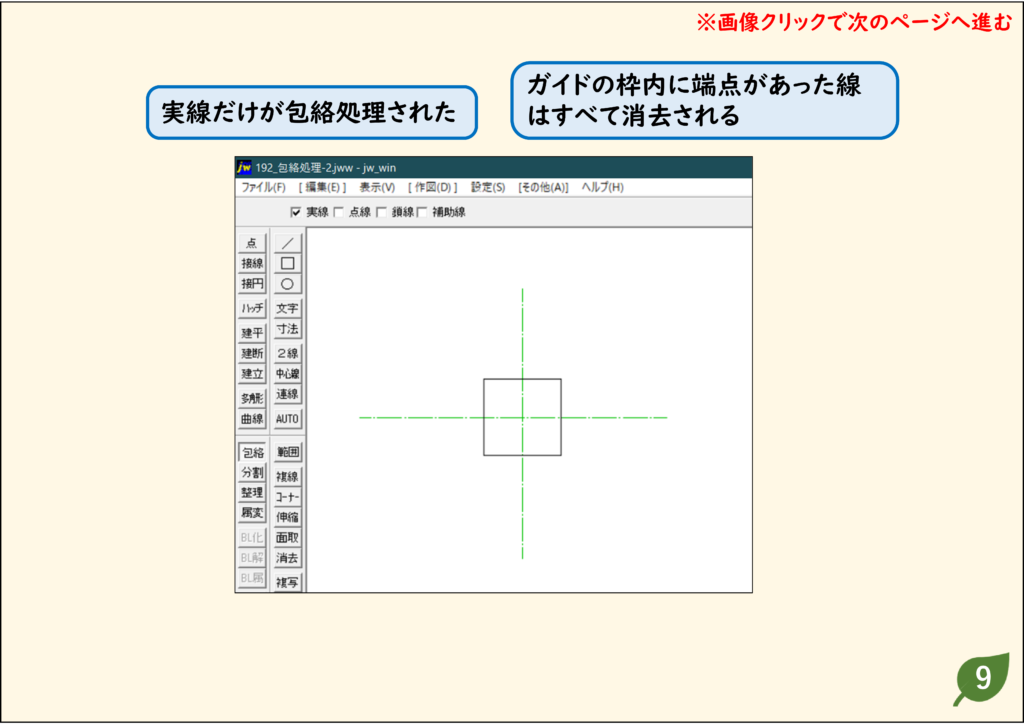
ガイドの枠内に端点があった線はすべて消去され、柱の形になります。
終点のクリックのしかたで、消える部分が変わる
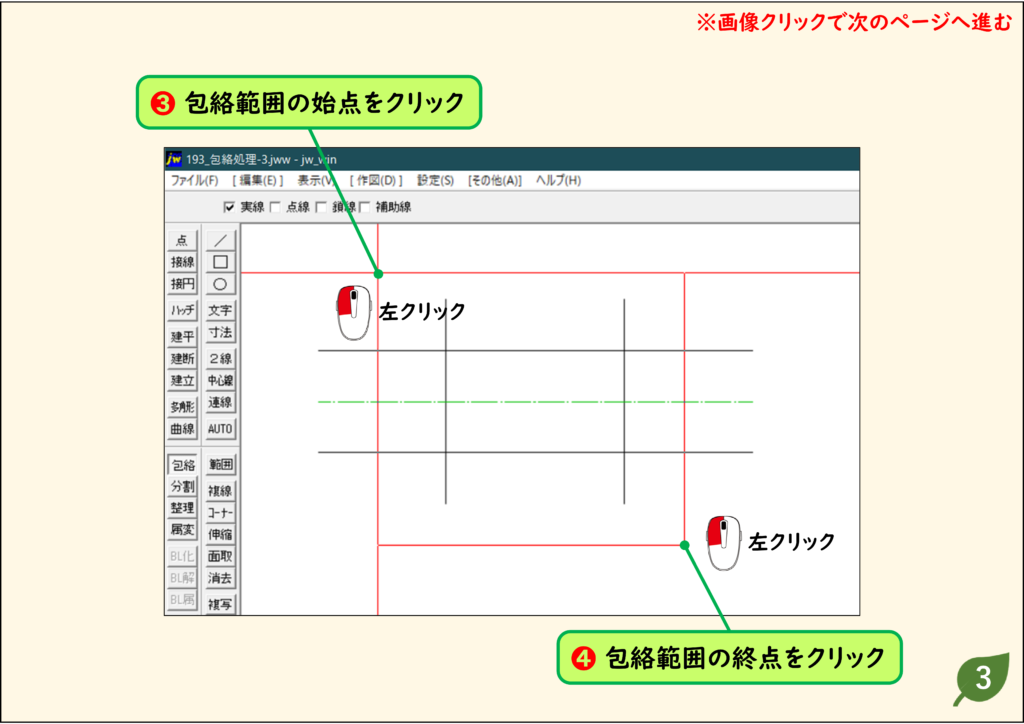
1.終点を左クリックした場合
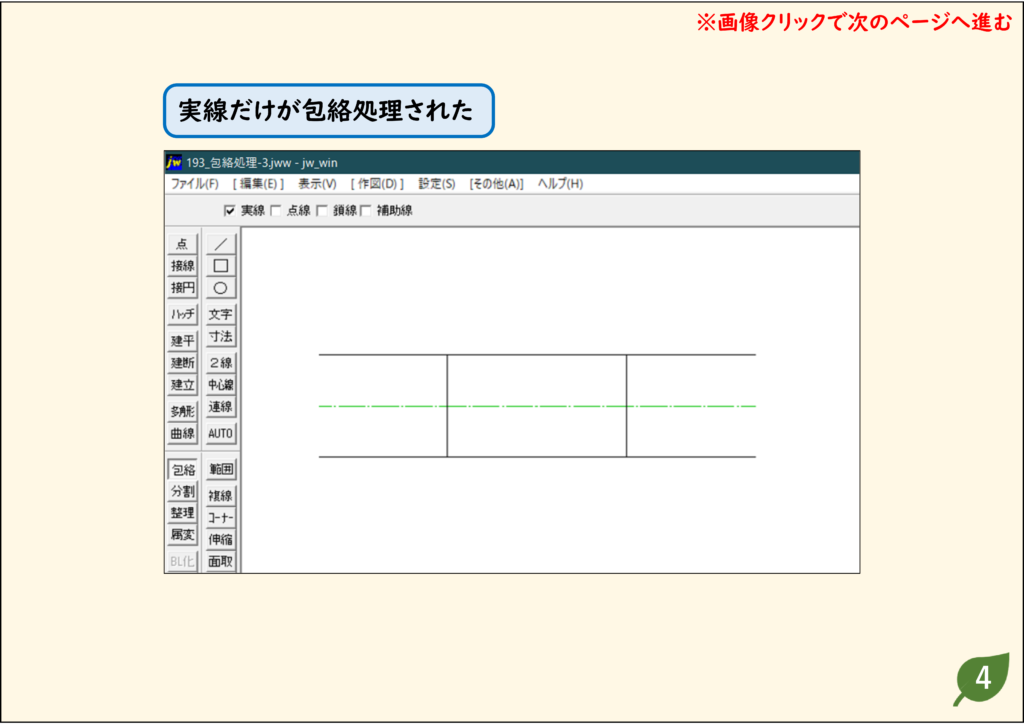
包絡範囲の始点と終点をクリックすると、実線が包絡処理されます。
2.結果
範囲内の実線が包絡処理されます。
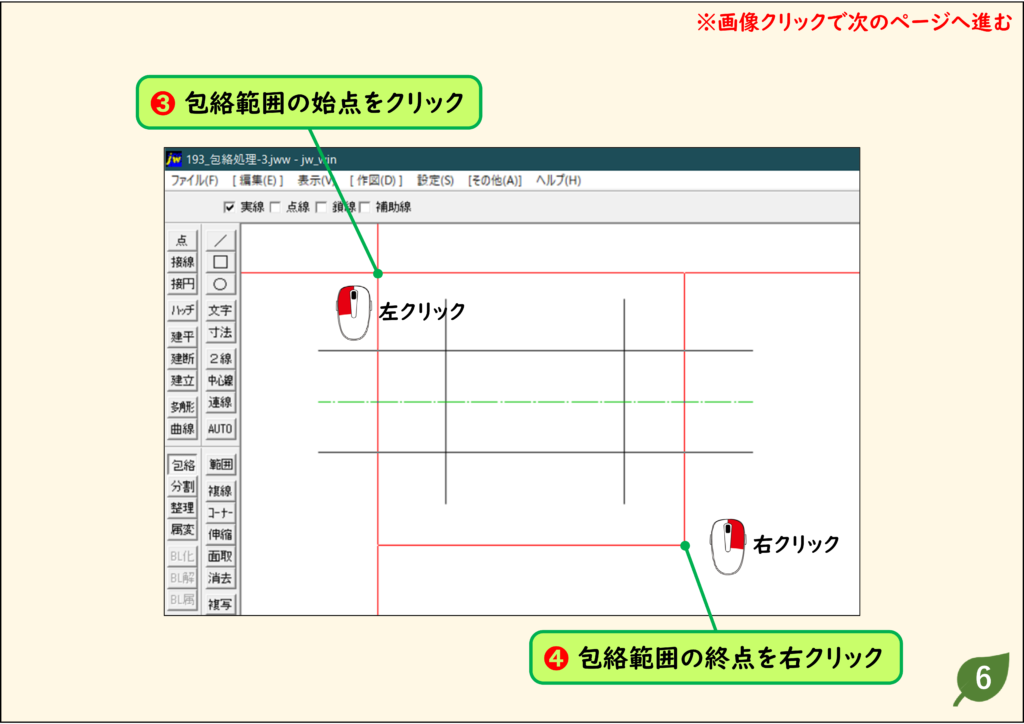
3.終点を右クリックした場合
包絡範囲の終点を右クリックすると、
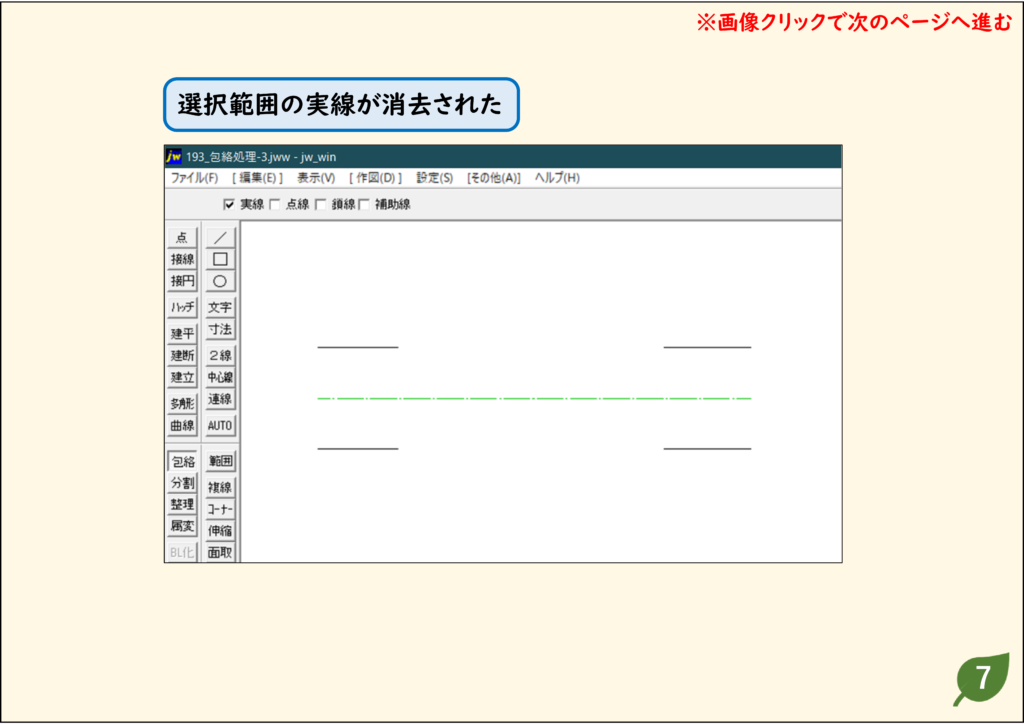
4.範囲内の実線が消える
選択範囲の実線が消去されます。
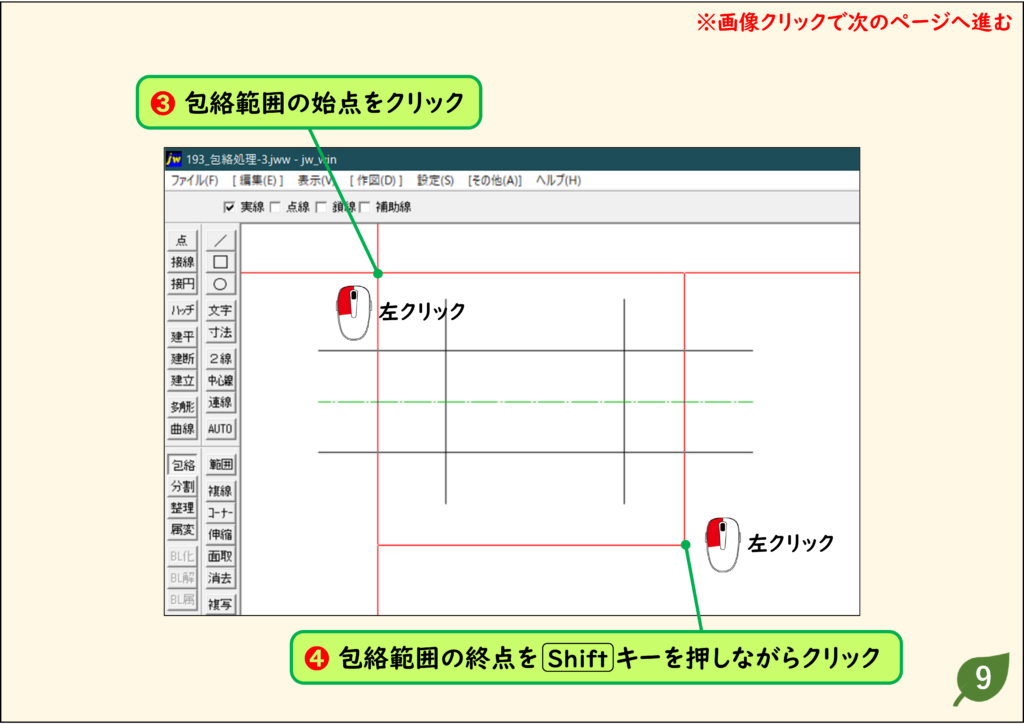
5.[Shift]を押しながら終点をクリックした場合
包絡範囲の終点を[Shift]キーを押しながらクリックすると、
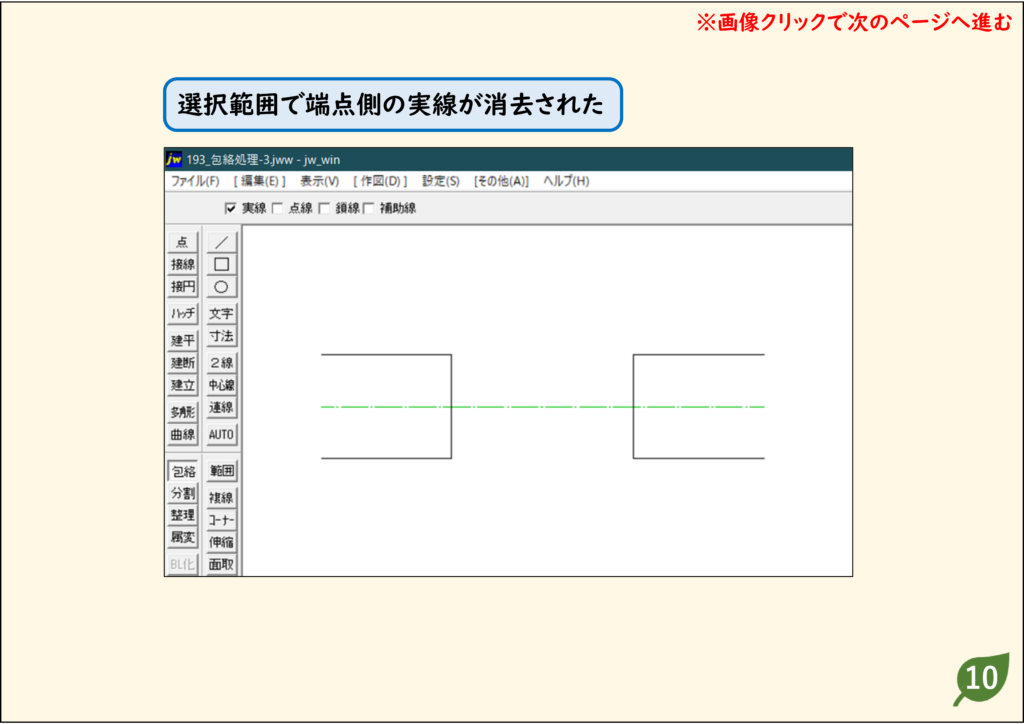
6.端点側の実線が消える
選択範囲で、端点側の実線が消去されます。
赤いガイドで切り取って線を消す
1.[包絡]→[実線]にチェックを付ける
[包絡]をクリックし、[実線]にチェックを付けます。
![[実線]にチェック](https://www.motenashio.com/wp-content/uploads/2021/01/jwcad_147-03-1024x724.png)
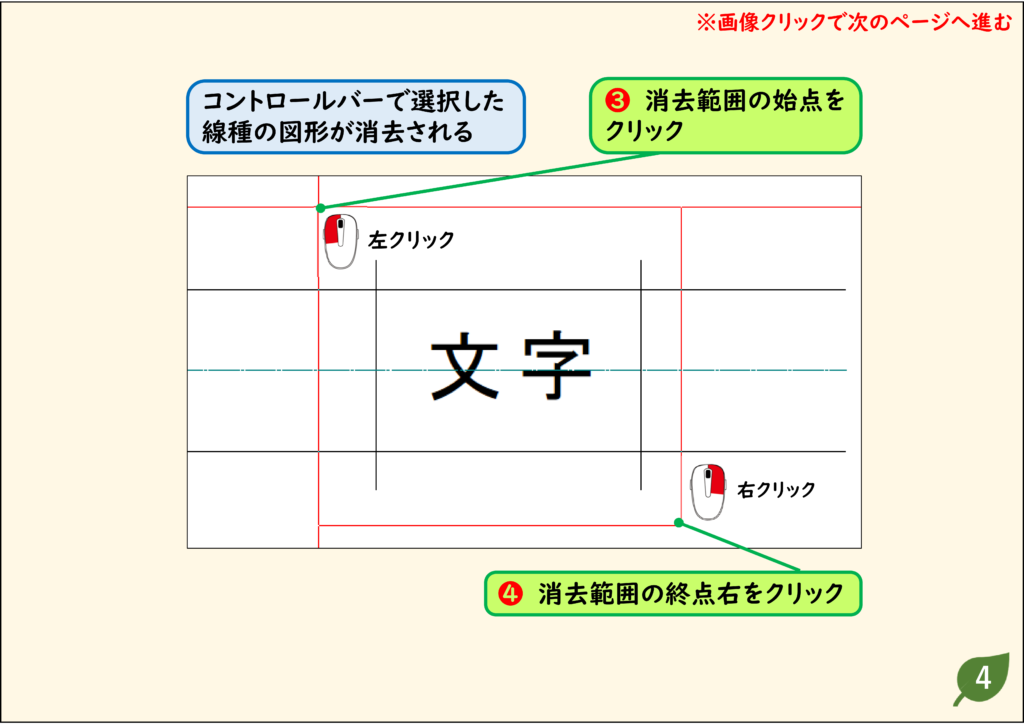
2.消去範囲の始点をクリックし、終点を右クリック
消去範囲の始点をクリックし、終点を右クリックします。コントロールバーで選んだ線種の図形が消去されます。
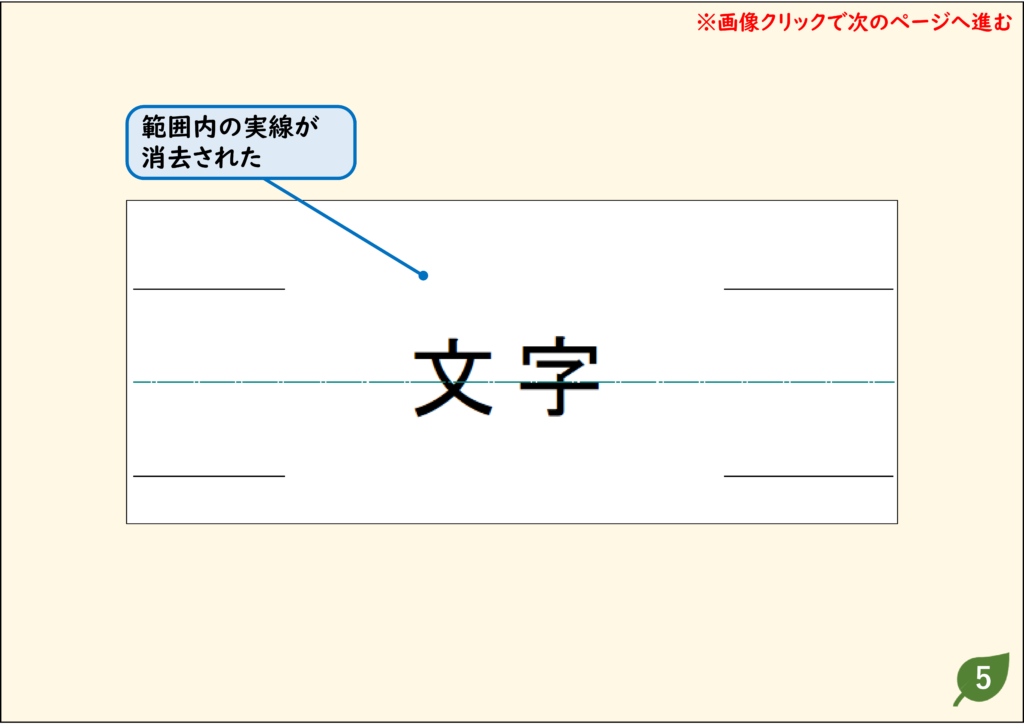
3.範囲内の実線が消えた
赤いガイドの範囲内の実線が消去されます(文字は残ります)。
うまくいかないときの確認
処理されない線がある
その線の線種にチェックが付いているか確認します(点線・鎖線など)。
練習用CADデータ
手順と同じ図面で試せます(リンクを右クリックして「名前を付けて保存」)。