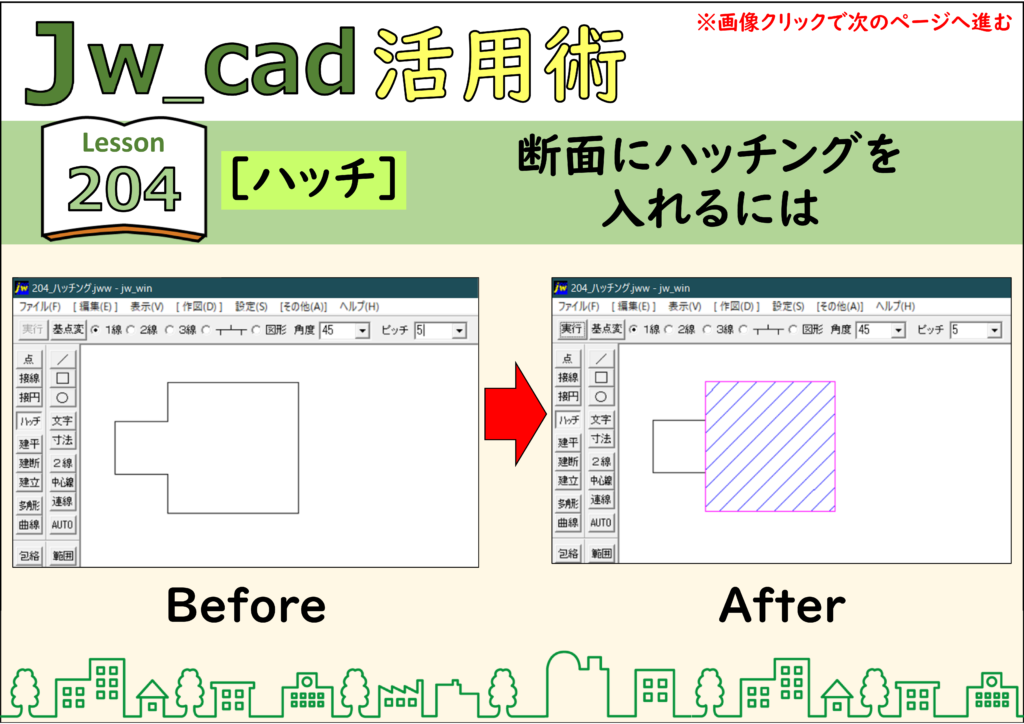
JwCAD(JWW)で断面に斜線を入れるハッチングは、[ハッチ]コマンドで、ハッチングする範囲の線を順に選んでから[実行]をクリックします。画像をクリックすると、次の手順へ進みます。
目次
先に確認するポイント
- 模様は[1線][2線][3線]などで選び、[角度]と[ピッチ](線の間隔)を入れる
- 範囲は、囲む線を順にクリックし、最後に最初の線をもう一度クリックして閉じる(左右どちら回りでもよい)
- 線の端点がつながっているときは、線を1本右クリックするだけで、連続した線をまとめて選べる
断面にハッチングを入れる(基本)
1.[ハッチ]をクリックする
左のツールバーの[ハッチ]をクリックします。
![[ハッチ]をクリック](https://www.motenashio.com/wp-content/uploads/2021/04/jwcad_204-02-1024x724.png)
2.[1線]を選び、[角度]と[ピッチ]を入れる
コントロールバーの[1線]をクリックし、[角度]に「45」、[ピッチ]に「5」と入力します。
![[1線]をクリックし、角度45・ピッチ5を入力](https://www.motenashio.com/wp-content/uploads/2021/04/jwcad_204-03-1024x724.png)
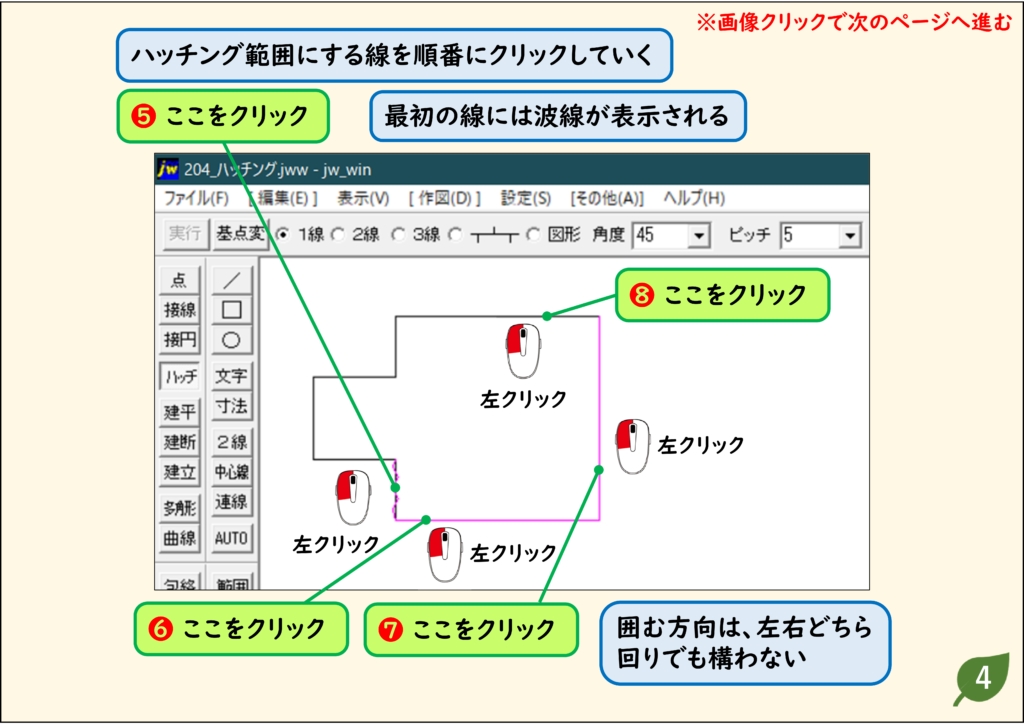
3.ハッチングする範囲の線を順にクリックする
範囲にする線を順にクリックしていきます。最初の線は波線で表示されます。囲む方向は左右どちら回りでもかまいません。
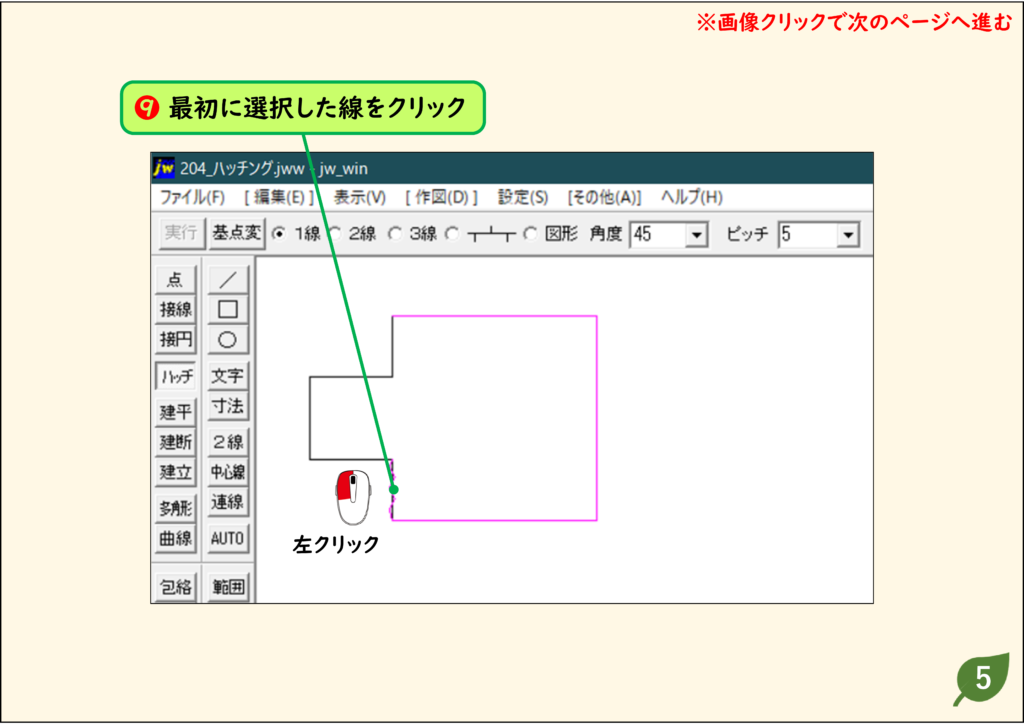
4.最初に選んだ線をクリックする
一周したら、最初に選んだ線をもう一度クリックします。
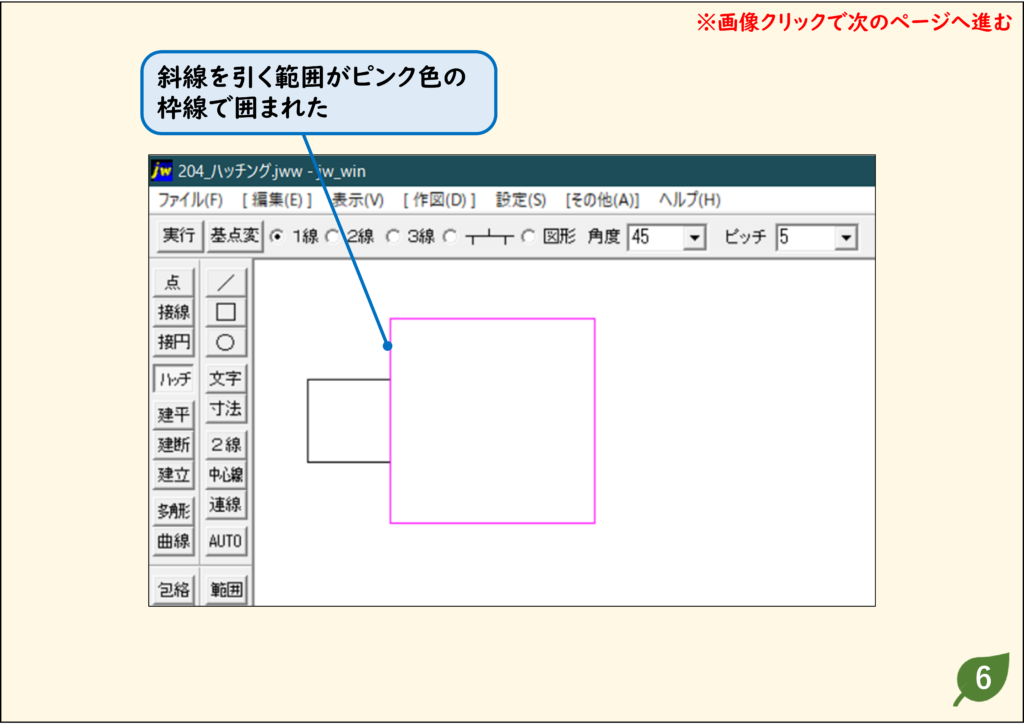
5.範囲がピンクの枠で囲まれたことを確認する
斜線を引く範囲が、ピンク色の枠線で囲まれます。
6.[実行]をクリックする
コントロールバーの[実行]をクリックします。
![[実行]をクリック](https://www.motenashio.com/wp-content/uploads/2021/04/jwcad_204-07-1024x724.png)
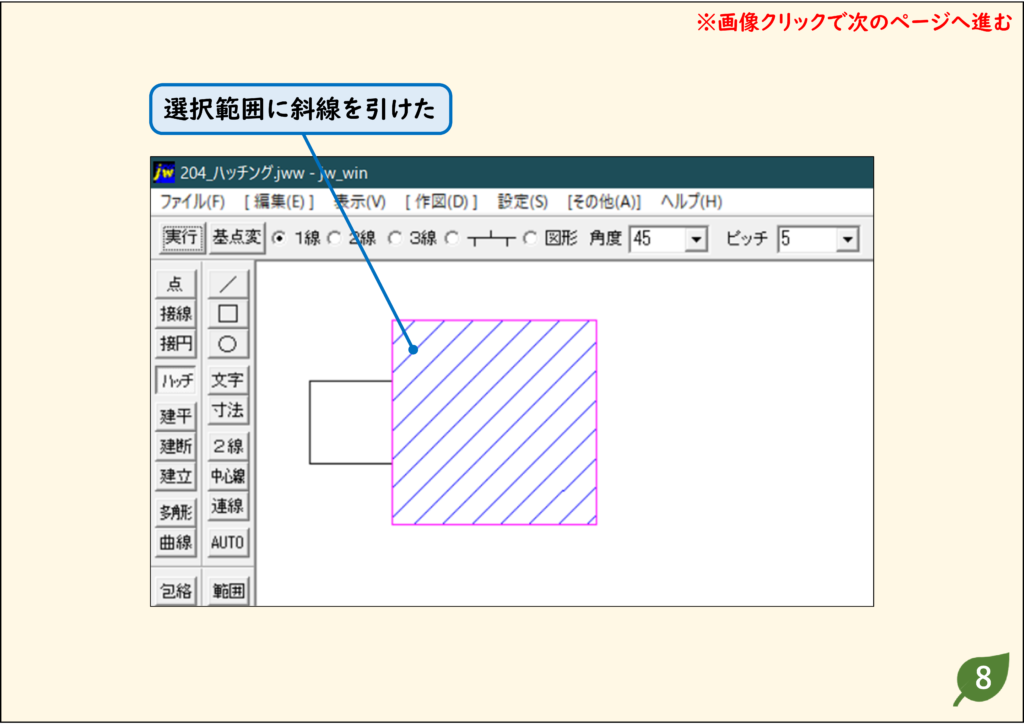
7.範囲に斜線が引けた
選んだ範囲に斜線(ハッチング)が入ります。
ハッチングの基点を変更する
模様の始まりの位置(基点)は、[実行]の前に[基点変]で変えられます。ここではレンガのような馬目地の模様で説明します。
1.[ハッチ]をクリックする
左のツールバーの[ハッチ]をクリックします。
![[ハッチ]をクリック](https://www.motenashio.com/wp-content/uploads/2021/04/jwcad_208-02-1024x724.png)
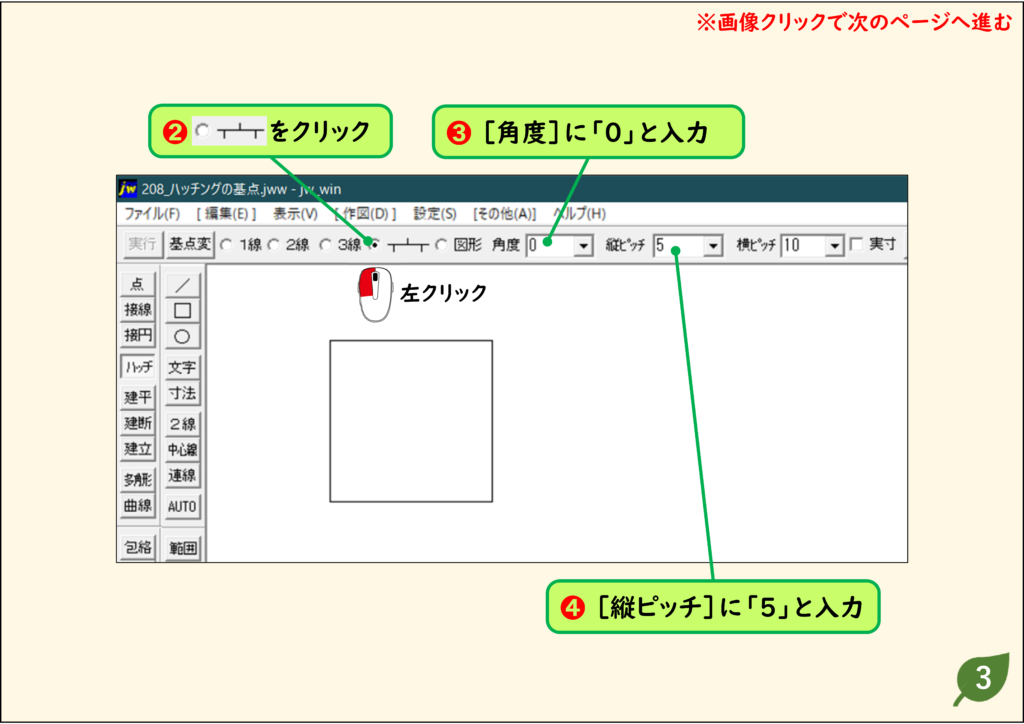
2.模様を選び、[角度]と[縦ピッチ]を入れる
コントロールバーで馬目地の模様のボタンをクリックし、[角度]に「0」、[縦ピッチ]に「5」と入力します。
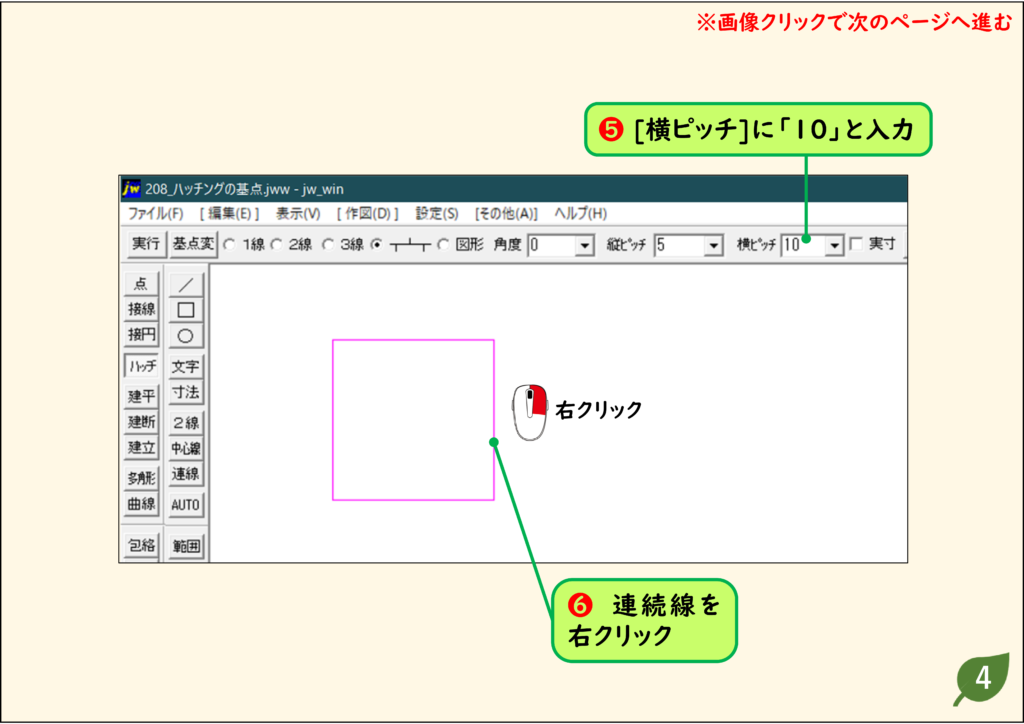
3.[横ピッチ]を入れ、範囲の線を右クリックする
[横ピッチ]に「10」と入力し、範囲の連続した線を右クリックします。
4.[基点変]で基準点を指定し、[実行]をクリックする
[実行]の前に[基点変]をクリックし、模様の基準にしたい点(ここでは左上の角)を右クリックします。続けて[実行]をクリックします。
![[基点変]をクリックし、基準点を右クリックして[実行]](https://www.motenashio.com/wp-content/uploads/2021/04/jwcad_208-05-1024x724.png)
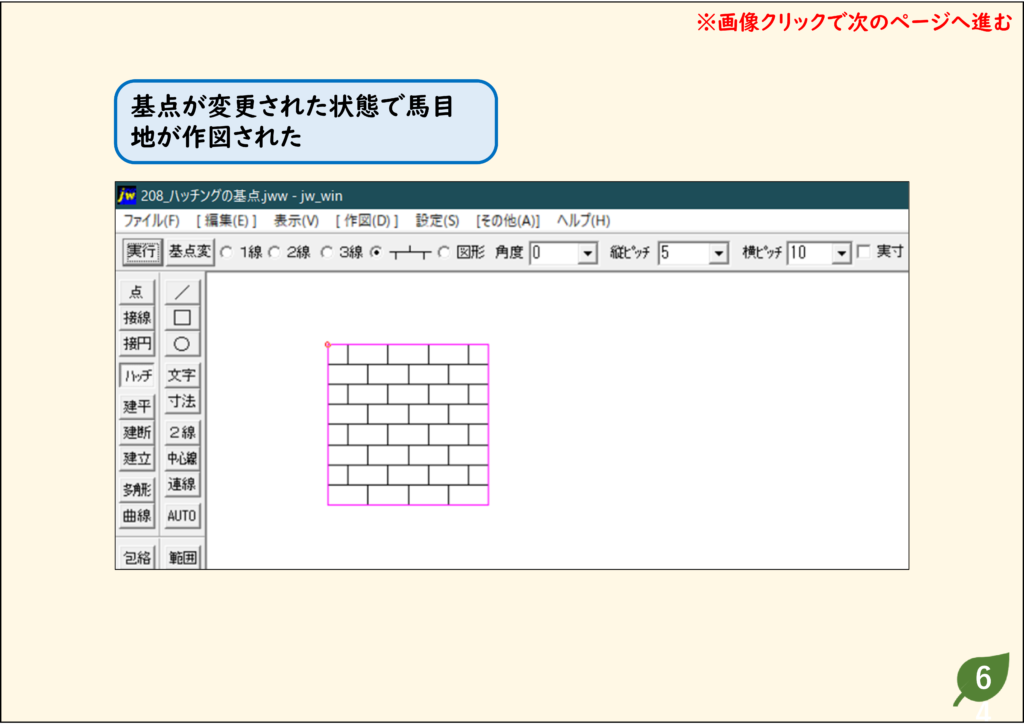
5.基点が変更された状態で模様が描かれた
指定した基準点から模様が始まります。
うまくいかないときの確認
[実行]しても斜線が入らない
範囲が閉じていない可能性があります。最後に最初の線をクリックして、範囲がピンクの枠で囲まれたことを確認してから[実行]します。
斜線ではなく、面を塗りつぶしたい
単色で塗りつぶすときは、[多角形]のソリッド図形を使います。塗りつぶしの方法を見てください。
練習用CADデータ
手順と同じ図面で試せます(リンクを右クリックして「名前を付けて保存」)。