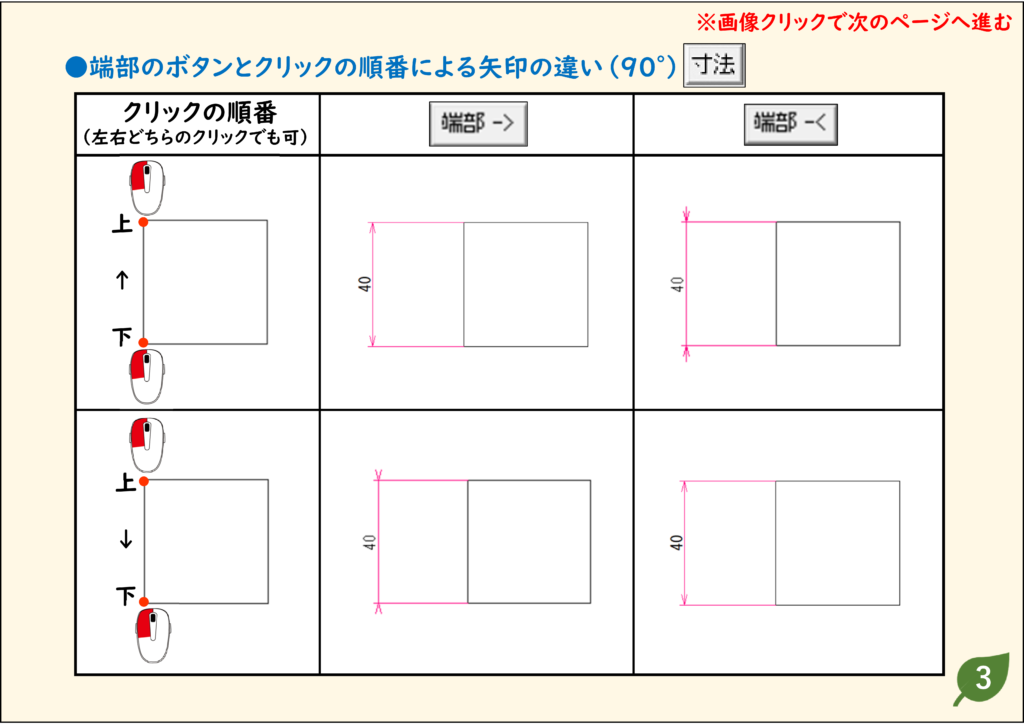
JwCAD(Jw_cad)で矢印の向きを変えて寸法を記入する方法を、実際の操作画面の画像つきで解説します。使うのは[寸法]コマンドです。操作は全3ステップです。
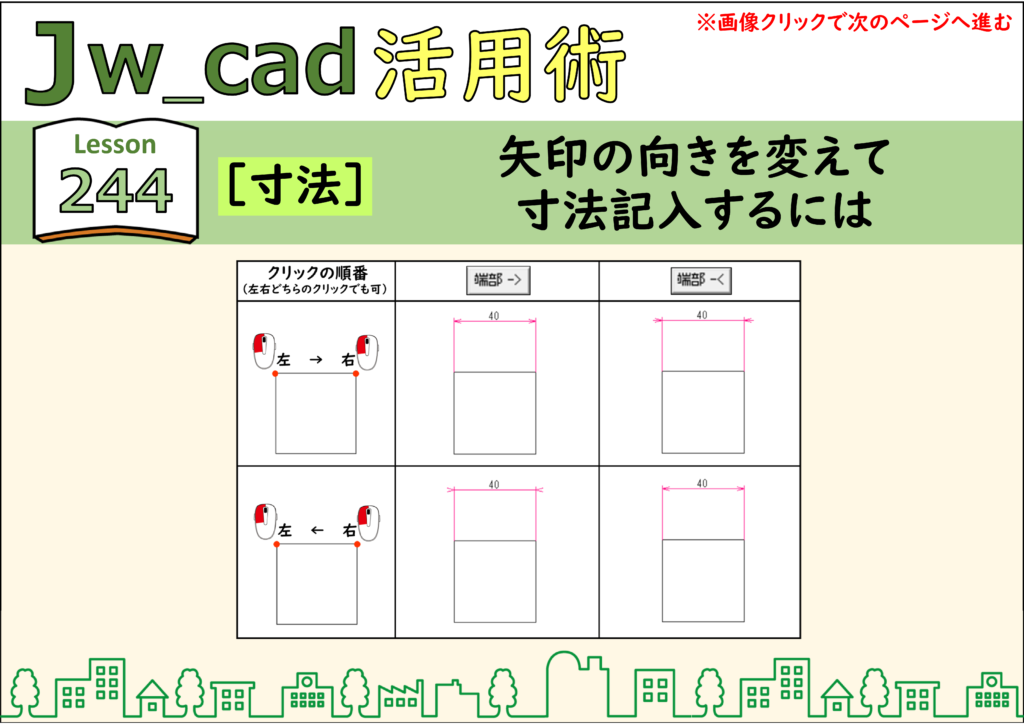
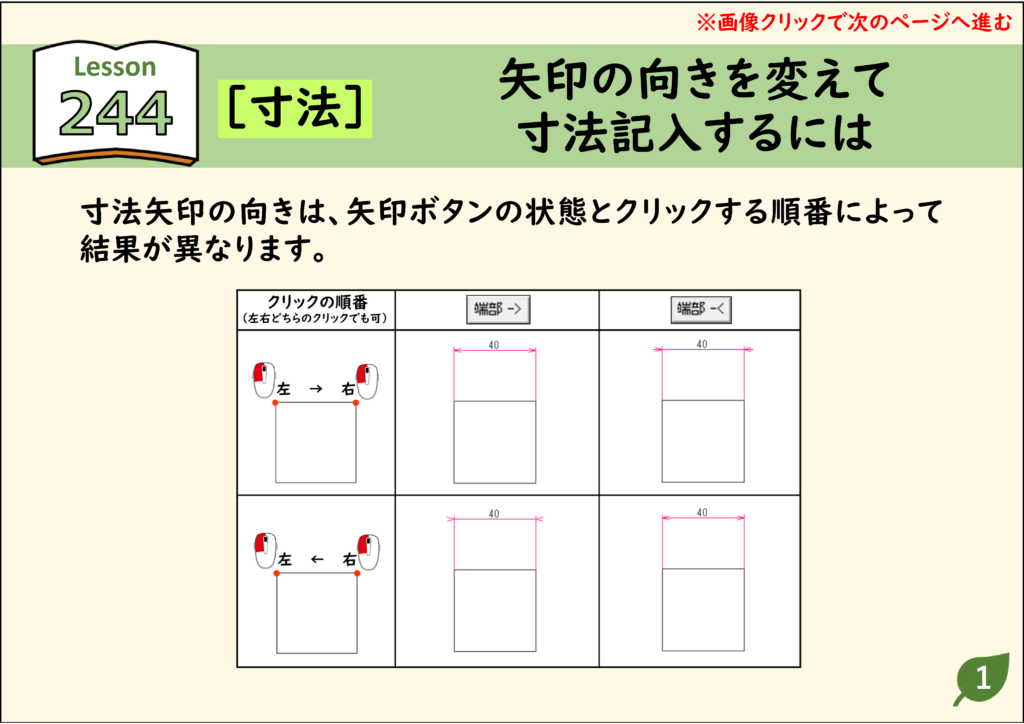
- 寸法矢印の向きは、矢印ボタンの状態とクリックする順番によって結果が異なります。
目次
矢印の向きを変えて寸法を記入する手順(全3ステップ)
- [寸法]コマンドを実行します。
- コントロールバーの端部ボタンで、[端部->]か[端部-<]かを切り替えます。
- 寸法を記入する2点を、左→右(または下→上)の順か、その逆の順でクリックします。
結果:狭い箇所では矢印を外向きに、通常の箇所では内向きにと、矢印の向きを使い分けて寸法を記入できます。
それぞれのステップの画面は、下の「画像で見る操作手順」で確認できます。
操作のポイントと注意点
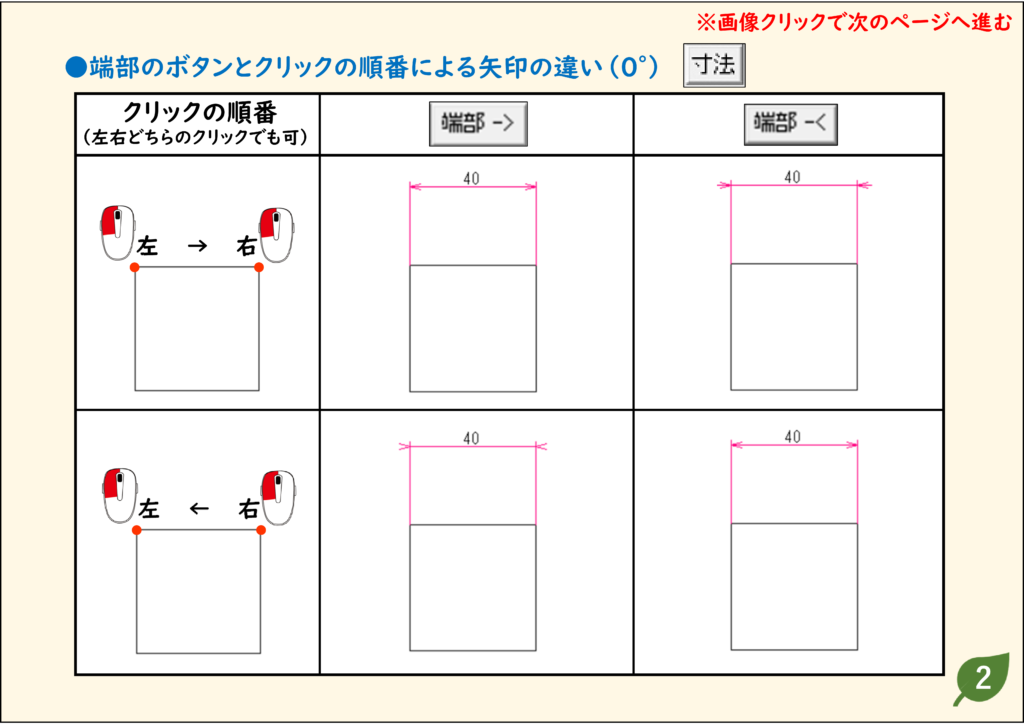
- 寸法矢印の向きは、端部ボタンの状態([端部->]/[端部-<])と、2点をクリックする順番の組み合わせで決まります。
- 同じボタンの状態でも、クリックする順番を逆にすると矢印の向きが反対になります。水平(0°)の寸法でも垂直(90°)の寸法でも同じです。
- 点の指示は、左クリックと右クリックのどちらでもかまいません。
画像で見る操作手順
ステップ 01
ステップ 02
ステップ 03