Excel・3cmの背表紙テンプレート
従来版のテンプレートです。用紙設定はA3です。
濃い青緑の「無料ダウンロード」はファイルの保存リンクです。登録は不要です。上の枠線ボタンは、このページ内の見本・配布欄へ移動します。
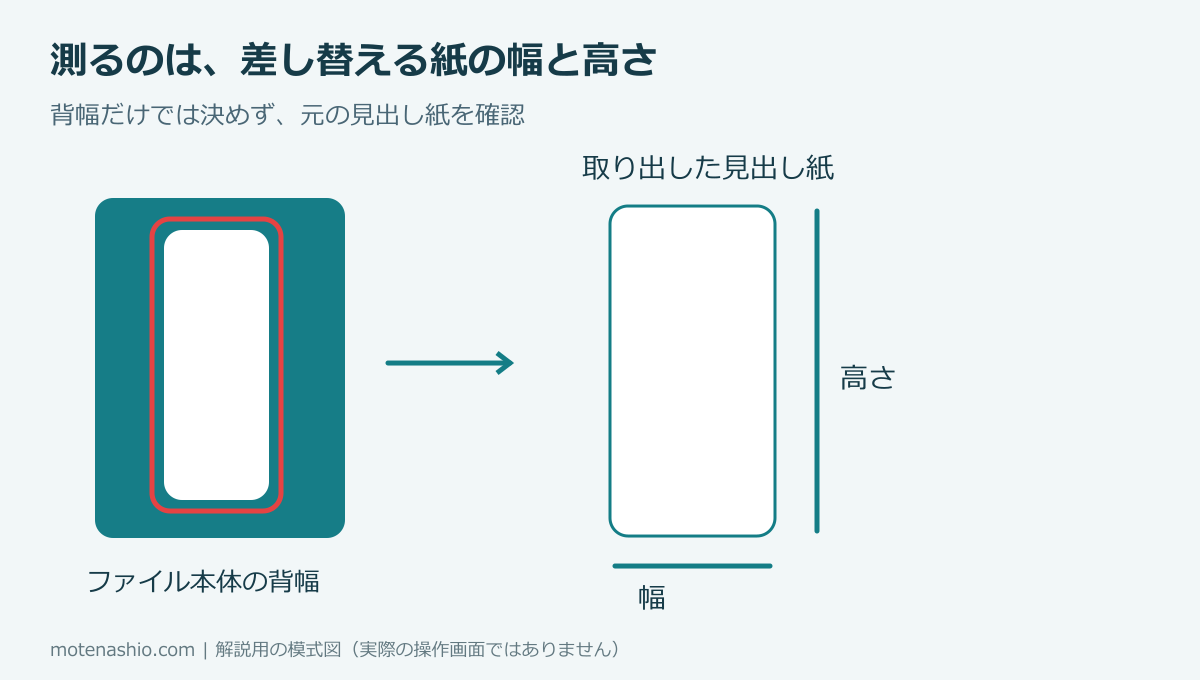
キングジムのキングファイル、コクヨのチューブファイルなどで使う場合は、取り出した見出し紙の幅と高さを測って選んでください。メーカー名やファイル本体の背幅だけでは適合を判断できません。メーカー公式のテンプレートではなく、全品番への適合を保証するものではありません。
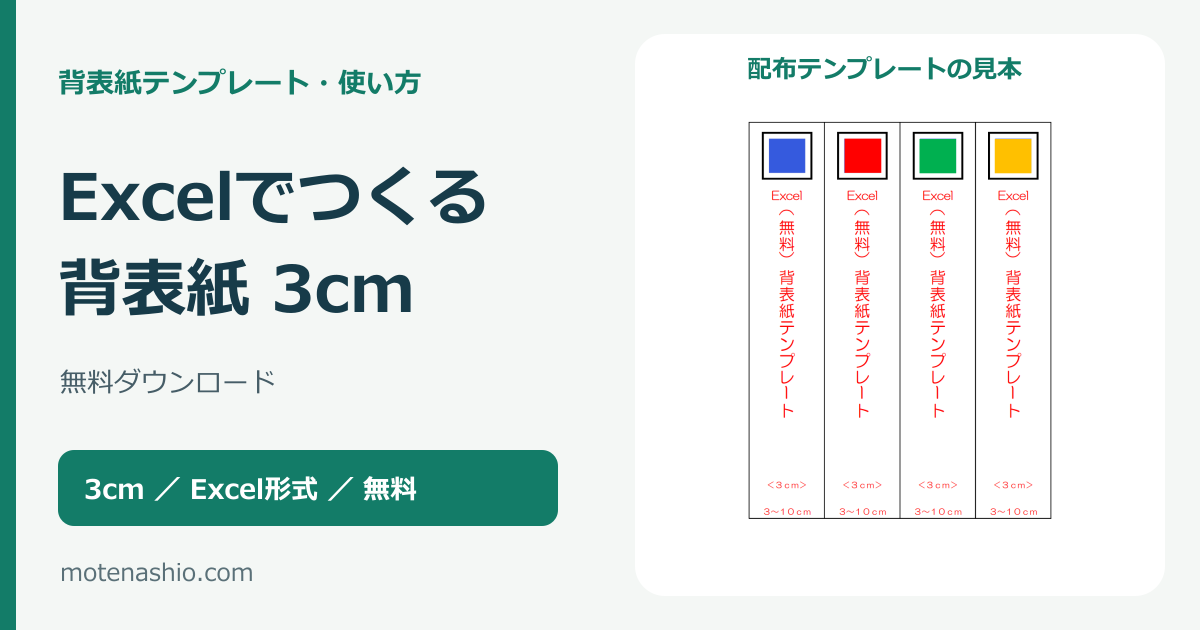
幅3cmの背表紙テンプレート(Excel形式)を無料でダウンロードできます。従来版はA3印刷を案内しているレイアウトです。新デザイン3種類はA4縦・高さ280mmです。手元のファイルの背見出し紙を測り、印刷後の寸法を確認してから切り出してください。メーカーや品番によって紙の寸法が異なるため、名前だけで適合を判断しないことが大切です。
従来版を使う前に確認するポイント
- 幅・高さを測ってサイズを選ぶ
- Excelで見出しを編集する
- A3・印刷倍率を確認し、1枚試し刷り
従来版のExcelテンプレートを無料ダウンロード
見本画像ではなく、下のファイルリンクから保存してください。必要なサイズだけ選べます。
| 幅の目安 | ファイル | 形式 |
|---|---|---|
| 3cm(30mm) | ↓ Excel・3cm 無料ダウンロード(XLSX) | xlsx |
対応寸法は製品ごとに確認してください。従来版の配布ページの案内はA3印刷です。料金・会員登録・メールアドレス入力は不要です。
新デザイン3種類|Excel・3cm(A4)
新デザインはA4縦・高さ280mm・印刷倍率100%です。幅は3〜10cmから選べます。お使いのファイルの見出し紙を測り、まず1枚試し刷りしてください。従来版とは用紙設定が異なります。
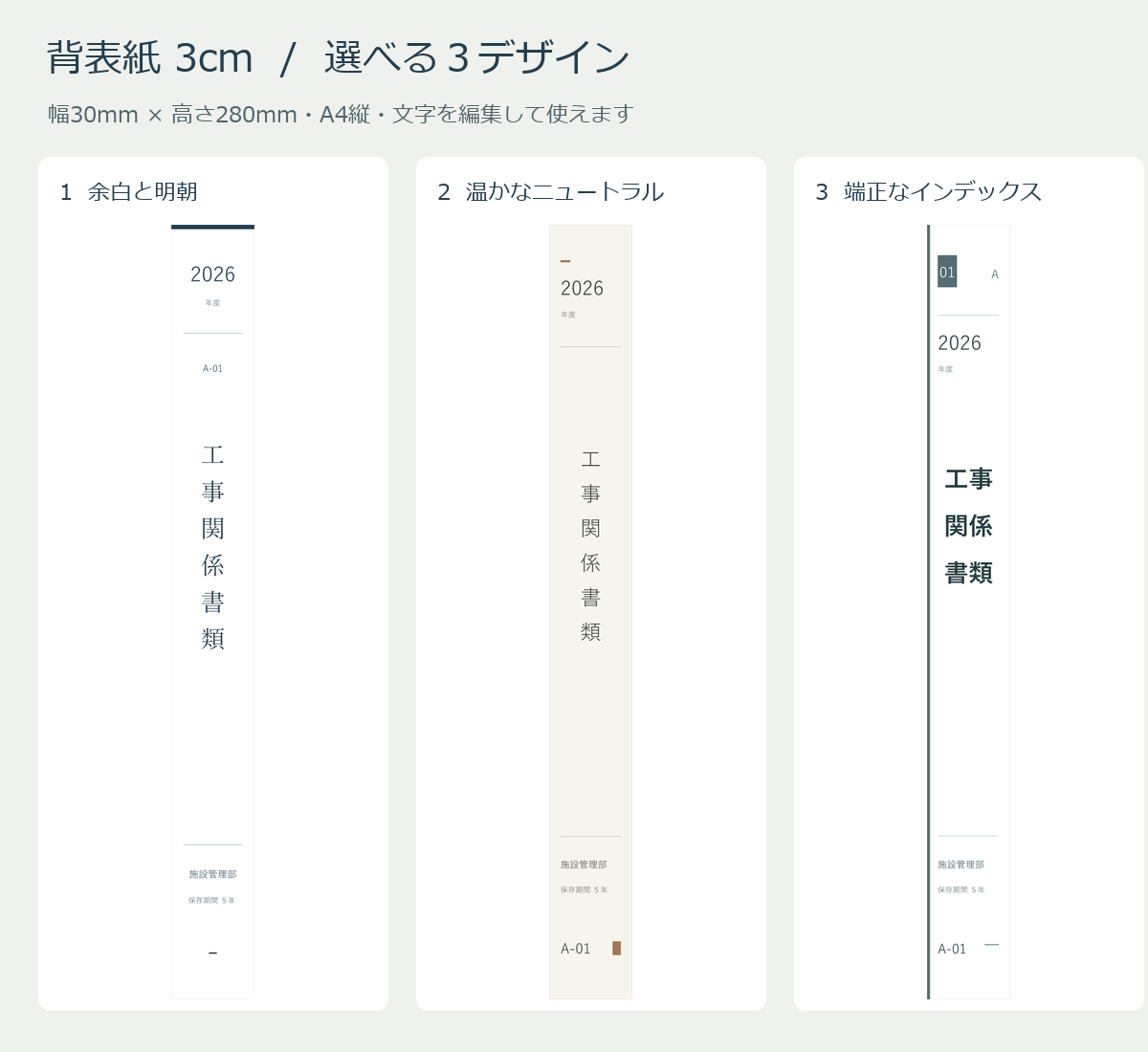
| 幅 | ① 明朝 | ② ニュートラル | ③ インデックス |
|---|---|---|---|
| 3cm | ↓ ① 余白と明朝 Excel・3cm(.xlsx) 無料ダウンロード(XLSX) | ↓ ② 温かなニュートラル Excel・3cm(.xlsx) 無料ダウンロード(XLSX) | ↓ ③ 端正なインデックス Excel・3cm(.xlsx) 無料ダウンロード(XLSX) |
Word・Excelはテキストボックスの文字を編集します。縦見出しは一文字ずつ配置しています。JwCAD版はZIPを展開してJWWファイルを開いてください。
新デザインの詳しい編集・印刷方法は上の比較記事で説明しています。以下は従来版の見本・印刷手順です。
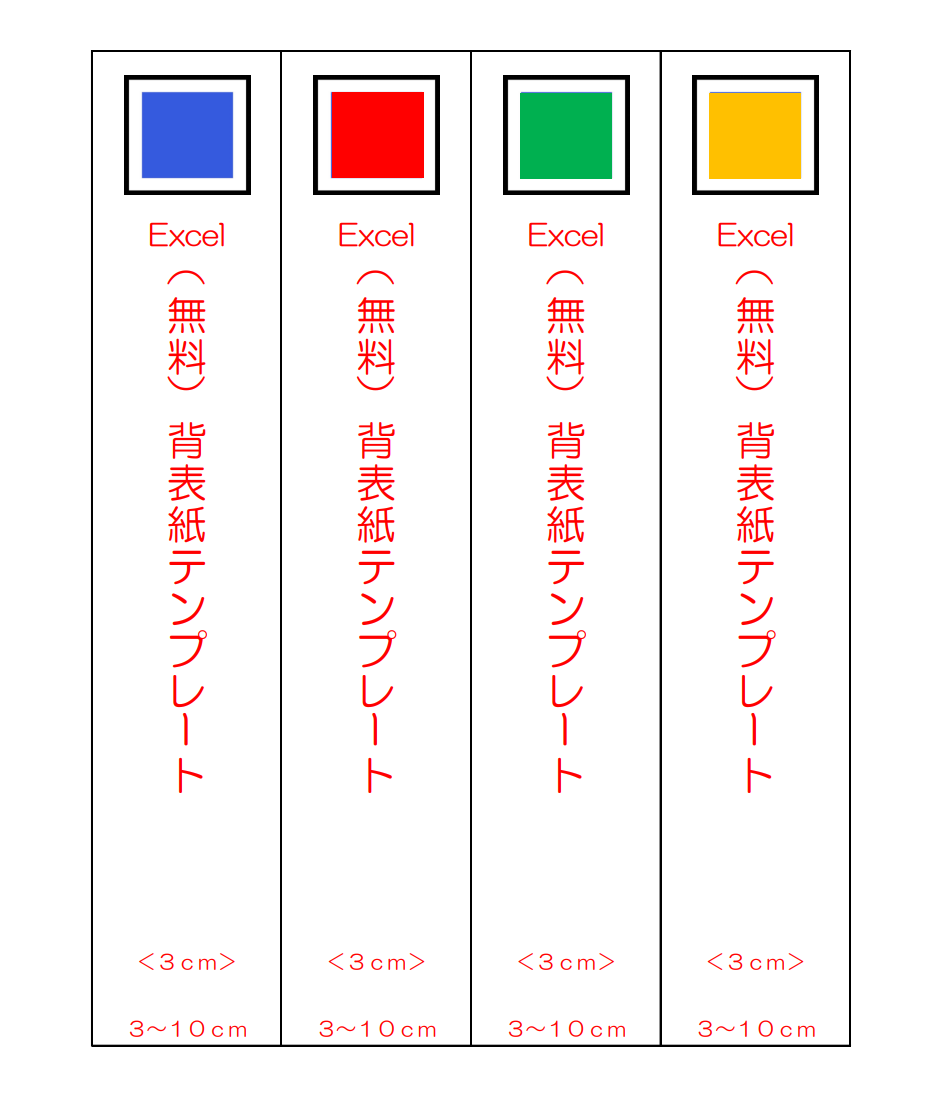
ダウンロードできるテンプレートの見本
以下は配布ページで使用しているテンプレートの見本です。画像は内容を確認するためのもので、印刷原稿ではありません。この見本の編集・印刷には従来版のダウンロード欄から取得したファイルを使ってください。
1.3cmのサイズを確認する
3cmは30mmです。元の背見出し紙の幅が30mm前後か、まず確認します。ファイル本体の厚さと、差し替える紙の幅は同じとは限りません。幅だけでなく高さも測り、印刷した枠と重ねて確かめてください。
2.Excelで見出しを編集する
入力済みの見出しを自分の内容に置き換えます。幅の狭い背表紙では、長い文章をそのまま詰め込むより、「年度」「案件名」「保存区分」など必要な項目に絞ると読みやすくなります。セルの幅を広げる前に、文字数・改行・文字サイズを調整します。通常表示の列幅はmmそのものではないため、幅を変更した後は印刷して実測してください。
3.A3用紙と印刷倍率を確認する
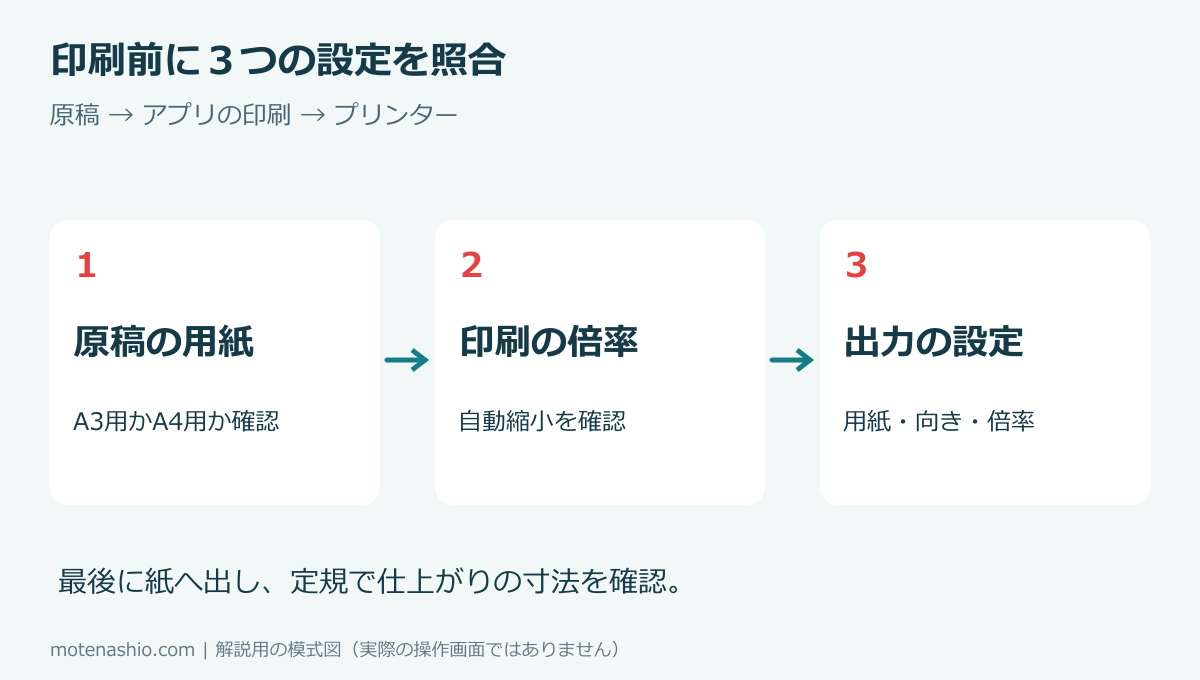
従来版の配布ページではA3での印刷を案内しています。アプリとプリンターの用紙サイズを確認し、自動的にA4へ縮小されていないか点検します。印刷倍率が変わると背表紙の幅も変わります。A4プリンターしかない場合は、用紙全体を縮小する前に、1枚分を実寸で配置できるか検討してください。
4.1枚試し刷りして切り出す
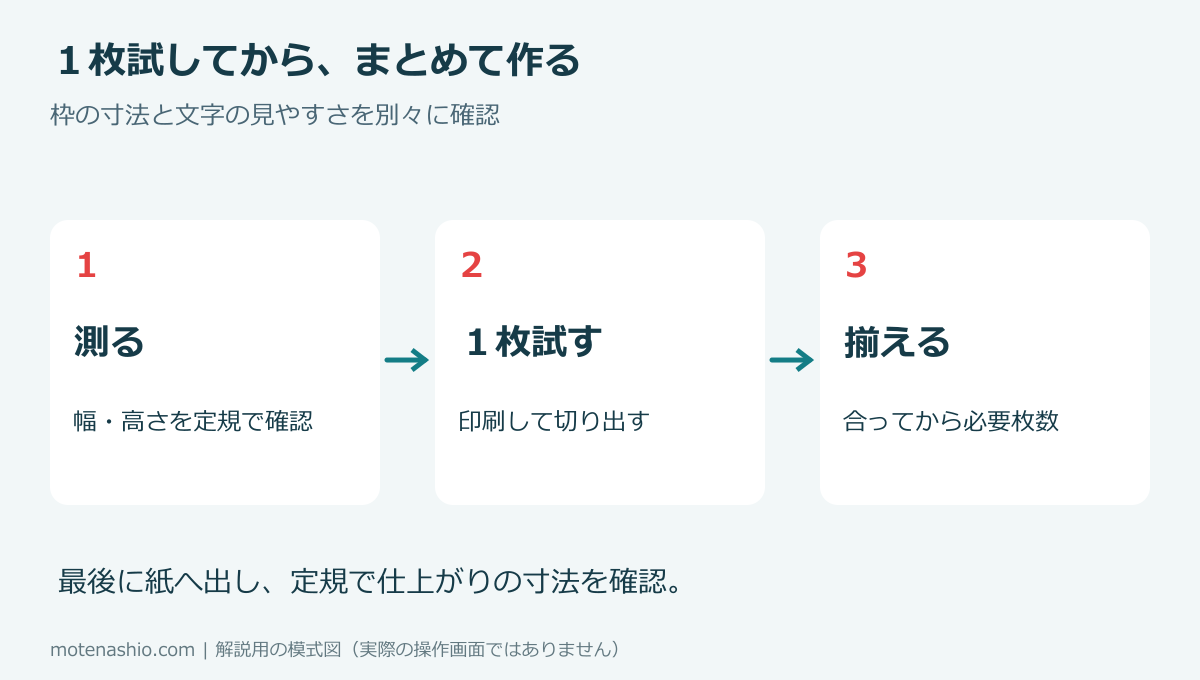
まず普通紙へ1枚だけ印刷し、枠の幅と高さを定規で測ります。元の見出し紙を重ねて大きさを比べ、合っていれば切り出して差し込みます。狭い場合に無理に押し込まず、切り出し幅や紙の厚さを調整します。最初の1枚が合ったことを確認してから残りを作ると、印刷の無駄を減らせます。
見出しを読みやすく揃えるコツ
棚に並べて見ることを考え、年度や分類名の位置を揃えます。似た案件名が並ぶ場合は、案件番号や保存期間を加えると探しやすくなります。色を使うときも文字の情報を併記し、色だけで分類を伝えないようにします。
うまくいかないときの確認
印刷すると小さくなる
用紙に合わせる設定などで自動縮小されていないか確認します。まず枠の幅を測り、詳しい切り分けは「印刷サイズが合わない原因と直し方」を参照してください。
サイズは合うのに文字が切れる
枠の幅を変える前に文字数・改行・文字サイズを調整します。元の寸法を残して編集することが大切です。
手元のファイルに合う幅が分からないときは、背幅と見出し紙の測り方で先に寸法を確認してください。
印刷後だけ小さくなるときは、印刷サイズが合わない原因と直し方で用紙と倍率を確認できます。
よくある質問
キングファイル・キングジム・コクヨでも使えますか?
寸法に合わせて編集して利用できます。ただし全品番への適合を保証するものではありません。手元の背見出し紙の幅・高さを確認してください。
画像を保存して印刷すればよいですか?
見本画像ではなく、Excel形式のファイルをダウンロードして編集・印刷してください。画像印刷では寸法を保ちにくくなります。
会員登録は必要ですか?
このページのファイルリンクから直接ダウンロードできます。会員登録やメールアドレスの入力は不要です。