![Jw_cadで2つの図面を比較する方法|[図面比較]で修正前後の違いを表示する](https://www.motenashio.com/wp-content/uploads/2026/10/motenashio-20261018-eyecatch-jwcad-zumen-hikaku.jpg)
Jw_cad(JWW)には、2つの図面の違いを自動で見つける「図面比較」の機能があります。修正前と修正後の図面を比べて、どこが変わったかを確認したいときに便利です。メニュー[ファイル]→[ファイル操作]→[ファイル比較]の[図面比較]で、開いている図面と別のファイルを比べると、違う部分が選択状態と仮線で表示されます。
図面比較の手順
- 比べたい図面の一方(たとえば修正後の図面)をJw_cadで開きます。
- メニュー[ファイル]→[ファイル操作]→[ファイル比較]を選びます。
- コントロールバーの[図面比較]をクリックします。
- 「ファイル選択」の画面で、比べるもう一方のファイル(たとえば修正前の図面)のファイル名をクリックし、[比較実行]をクリックします。
![比べる相手のファイル名をクリックしてから[比較実行]を押します。](data:image/gif;base64,R0lGODlhAQABAAAAACH5BAEKAAEALAAAAAABAAEAAAICTAEAOw==)
比べる相手のファイル名をクリックしてから[比較実行]を押します。
![比べる相手のファイル名をクリックしてから[比較実行]を押します。](https://www.motenashio.com/wp-content/uploads/2026/10/motenashio-20261018-shot-15041-1.webp)
比較できるのは、拡張子が「.jww」または「.jwc」のファイルです(公式ヘルプより)。DXFファイルは比較できないので、先にJw_cadで開いてJWW形式で保存しておきます(ファイル操作まとめ)。
比較結果の見方
| 表示 | 意味 |
|---|---|
| 赤の線 | 比べたファイルにだけある線(開いている図面では消えた・動いた部分) |
| 青の線 | 開いている図面にだけある線(新しく増えた・動いた先の部分) |
| 緑の線 | 動かした線のうち、新旧で重なっている区間 |
色はJw_cad Ver.8.25aの画面で確認したものです。ステータスバーには「元図 2/6 比較図 9/13」のように、変更のあった数も表示されます。
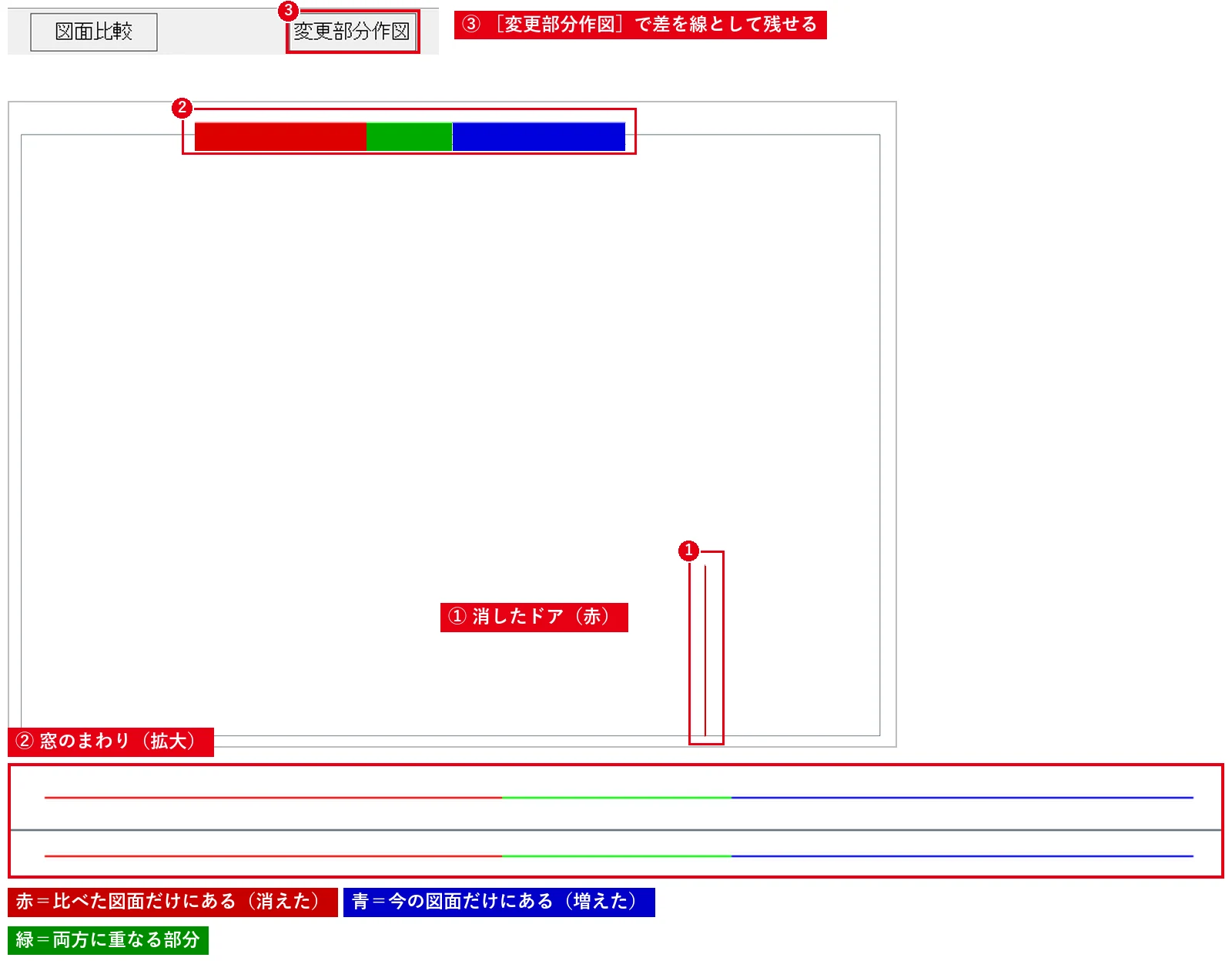
選択状態になった部分は、[範囲選択]の[前範囲]で選び直せます(公式ヘルプより)。違う部分だけを別の色に変えたり、別レイヤに移したりして、修正箇所を目立たせるのに使えます(属性変更の方法)。
違う部分を図面に書き込む
仮線で表示された「比べたファイル側の違う部分」は、コントロールバーの[変更部分作図]をクリックすると、書込みレイヤに作図されます。修正前の線を残して見比べたいときは、あらかじめ空いているレイヤを書込みレイヤにして、線色も変えておくと区別しやすくなります(レイヤーの使い方)。
フォルダ内の図面を順番に見る(ファイルビュー)
同じ[ファイル比較]のコントロールバーにある[ファイルビュー]を使うと、指定したドライブやフォルダの中にある、Jw_cadで読み込めるファイルを順番に表示できます。どのファイルが目的の図面かわからないときに便利です。ファイル名をダブルクリックすると、その図面が表示されます(公式ヘルプより)。
よくある質問
比較できない、または違いが出ない
比べるファイルがJWW・JWC形式か確認してください。DXF形式のファイルは比較できません。
2つの図面を並べて見比べたい
Jw_cadを2つ起動して、図面を横に並べる方法もあります。JwCADで複数のファイルを同時に開く方法を参照してください。
※操作手順はJw_cad Ver.8.25の公式ヘルプ([ファイル]→[ファイル操作]の「図面比較」「ファイルビュー」)と更新履歴をもとにしています(2026年10月時点)。