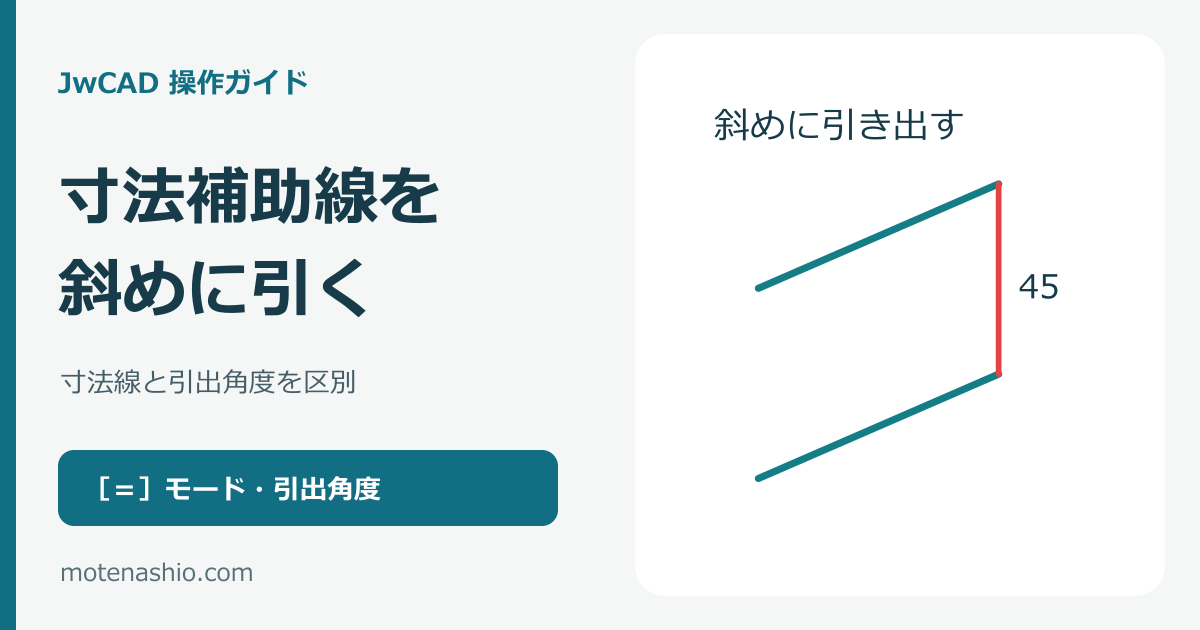
寸法補助線を斜めに引き出すときは、[寸法]の[=]モードを使い、寸法線の方向と補助線の引出角度を分けて指定します。掲載例は縦方向の寸法線に、斜めの補助線を組み合わせる作図です。補助線の始点にすき間を設けない条件で操作します。
先に確認するポイント
- [寸法]を[=]モード・[端部→]に設定
- 寸法線の方向と位置を指定
- 引出角度を設定して測る2点を指定
寸法線と補助線の役割を確認する
数字が付く線が寸法線、図形から寸法線へ伸びる線が寸法補助線です。補助線を斜めにしても、測りたい寸法の方向まで変えるとは限りません。まず縦寸法なのか横寸法なのかを決めてから、引出方向を設定します。
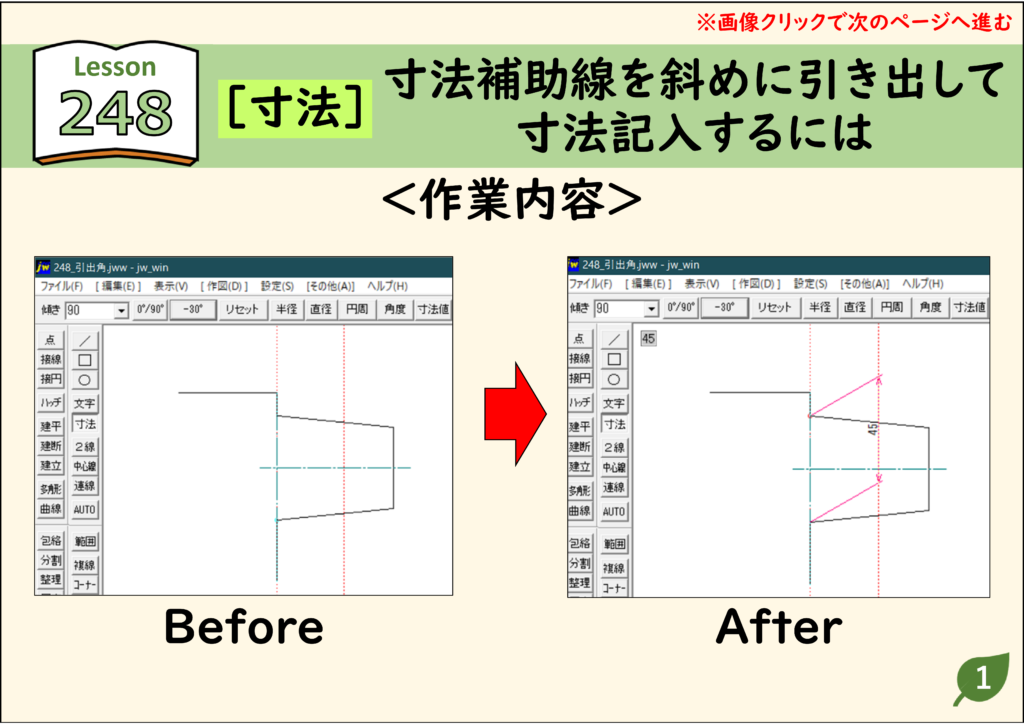
1.[寸法]を[=]モードにする
[寸法]をクリックし、モード切替を[=]、端部の指定を[端部→]にします。掲載例では縦方向の寸法なので[傾き]へ90を入力します。補助線の始点側にすき間を設ける設定は使わず、図の条件に合わせて進めます。
![1.[寸法]を[=]モードにするの図解](https://www.motenashio.com/wp-content/uploads/2021/05/jwcad_248-02-1024x724.png)
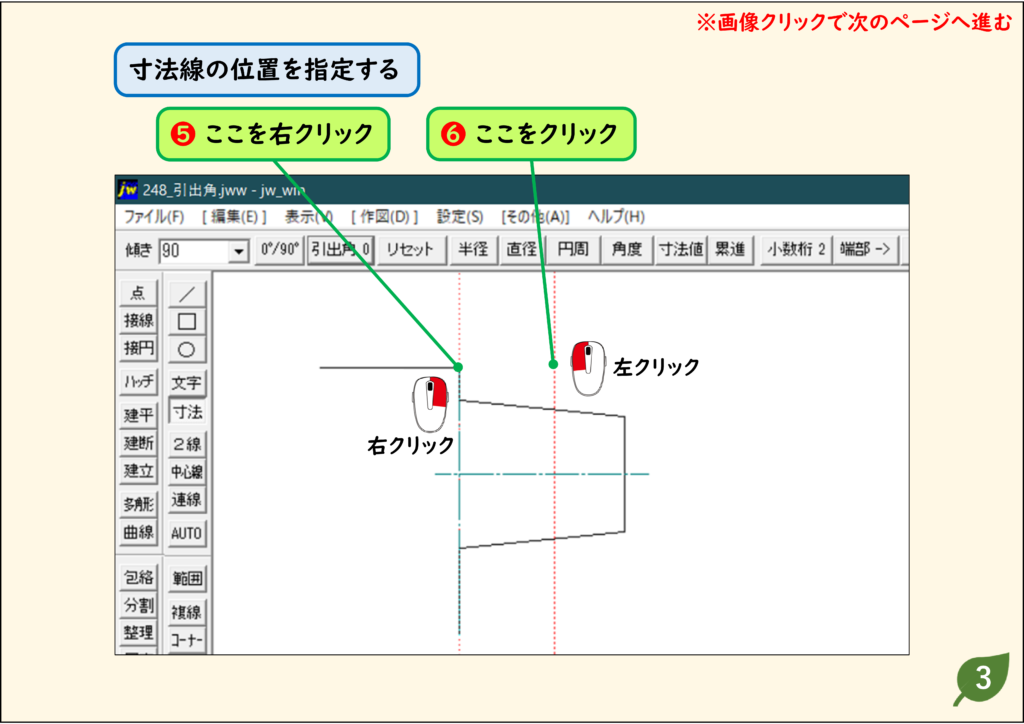
2.寸法線を置く位置を指定する
画像の例に沿って基準点を右クリックし、寸法線を配置する位置を左クリックします。測る対象と数字が重ならず、補助線を引き出せる場所に置きます。寸法線の方向が意図どおりか、仮表示で確認してください。
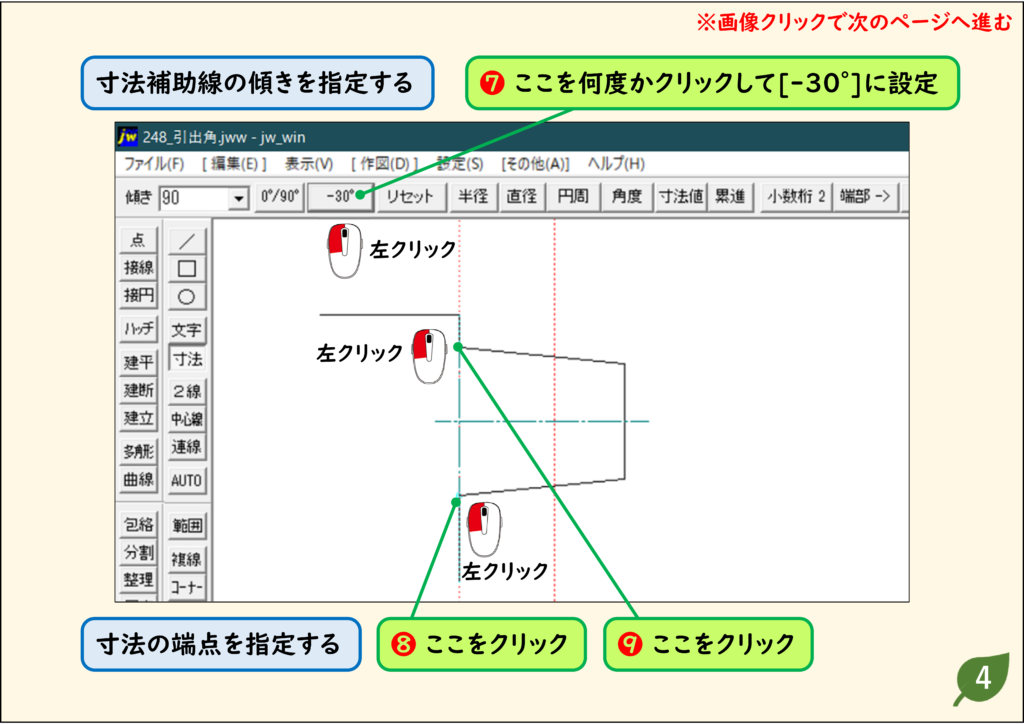
3.補助線の引出角度を指定して端点を選ぶ
角度を切り替えるボタンで、掲載例の[−30°]を選びます。これは手順1の[傾き90]とは別の指定です。続いて測りたい2点を右クリックし、正確な端点を読み取ります。似た位置の線を目測で選ばないよう、必要なら画面を拡大します。
4.寸法値と補助線の始点を確認する
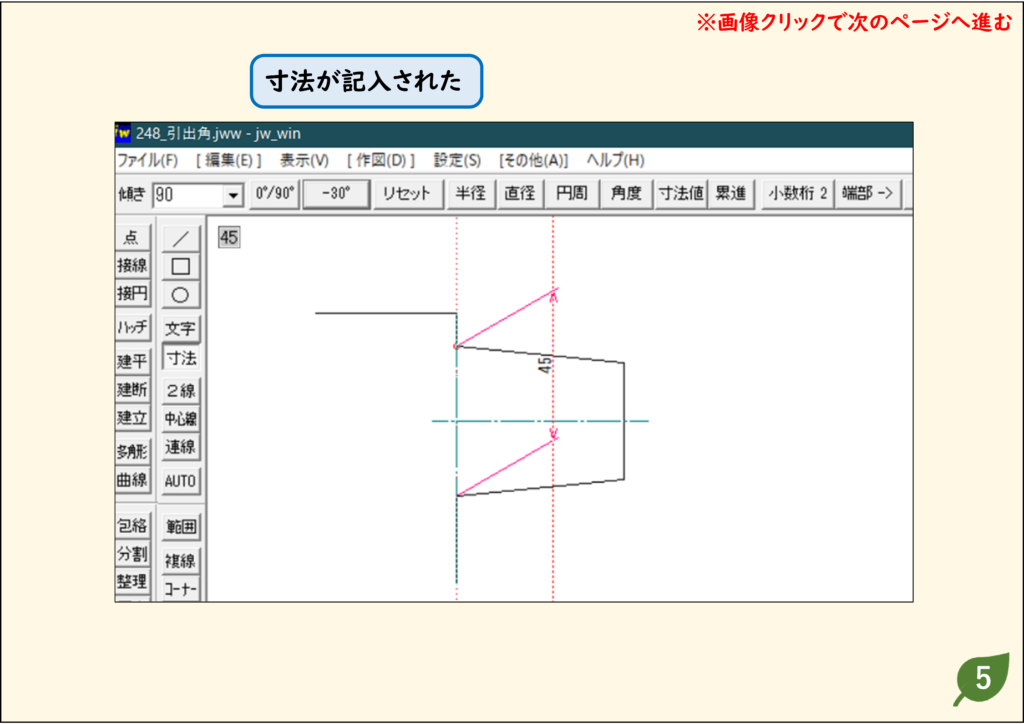
数字が正しい方向の寸法になっているか、補助線が対象の端点から出ているか確認します。線を斜めに引き出した見た目だけで完了とせず、測定対象と記入値を照合してください。掲載例では45の縦寸法が記入されています。
うまくいかないときの確認
補助線の始点がずれる
始点側にすき間を設ける設定が入っていないか確認します。この記事の方法では、すき間を設けない条件で記入します。
測りたい方向と違う数字になる
寸法線の[傾き]と補助線の引出角度を取り違えていないか確認します。縦・横・斜めのどの方向を測るかを先に決めます。
補助線の向きを整えたら、寸法矢印の長さ・角度の設定も確認すると、寸法が読み取りやすくなります。
よくある質問
傾き90と引出角度−30は同じ設定ですか?
別の設定です。掲載例の90は寸法線の方向、−30は補助線の引出方向を指定する操作です。
矢印の大きさもここで変えますか?
矢印の長さや開き方は[寸法設定]で調整します。下の関連記事に設定手順をまとめています。
練習用CADデータ
元の記事で配布している練習用データです。保存したファイルのコピーで試すと、操作前後を比較できます。
操作画像は当サイトの既存教材を使用しています。現在の環境では画面の配置・表記が異なる場合があります。操作後は図形・文字・出力結果を確認してください。