JwCADの図面の縮尺は、画面下部の「S=1/○○」から変更できます。実際の長さを保って縮尺だけを変えたい場合は、変更時の「実寸固定」と、文字・点マーカーの扱いを確認します。変更後は図面枠や寸法線の見え方まで点検しましょう。
先に確認するポイント
- 変更するレイヤーグループを確認する
- 縮尺設定で実寸固定と文字の扱いを確認
- 図面枠・寸法補助線・印刷結果を点検
縮尺の変更と図形の倍率変更は別
縮尺1/50は、実際の長さを紙の上で1/50に表すという意味です。1000mmなら紙上20mmになります。図形の実寸を2倍にする操作ではありません。単に画面を拡大して見たい場合は、縮尺ではなくズームを使います。
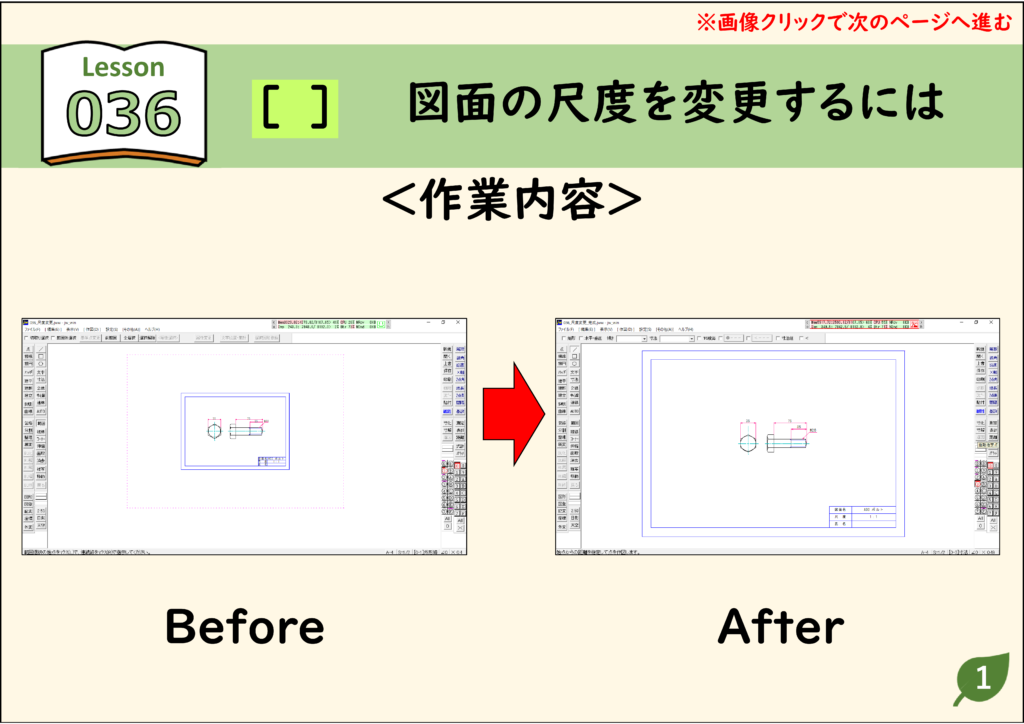
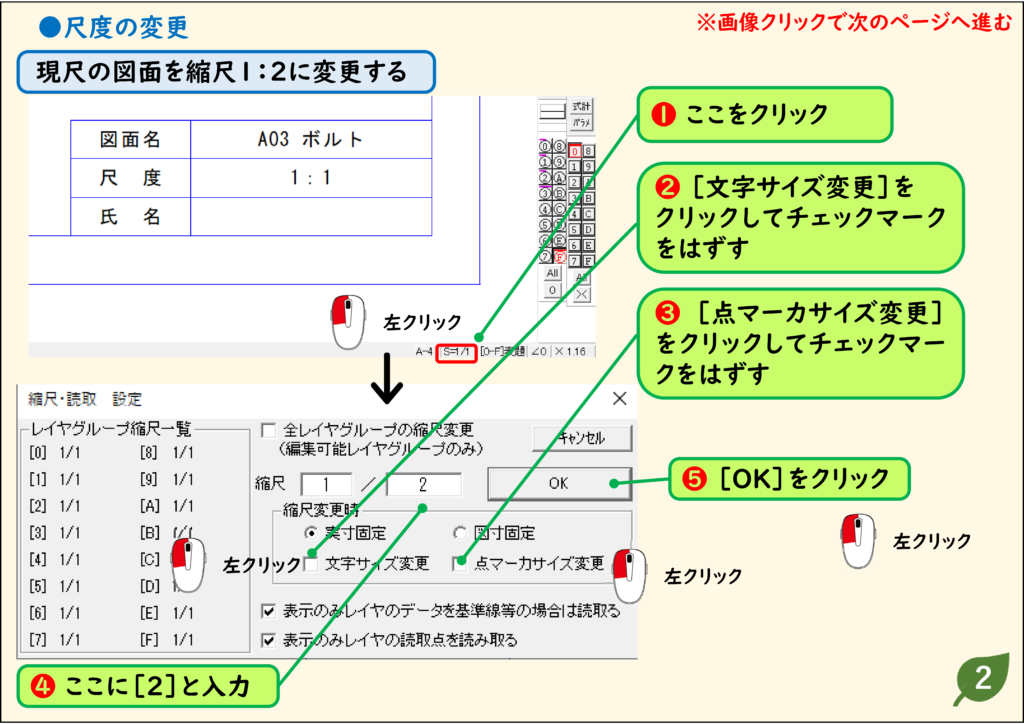
1.縮尺設定を開いて変更条件を確認する
画面下部の縮尺表示をクリックします。対象のレイヤーグループを確認し、実長を保つ場合は[実寸固定]を選びます。掲載例は1/1から1/2への変更なので、縮尺の分母に2を入力しています。[文字サイズ変更]と[点マーカサイズ変更]は、文字などの大きさをどう扱うか決める項目です。図の例ではチェックを外しています。用途に合わせ、変更後の紙上の大きさを確認してください。
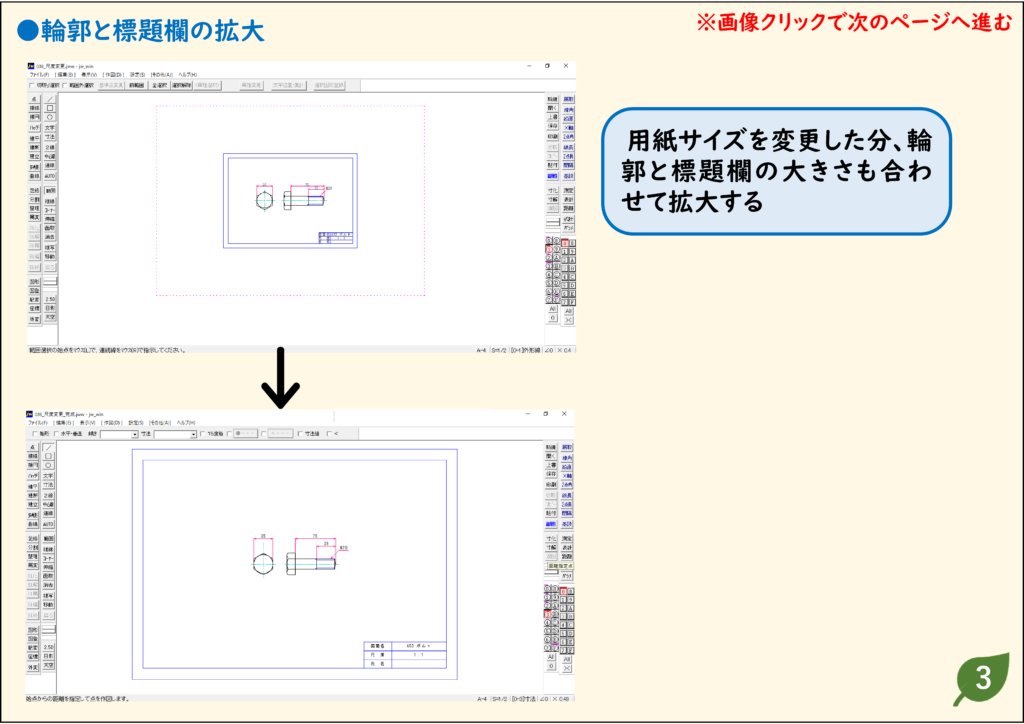
2.図面枠と標題欄を調整する
縮尺を変更すると、図形と用紙範囲の関係が変わります。図面枠を線で描いている場合は、枠や標題欄が用紙に合うか確認し、必要な部分だけ調整します。部品そのものを拡大して合わせると実寸まで変わるため、枠と本体を分けて扱います。
3.寸法補助線・矢印・文字を確認する
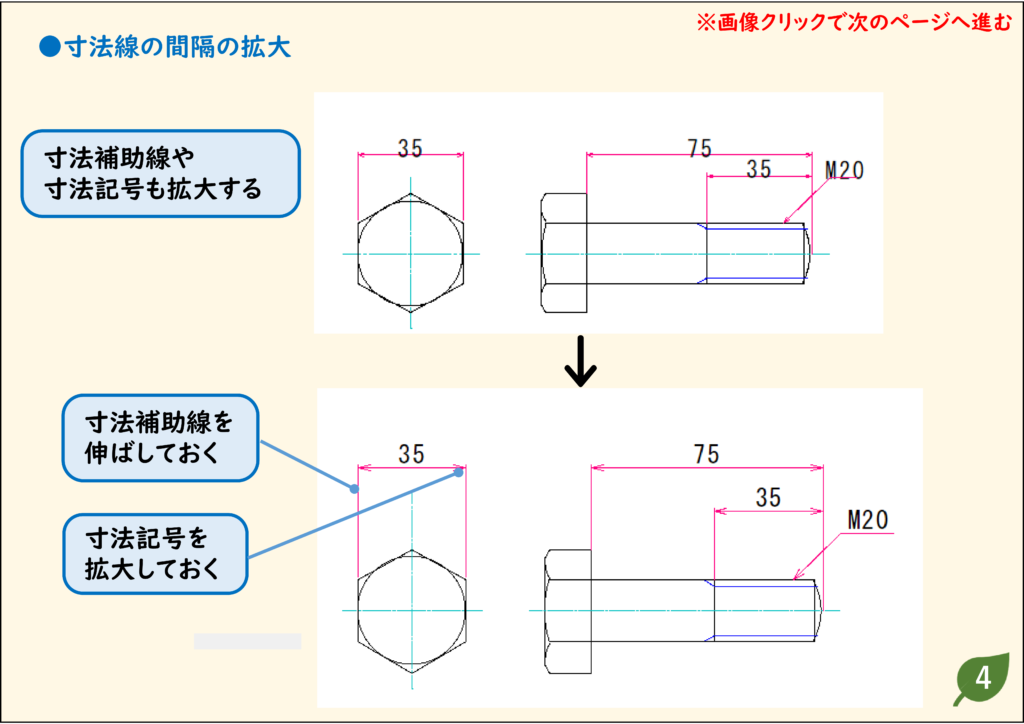
記入済みの寸法線の間隔や矢印が、縮尺変更後に読みやすいか確認します。枠だけを直して完了にせず、重なりや切れ、文字サイズも点検します。最後に印刷プレビューで用紙内への収まりを確かめ、必要に応じて試し刷りします。
うまくいかないときの確認
図形の長さまで変わった
[図寸固定]と[実寸固定]を取り違えていないか確認します。元に戻せる状態で、変更前後の同じ線を測って比較してください。
一部だけ縮尺が変わらない
JwCADではレイヤーグループごとの縮尺を確認する必要があります。全グループへの変更を意図せず適用するのも避け、対象を確かめます。
実寸を変えてよいか迷ったら、縮尺・倍率・ズームの違いで目的を確認してから操作してください。
よくある質問
1/100から1/50にすると紙上でどうなりますか?
実長を保つ場合、同じ図形は紙上で2倍の大きさになります。用紙に収まるか確認してください。
A3をA4に印刷するときも縮尺変更が必要ですか?
指定縮尺を保つのか、用紙に収めるのかで選び方が変わります。自動縮小すると表記した縮尺と出力が一致しなくなる場合があるため、目的を先に決めます。
練習用CADデータ
元の記事で配布している練習用データです。保存したファイルのコピーで試すと、操作前後を比較できます。
操作画像は当サイトの既存教材を使用しています。現在の環境では画面の配置・表記が異なる場合があります。操作後は図形・文字・出力結果を確認してください。