
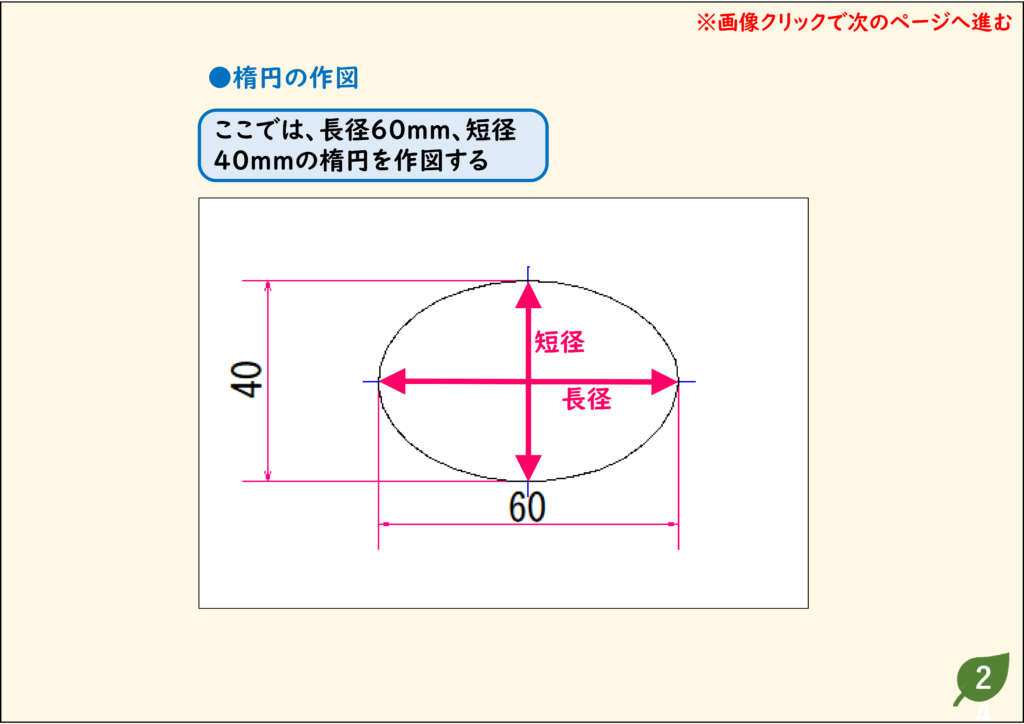
長径と短径が決まっている楕円は、[円]コマンドの[半径]と[扁平率]で作図できます。入力する半径は長径の半分、扁平率は短径÷長径です。長径60mm・短径40mmの例なら、半径に「60/2」、扁平率に「40/60」を指定します。
先に確認するポイント
- 半径=長径÷2
- 扁平率=短径÷長径
- 中心または外接枠の基点を指定
長径と短径を取り違えない
長径は楕円の長い方向の端から端まで、短径は短い方向の端から端までの長さです。半径欄に長径そのものを入れると、予定より大きい図形になります。まず2つの寸法を確認し、どちらを半分にするのか整理します。
1.[円]で半径と扁平率を入力する
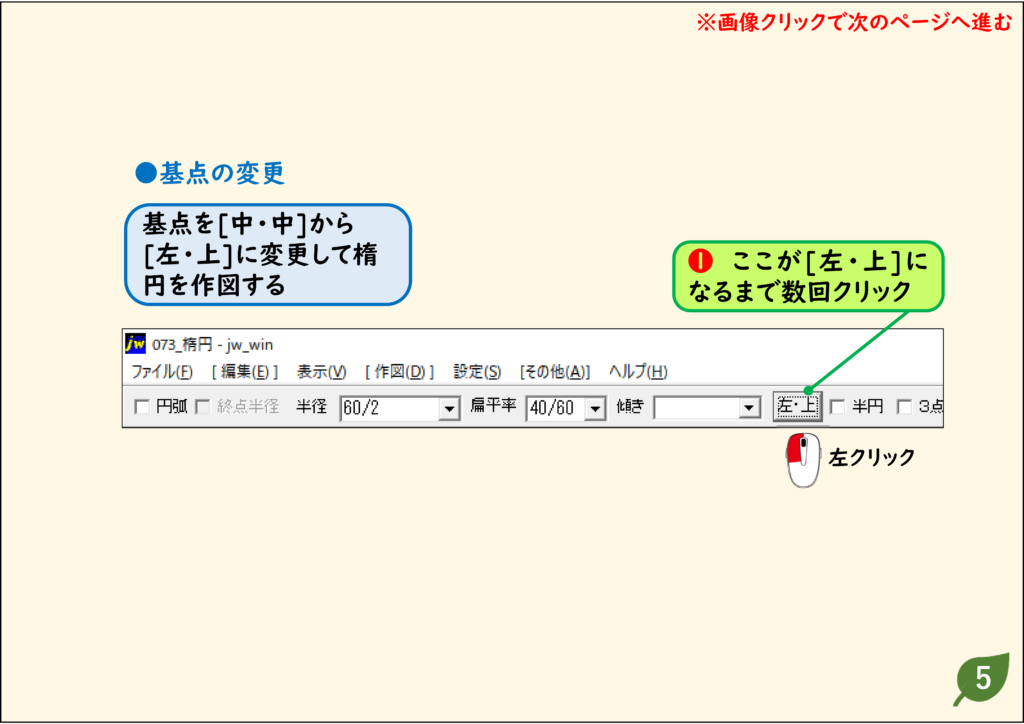
[円]をクリックし、[半径]に60/2、[扁平率]に40/60を入力します。比率を式で指定すれば、0.666…を途中で丸める必要がありません。傾ける場合は[傾き]も指定します。X方向が0度、反時計回りが正の向きです。
![1.[円]で半径と扁平率を入力するの図解](https://www.motenashio.com/wp-content/uploads/2021/07/jwcad_073-03-1024x724.png)
2.中心を指定して楕円を配置する
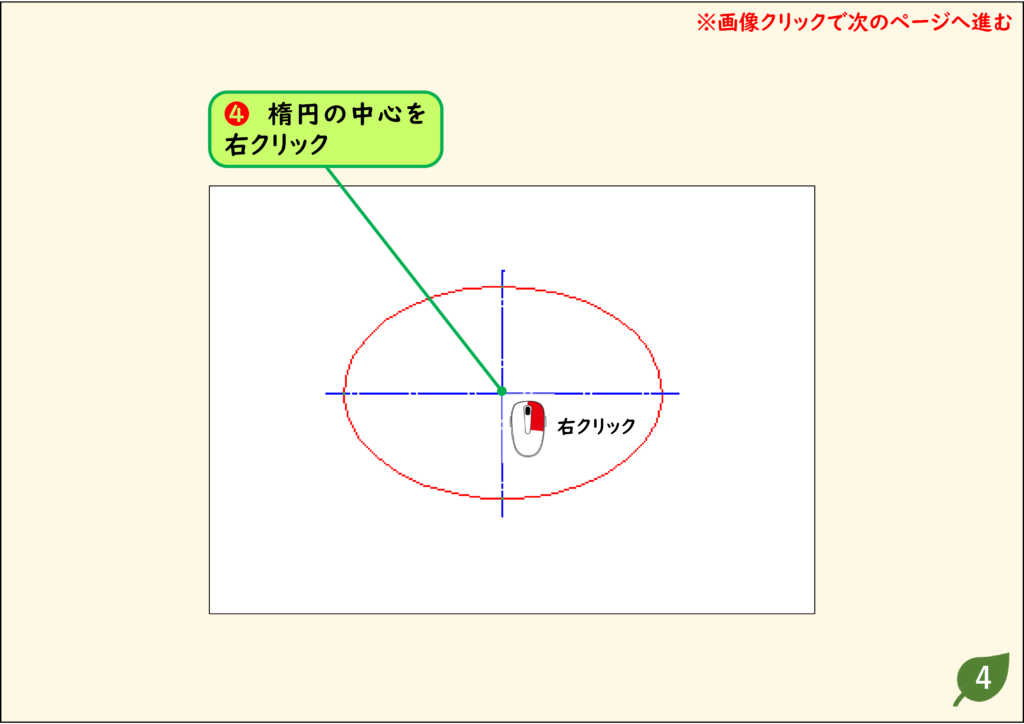
中心を基準に配置する場合は、その中心点を指定します。掲載例では既存の交点を右クリックして読み取っています。横60mm・縦40mmの楕円になっているか、作図後に寸法を確認してください。
3.角を基準に置きたいときは基点を変更する
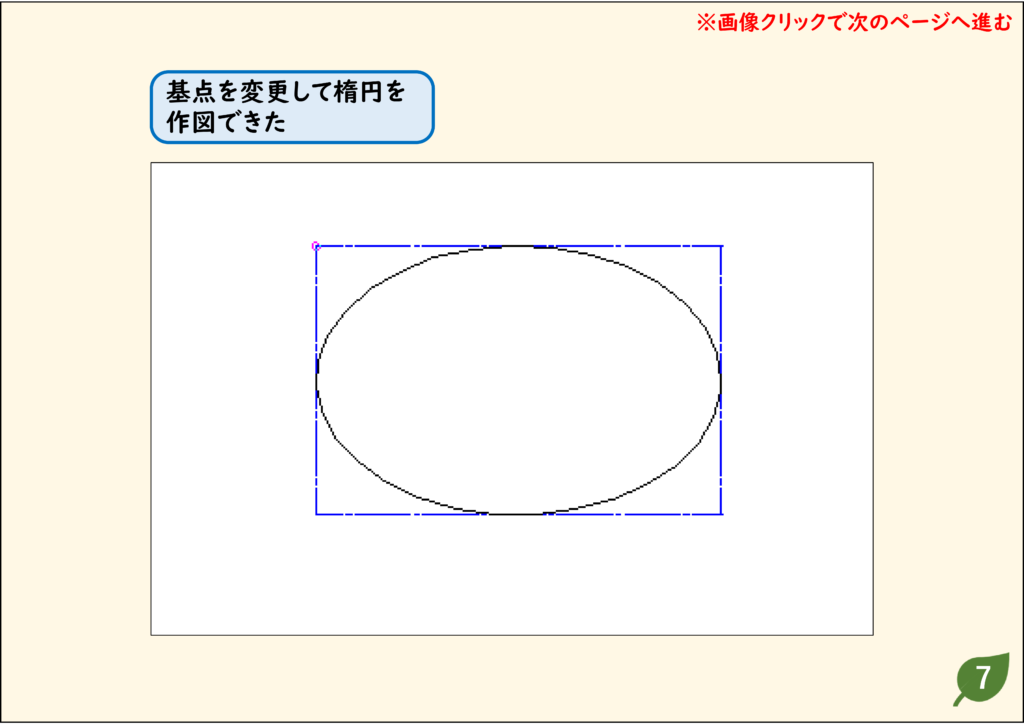
中心からの位置が分からず、楕円を囲む長方形の左上などが分かっている場合は、配置の基点を切り替えます。図では[中・中]から[左・上]へ変更しています。基点の表示を確認してから配置位置を指定します。
4.左上の基準点を指定する
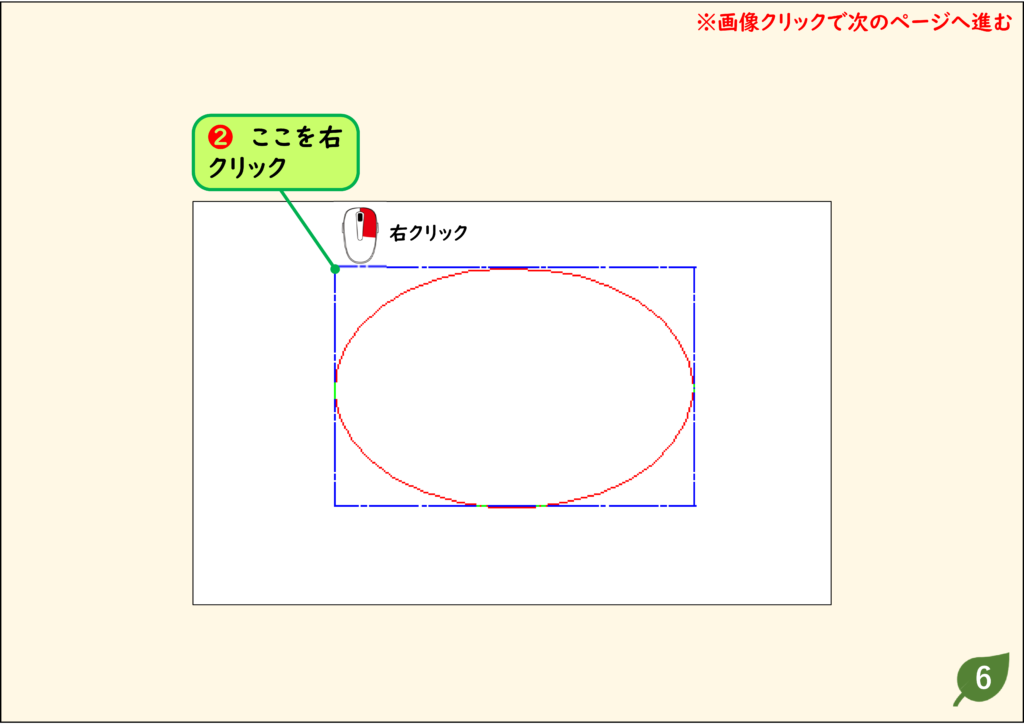
外接する枠の左上に合わせる例では、その点を右クリックします。ここで指定するのは楕円の曲線上の点ではなく、選択した基点です。中心指定のまま同じ点をクリックすると、意図した位置に置けません。
5.位置と寸法を確認する
楕円が枠に収まったことを確認します。正確な長径・短径が必要な作図では、画面上の見た目だけで判断せず、水平・垂直の寸法や基準線で確かめます。
うまくいかないときの確認
楕円が2倍の大きさになった
半径欄に長径をそのまま入力していないか確認します。長径60なら半径30です。
形が逆に細長くなった
短径÷長径の順になっているか確認します。縦長にしたい場合は、比率を逆にする前に[傾き]や長軸の方向を確認します。
よくある質問
長径100・短径50なら何を入力しますか?
半径は50、扁平率は50/100(0.5)です。
扁平率に%を入れますか?
掲載手順では短径÷長径の比を入力します。50%相当なら0.5であり、50ではありません。
練習用CADデータ
元の記事で配布している練習用データです。保存したファイルのコピーで試すと、操作前後を比較できます。
操作画像は当サイトの既存教材を使用しています。現在の環境では画面の配置・表記が異なる場合があります。操作後は図形・文字・出力結果を確認してください。