JwCAD(JWW)で線を伸ばしたり縮めたりするときは、[伸縮]コマンドを使います。伸縮させる線分をクリックすると、その位置に水色の点が表示されます。次に伸縮する位置を指示すると、水色の点から見て指示した位置に近い端点が伸縮します。画像をクリックすると、次の手順へ進みます。
指定した位置まで線を伸縮する
1.[伸縮]をクリックする
左のツールバーの[伸縮]をクリックします。
![[伸縮]をクリック](https://www.motenashio.com/wp-content/uploads/2020/10/jwcad_165-02-1024x724.jpg)
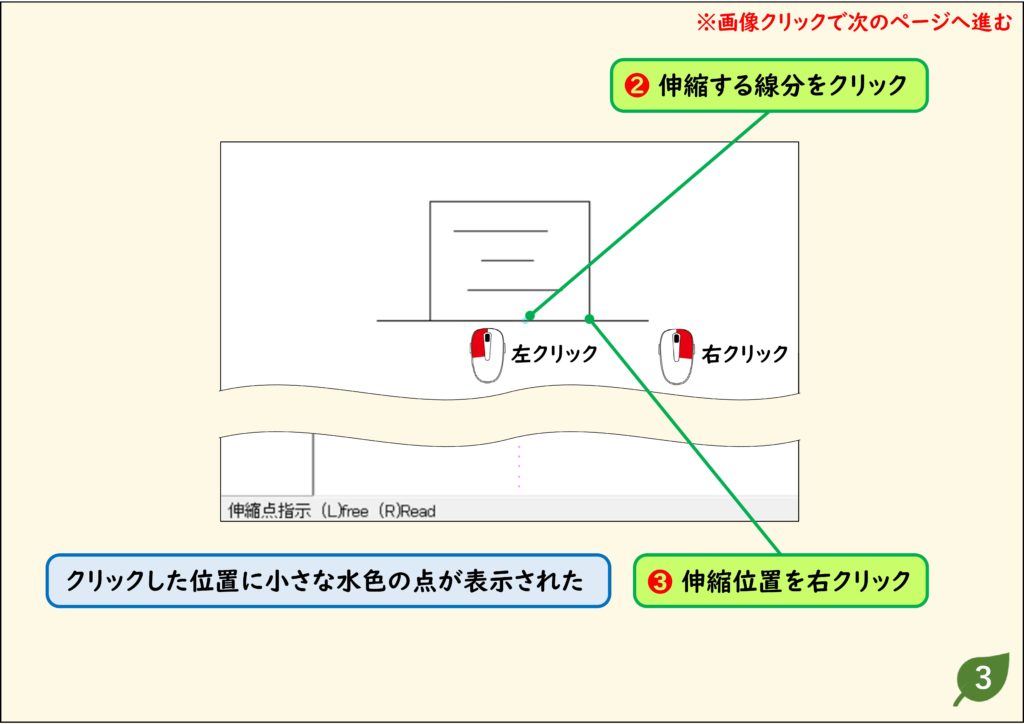
2.伸縮する線をクリックし、伸縮位置を右クリックする
伸縮する線分をクリックすると、クリックした位置に小さな水色の点が表示されます。伸縮させたい位置(ほかの線の端点など)を右クリックします。
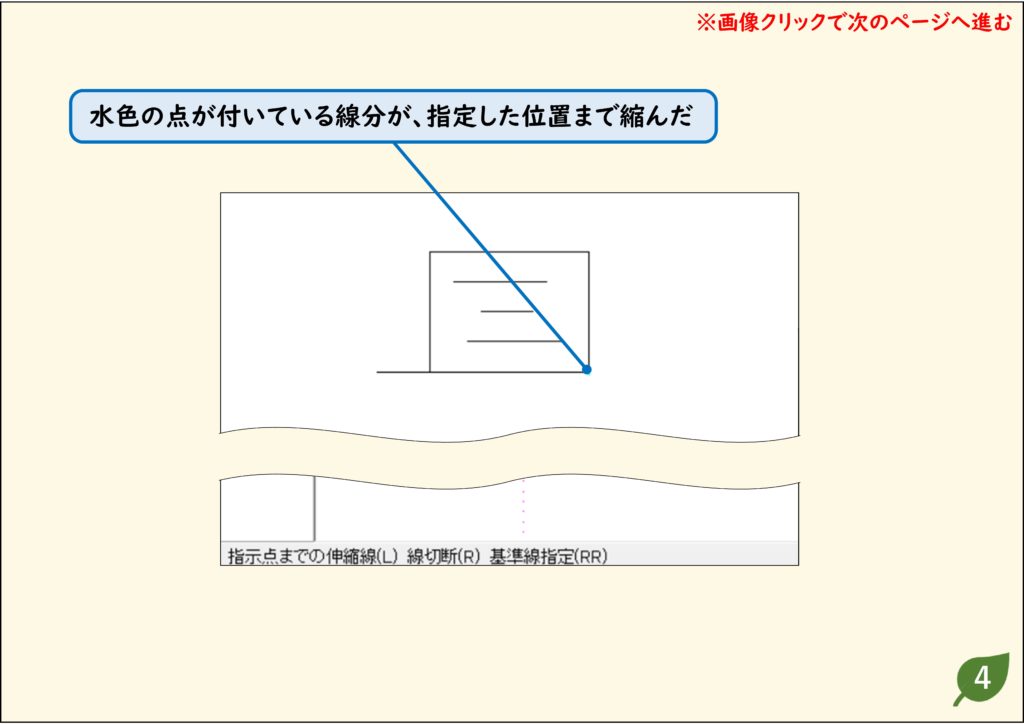
3.線が指定した位置まで縮んだ
水色の点が付いている線分が、指定した位置まで縮みます。
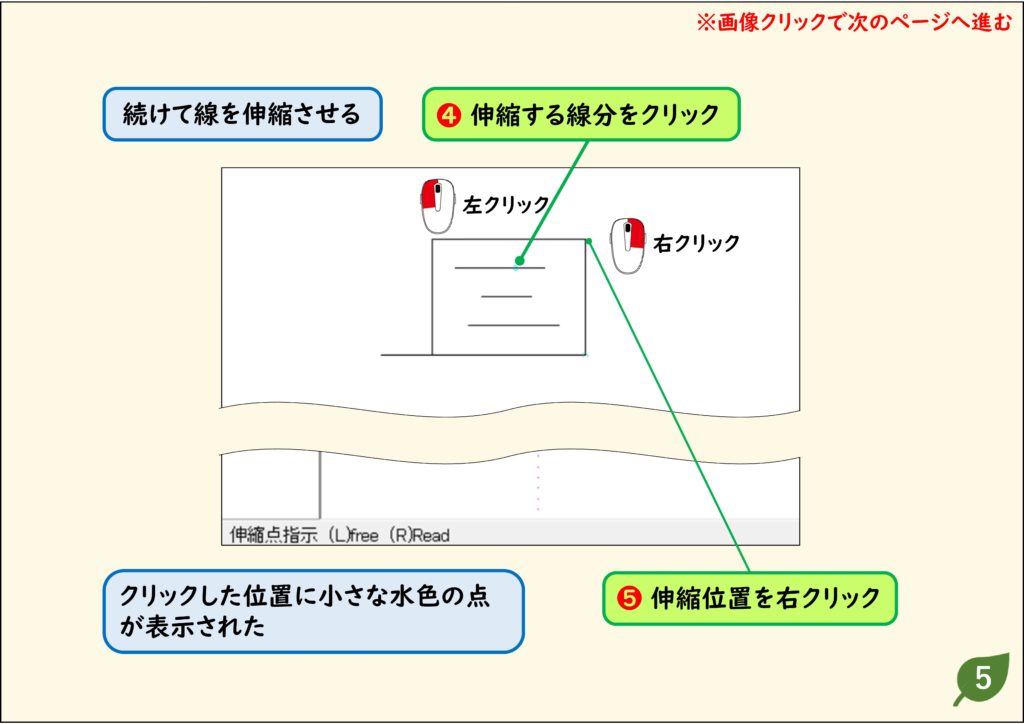
4.続けて線を伸ばす
続けて、伸縮する線分をクリックし、伸縮位置を右クリックします。
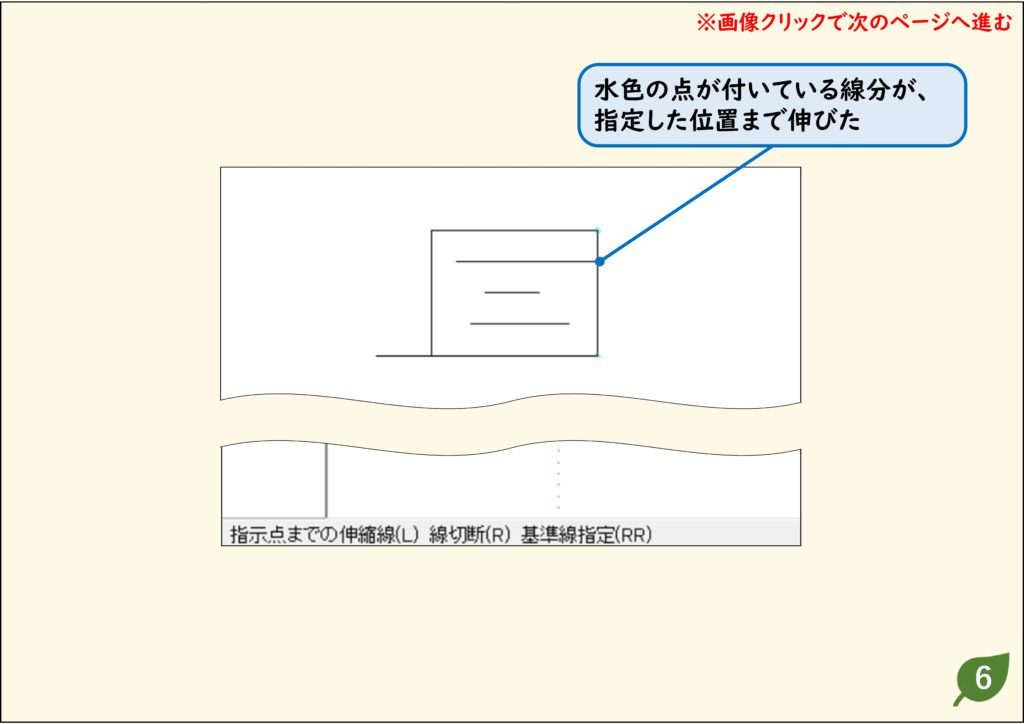
5.線が指定した位置まで伸びた
水色の点が付いている線分が、指定した位置まで伸びます。
基準線まで線を伸縮する
画面上の線や円・円弧を基準線に指定しておくと、その線まで複数の線を続けて伸縮できます。円を基準線にした場合、ダブルクリックした位置によっては伸縮できない線があります。そのときは、もう一度右ダブルクリックして基準線を設定し直します。
1.[伸縮]をクリックする
左のツールバーの[伸縮]をクリックします。
![[伸縮]をクリック](https://www.motenashio.com/wp-content/uploads/2020/10/jwcad_166-02-1024x724.jpg)
2.基準線を右ダブルクリックし、伸縮する線をクリックする
基準にする線を右ダブルクリックし、伸縮する線分をクリックします。
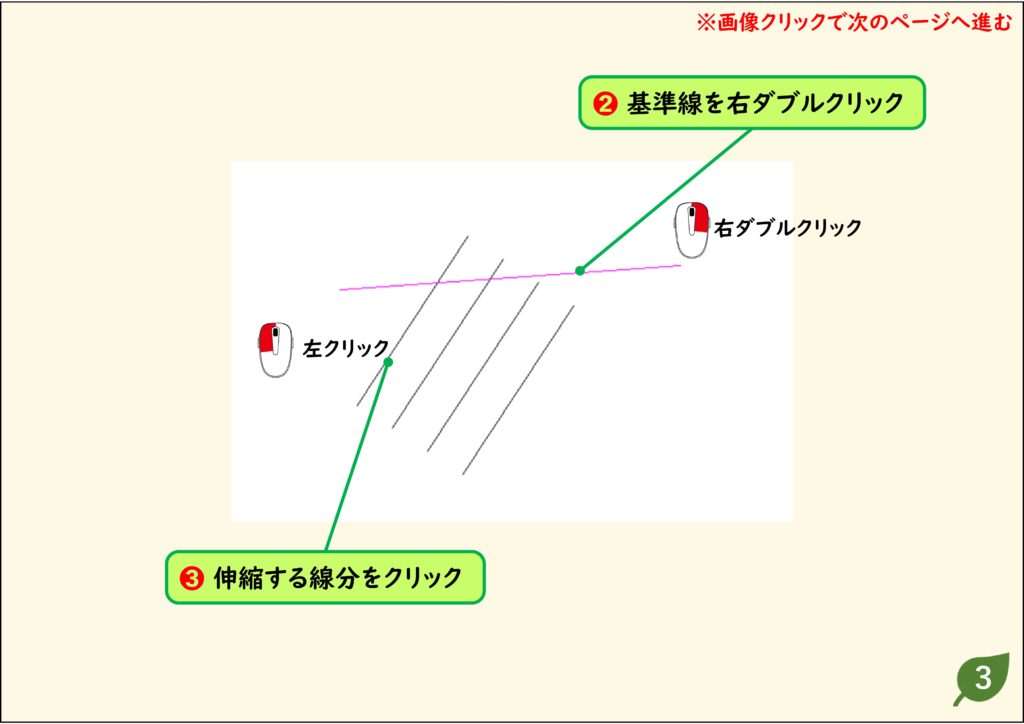
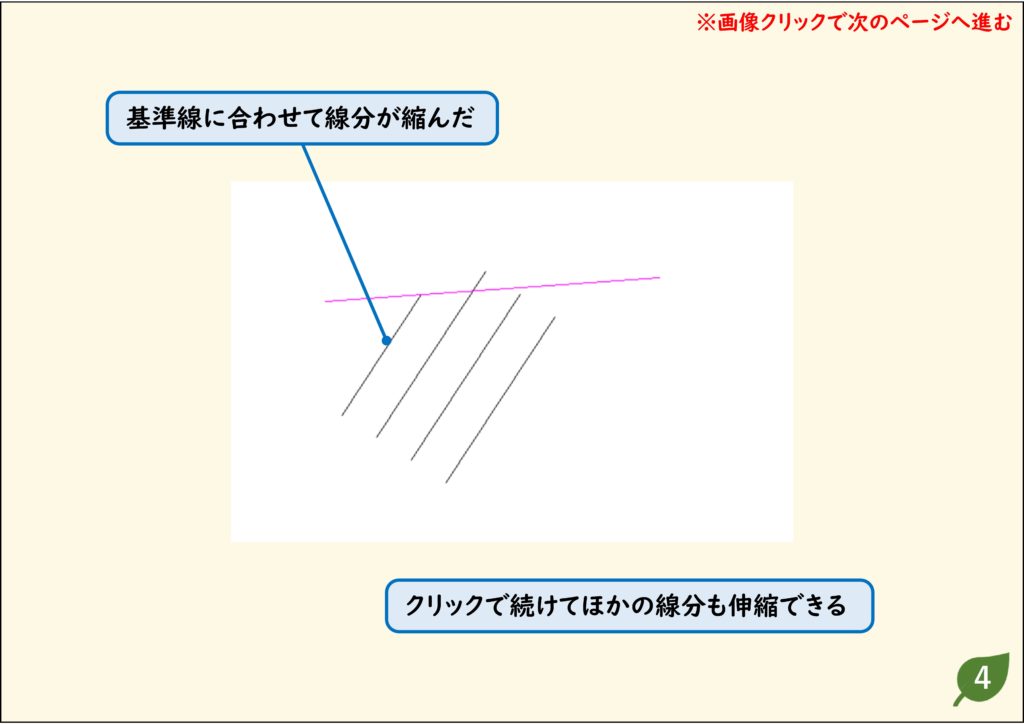
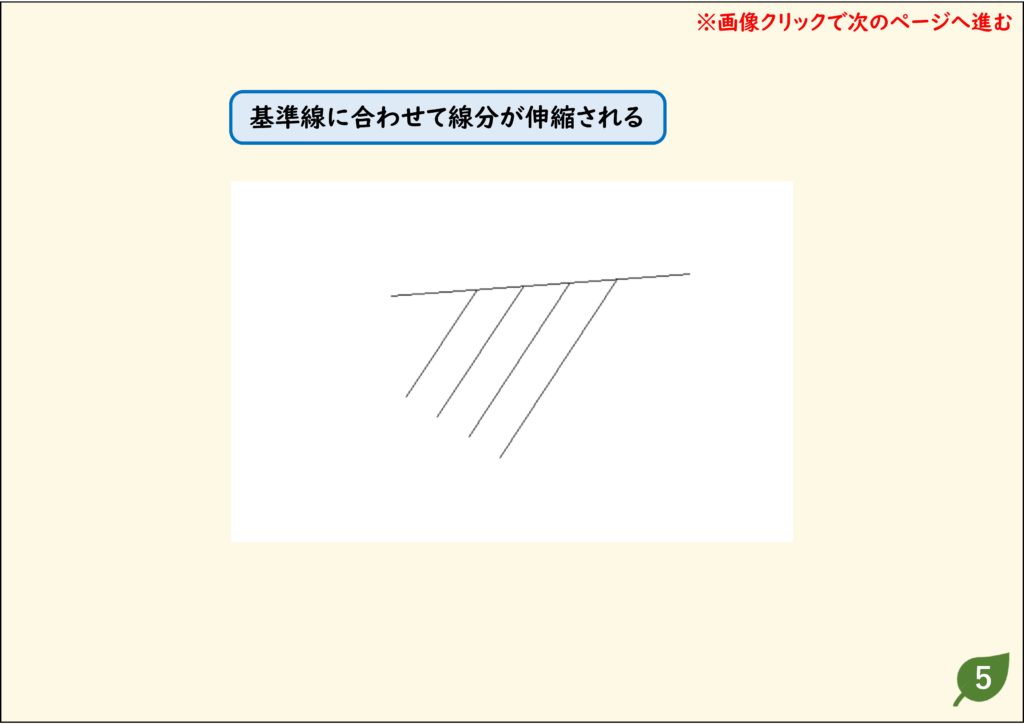
3.基準線まで線が伸縮した
基準線に合わせて線分が縮みます。続けてクリックすれば、ほかの線も伸縮できます。
複数の線をまとめて伸縮する(一括処理)
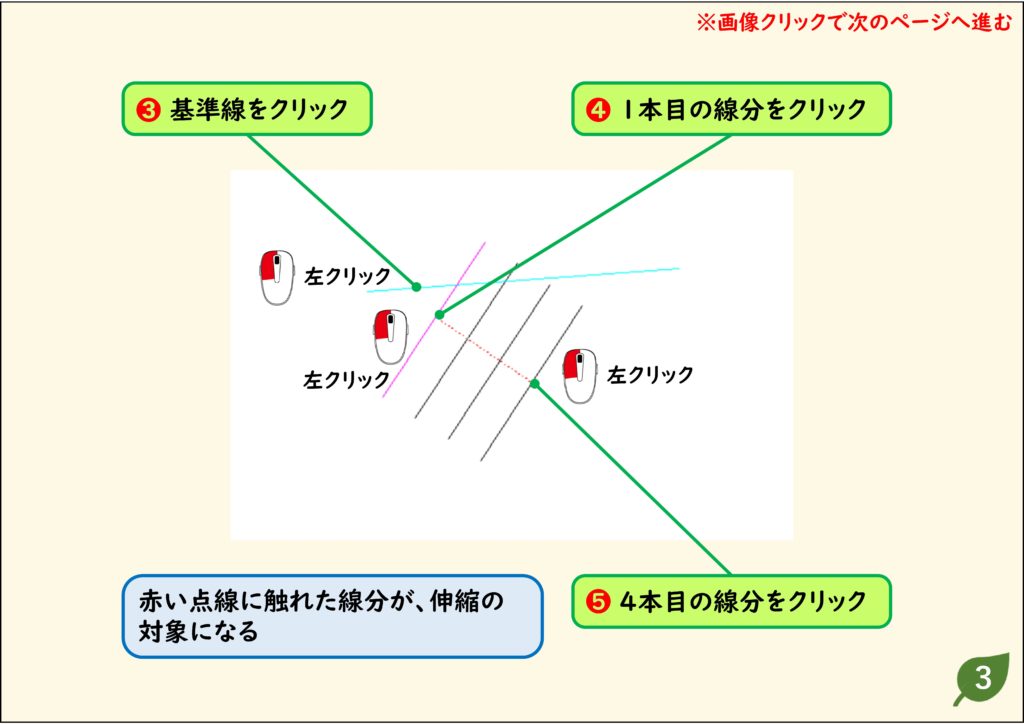
2つの線分をクリックすると赤い点線が表示され、その点線に触れた線分がまとめて処理されます。
1.[伸縮]→[一括処理]をクリックする
[伸縮]をクリックし、コントロールバーの[一括処理]をクリックします。
![[伸縮]→[一括処理]をクリック](https://www.motenashio.com/wp-content/uploads/2020/10/jwcad_167-02-1024x724.jpg)
2.基準線と、伸縮する線の最初と最後をクリックする
基準線をクリックし、伸縮する1本目の線分と、最後の線分をクリックします。赤い点線に触れた線分が対象になります。
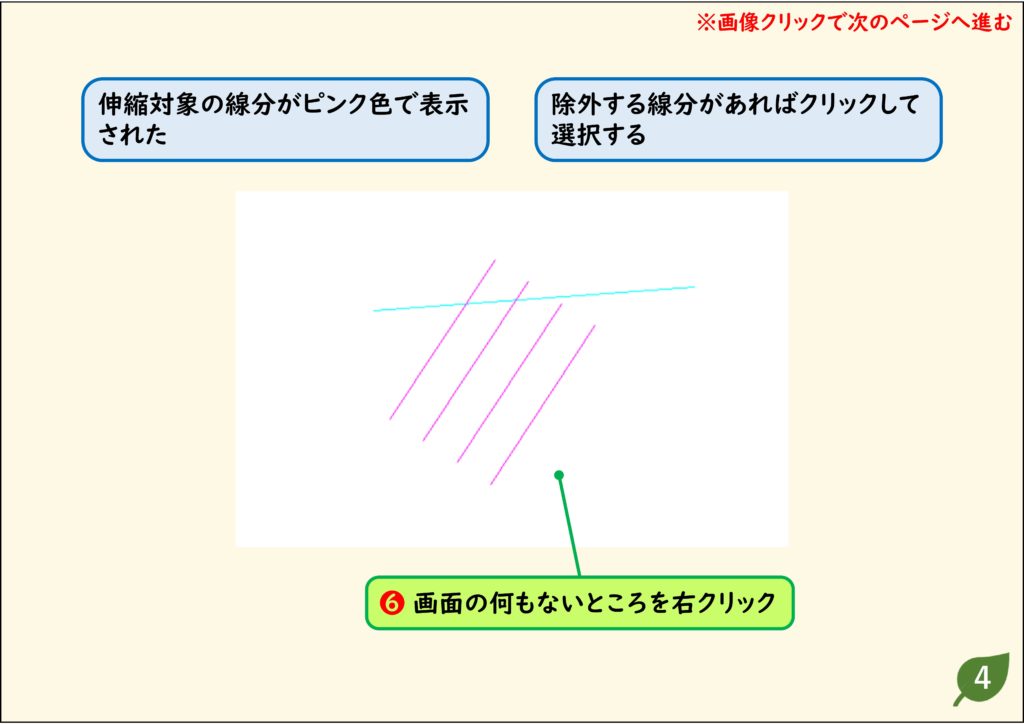
3.何もないところを右クリックする
対象の線分がピンク色で表示されます。除外する線分があればクリックして選びます。画面の何もないところを右クリックします。
4.基準線に合わせて伸縮された
基準線に合わせて、線分がまとめて伸縮されます。
指定した数値で線を伸縮する(突出寸法)
1.[伸縮]をクリックする
左のツールバーの[伸縮]をクリックします。
![[伸縮]をクリック](https://www.motenashio.com/wp-content/uploads/2022/05/jwcad_168-02-1024x724.png)
2.[突出寸法]を入れ、線と伸縮位置を指定する
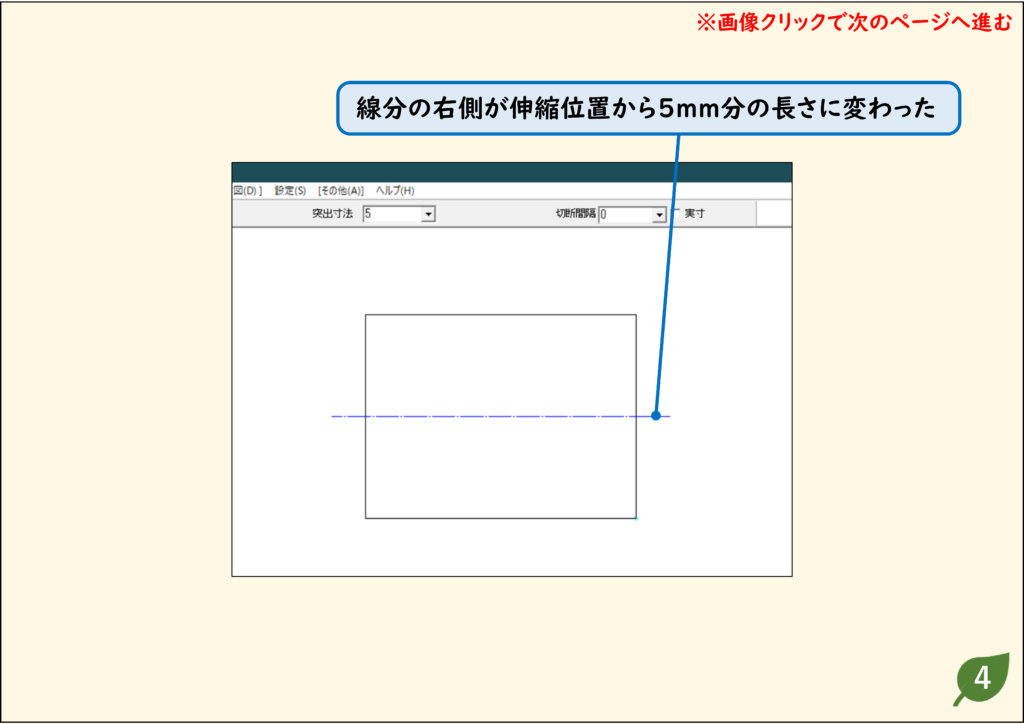
[突出寸法]に「5」と入力します(交点から5mm長くする)。伸縮する線分をクリックし、伸縮位置を右クリックします。
![[突出寸法]に5と入力し、線分をクリックして伸縮位置を右クリック](https://www.motenashio.com/wp-content/uploads/2022/05/jwcad_168-03-1024x724.png)
3.伸縮位置から5mm分の長さになった
線分の右側が、伸縮位置から5mm突き出た長さに変わります。
指定した位置の少し手前まで伸縮する
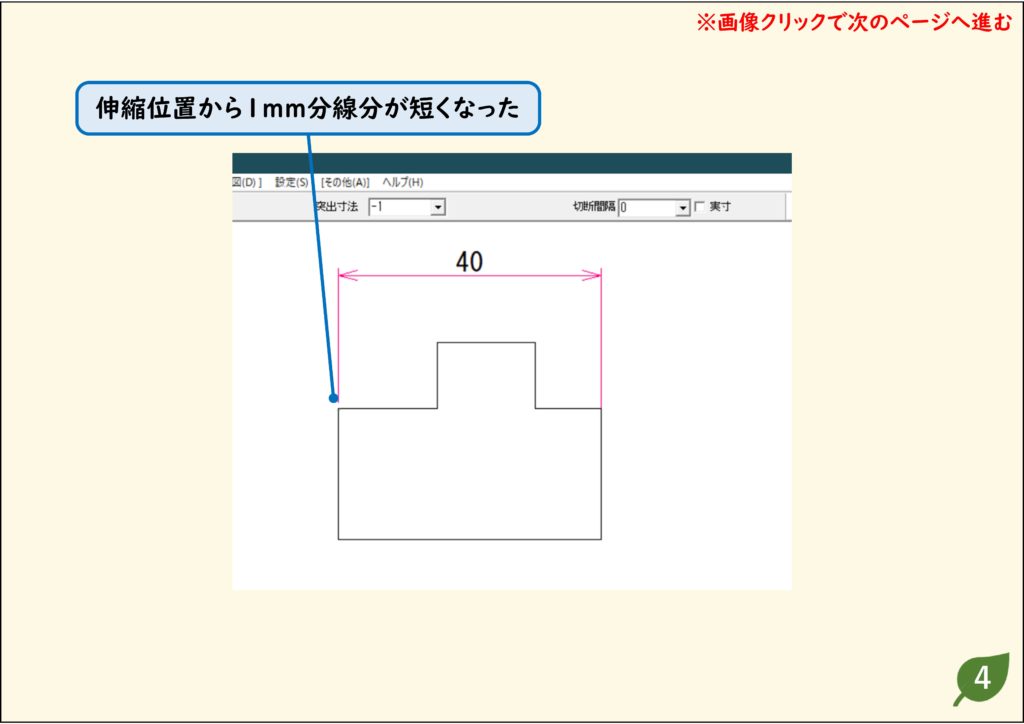
[突出寸法]は、プラスの値ならその距離だけ延長、マイナスの値ならその距離だけ手前で止まります。ここでは、寸法補助線の端部に1mmのすき間を空けます。
1.[伸縮]をクリックする
左のツールバーの[伸縮]をクリックします。
![[伸縮]をクリック](https://www.motenashio.com/wp-content/uploads/2020/10/jwcad_169-02-1024x724.jpg)
2.[突出寸法]に「-1」を入れ、線と伸縮位置を指定する
[突出寸法]に「-1」と入力し、伸縮する線分をクリックして、伸縮位置を右クリックします。
![[突出寸法]に-1と入力し、線分をクリックして伸縮位置を右クリック](https://www.motenashio.com/wp-content/uploads/2020/10/jwcad_169-03-1024x724.jpg)
3.伸縮位置から1mm短くなった
線分が伸縮位置から1mm手前で止まります。
2本の線に挟まれた部分を[伸縮]で消す
[伸縮]の実行中でも、ほかのコマンドに切り替えずに線の中間部分を消去できます。伸縮する線をクリックする前に線を右クリックすると、その位置に赤い点が表示され、線がその位置で切断されます。2本の線に挟まれた部分を消すときは、[消去]の[節間消し]も便利です。
1.[伸縮]をクリックする
左のツールバーの[伸縮]をクリックします。
![[伸縮]をクリック](https://www.motenashio.com/wp-content/uploads/2020/10/jwcad_170-02-1024x724.jpg)
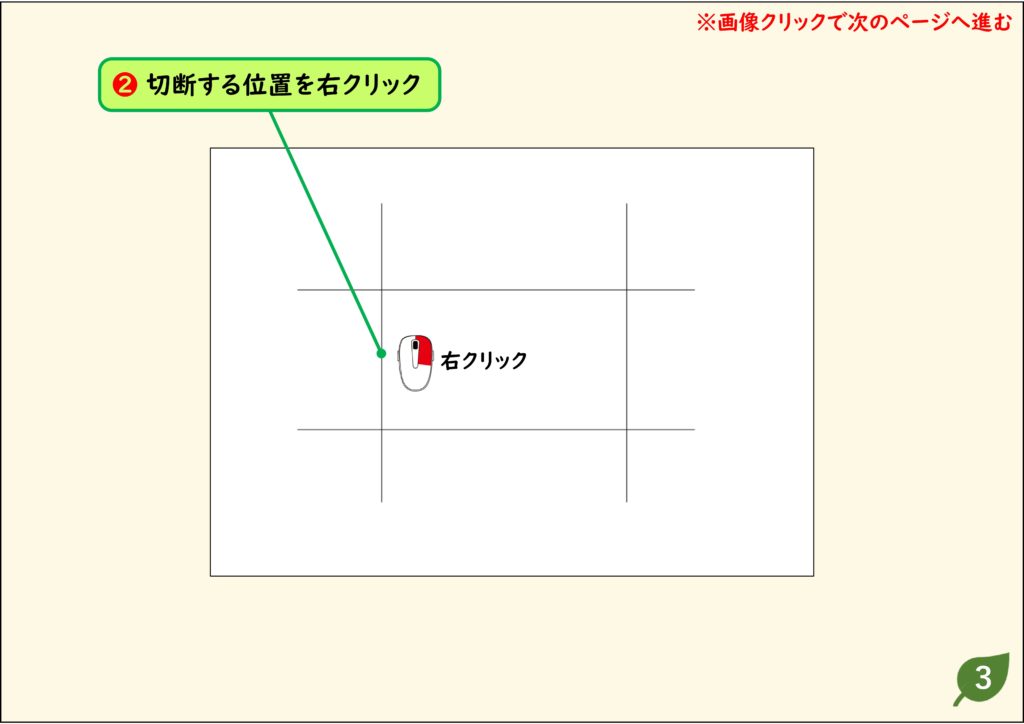
2.切断する位置を右クリックする
線の切断したい位置を右クリックします。
3.線をクリックし、伸縮位置を右クリックする
右クリックした位置に小さな赤い点(この位置で線が切断されている)が表示されます。伸縮する線分をクリックし、伸縮位置を右クリックします。
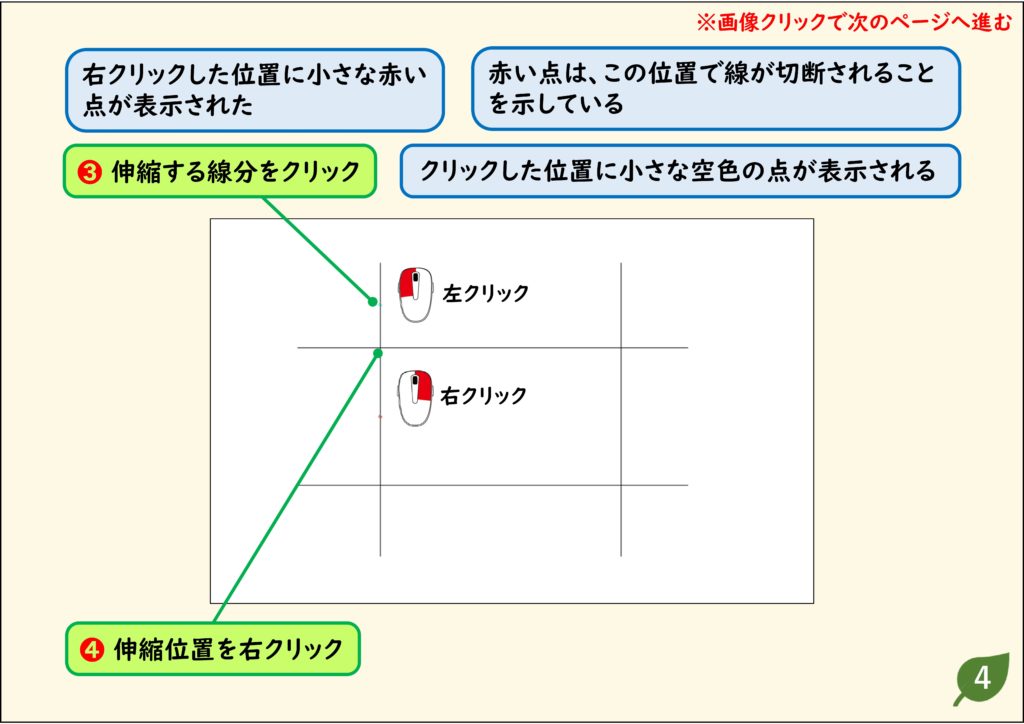
4.反対側も同じようにする
線分が指定した位置まで縮みます。反対側の線分もクリックし、伸縮位置を右クリックします。
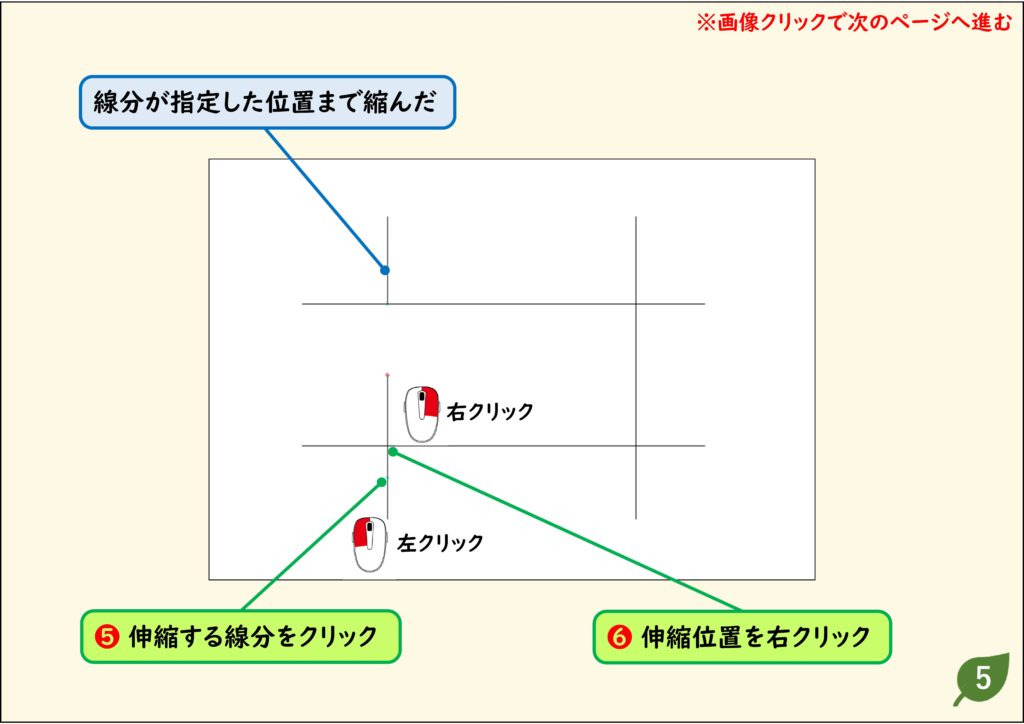
5.挟まれた部分が消えた
2本の線に挟まれた部分が消えます。
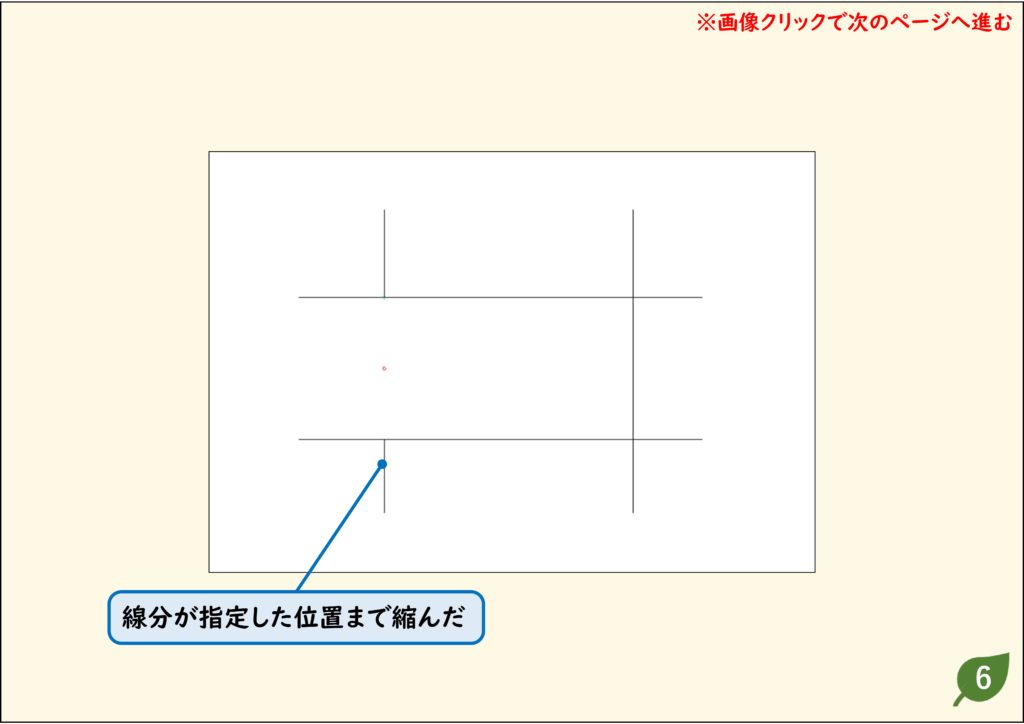
うまくいかないときの確認
反対側の端が伸縮してしまう
線をクリックした位置(水色の点)から見て、伸縮位置に近い側の端点が動きます。残したい側をクリックします。
練習用CADデータ
手順と同じ図面で試せます(リンクを右クリックして「名前を付けて保存」)。