パスワード管理表(アカウント管理表)のExcelテンプレートを無料で配布しています。仕事や家庭で使っているサービスのログインするページ・ID・登録メールアドレス・パスワードのヒント・2段階認証の有無・料金を1つの表にまとめられます。2段階認証を設定していないものは色で知らせるので、安全の見直しにも使えます。記入例と、安全に使うための注意点つきです。登録はいりません。
パスワード管理表テンプレート(Excel)
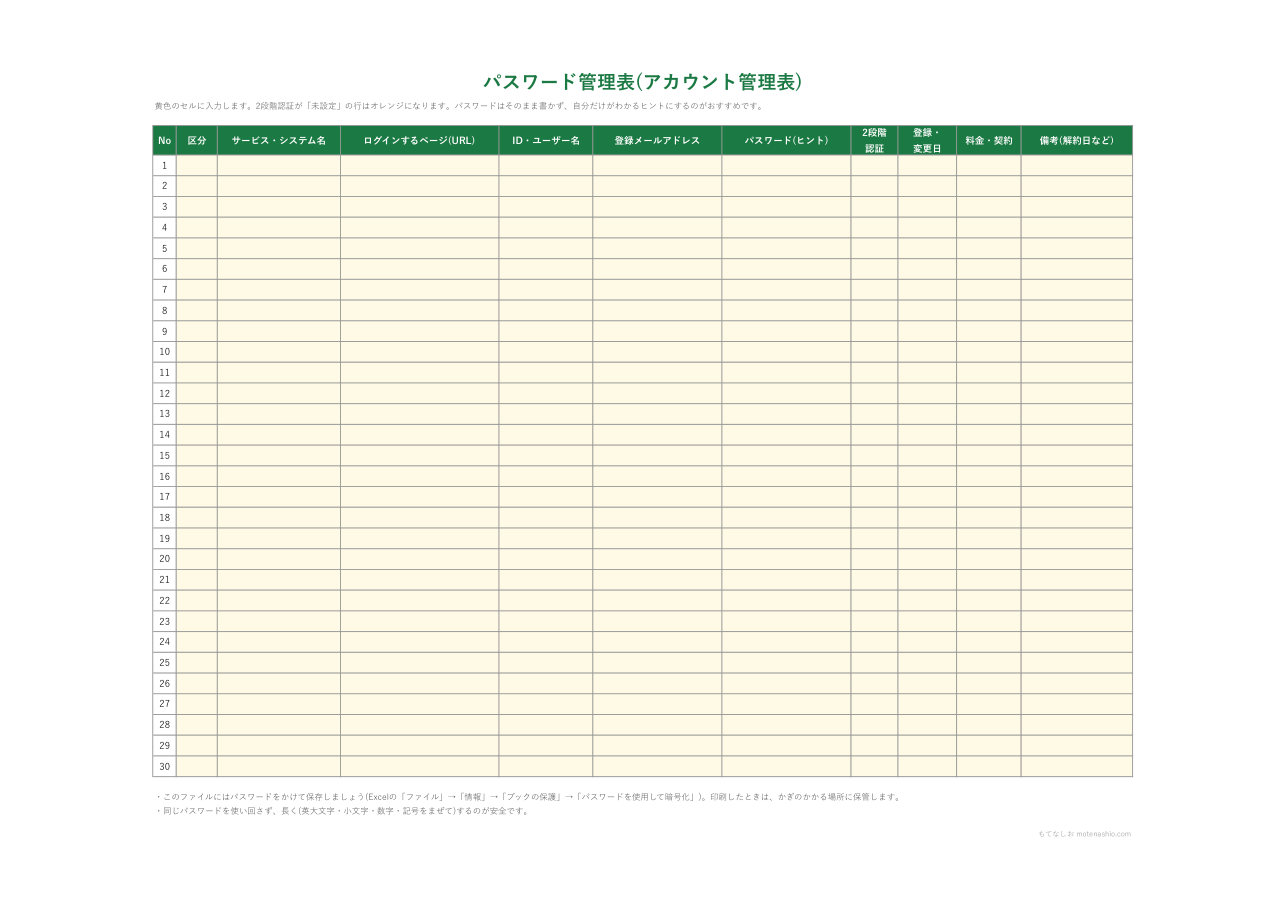
A4横で印刷できます。30件まで書けます。黄色のセルに入力します。
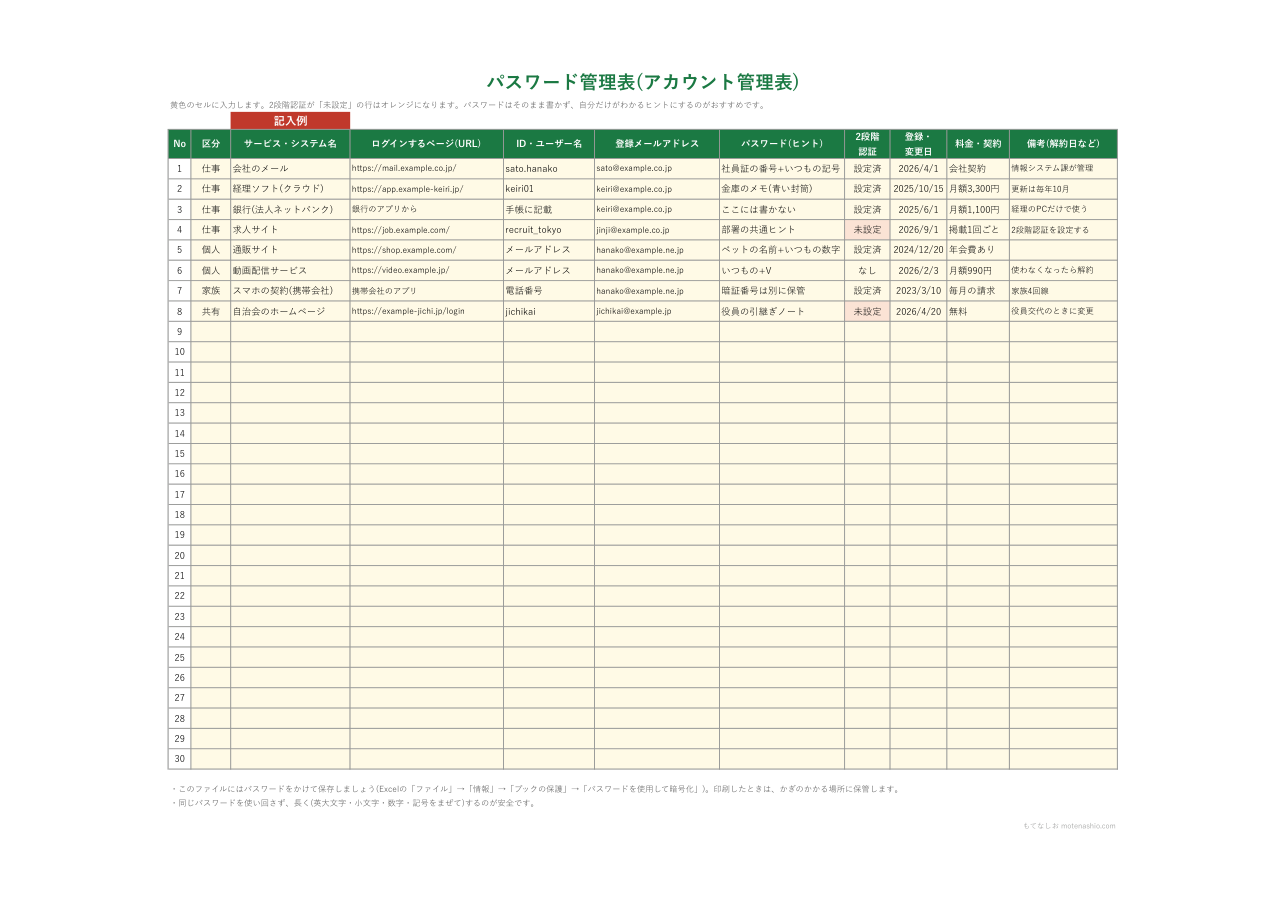
パスワード管理表の書き方
| 項目 | 書くこと・ポイント |
|---|---|
| 区分 | 仕事・個人・家族・共有から選びます。会社と家のものを分けて見られます |
| サービス・システム名 | あとで探しやすい名前で書きます(例:会社のメール、経理ソフト、通販サイト) |
| ログインするページ(URL) | ログイン画面のURLや「〇〇のアプリから」と書きます。にせのサイトに入力しないよう、正しい入口を控えておきます |
| ID・ユーザー名、登録メールアドレス | ログインに使うIDと、パスワードを忘れたときに連絡が来るメールアドレスを書きます |
| パスワード(ヒント) | パスワードそのものではなく、自分だけが思い出せるヒントを書くのがおすすめです(下の注意点を見てください) |
| 2段階認証 | 設定済・未設定・なし(そのサービスにない)から選びます。「未設定」は色がつきます |
| 登録・変更日、料金・契約 | いつ登録したか、月額・年額などを書きます。使っていない有料サービスの見直しにも役立ちます |
パスワード管理表を安全に使うための注意点
- パスワードはそのまま書かない:「いつもの言葉+サービスの頭文字」のように、自分だけがわかるヒントにしておくと、表を見られても悪用されにくくなります。銀行などの大事なものは、表に書かないのが安全です。
- ファイルにパスワードをかける:Excelの「ファイル」→「情報」→「ブックの保護」→「パスワードを使用して暗号化」で、開くときのパスワードを設定できます。このパスワードを忘れると開けなくなるので注意してください。
- 印刷したら、かぎのかかる場所へ:紙で残すときは、机の上や引き出しに置いたままにしないようにします。
- メールやチャットで送らない:表のファイルを人に送ったり、共有のフォルダに置いたりしないでください。
安全なパスワードと2段階認証
パスワードは、長く、ほかのサービスと使い回さないことが大切です。1つのサービスからパスワードがもれると、同じパスワードを使っているほかのサービスにも入られてしまうからです。英大文字・小文字・数字・記号をまぜた長いパスワードは、パスワード生成ツールで作れます。
また、パスワードに加えてスマホに届く番号などで本人かどうかを確かめる2段階認証を設定すると、パスワードがもれても入られにくくなります。この表の「未設定」のサービスから、設定を見直していきましょう。
会社でアカウントを管理するとき
会社では、だれがどのサービスを使っているかを表にしておくと、担当者が異動・退職したときに、ログインの方法や契約がわからなくなるのを防げます。退職する人のアカウントの停止もれもなくせます。引き継ぎの内容は引継書に、パソコンなどの機器は備品管理表にまとめておくと安心です。会社のルールで、パスワードを書き残すことが禁じられている場合は、それにしたがってください。
よくある質問
パスワードは定期的に変えたほうがよいですか?
いまは、定期的に変えることよりも、長くて使い回さないパスワードにすることが大切だと考えられています。サービスからパスワードがもれたときや、あやしいログインの知らせが来たときは、すぐに変えてください。変えたら、表の「登録・変更日」も直しておきます。
パスワード管理アプリとどちらがよいですか?
パスワード管理アプリは、長いパスワードの自動入力ができて便利です。この表は、アプリを使わない人や、家族・職場で「どのサービスを使っているか」を一覧にしておきたいときに向いています。アプリを使う場合も、サービスの一覧や契約の控えとして使えます。
家族のために残しておきたいときは?
もしものときに家族が契約を解約できるよう、サービス名・ID・料金を書いて、かぎのかかる場所に保管しておく方法があります。パスワードそのものは書かず、保管場所だけを家族に伝えておくと安心です。
Googleスプレッドシートでも使えますか?
使えます。Googleドライブにアップロードして開くと、計算式や色分けもそのまま動きます。