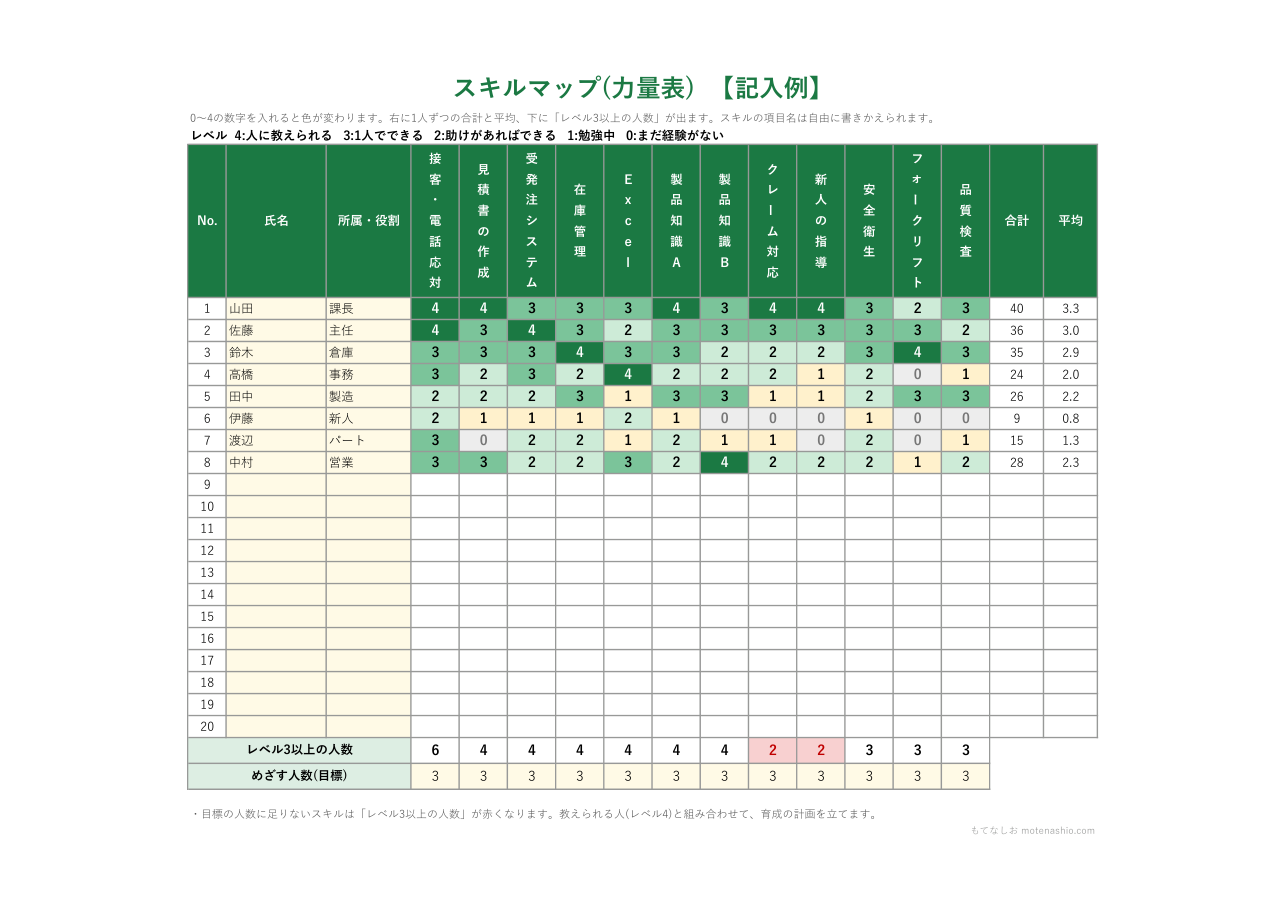
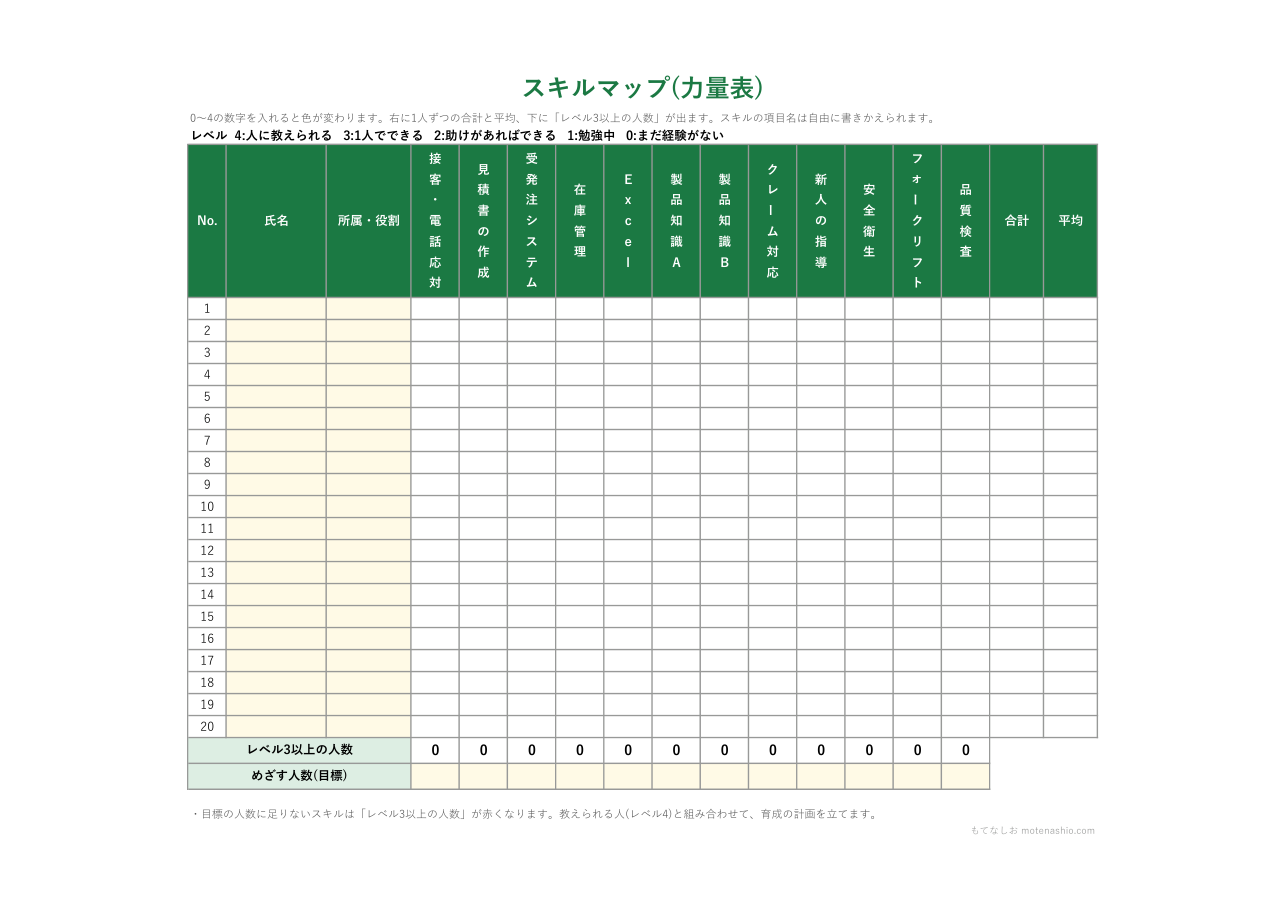
スキルマップ(力量表・スキル管理表)のExcelテンプレートを無料で配布しています。社員ごとに、仕事のスキルを0〜4の5段階で入れると、レベルに合わせてセルの色が変わります。1人ずつの合計と平均、スキルごとの「1人でできる人」の人数が自動で出て、目標の人数に足りないスキルは赤く表示されます。20人×12項目で、項目名は自由に書きかえられます。記入例つきで、登録はいりません。
目次
スキルマップテンプレート(Excel)
A4横で印刷できます。
レベルの決め方(5段階)
| レベル | めやす | 色 |
|---|---|---|
| 4 | 人に教えられる。やり方の改善もできる | こい緑 |
| 3 | 1人でできる(ふつうの仕事なら任せられる) | 緑 |
| 2 | まわりの助けや手順書があればできる | うすい緑 |
| 1 | 勉強中・研修を受けた | 黄 |
| 0 | まだ経験がない | 灰色 |
レベルのめやすは、職場の仕事に合わせて言葉を決め、評価する人によって差が出ないようにします。本人の自己評価と上司の評価を両方つけて、話し合って決める方法もあります。
スキルマップの作り方・使い方
- スキルの項目を決める:部署の仕事を洗い出し、12項目くらいにまとめます。上の行(緑のセル)の項目名を書きかえてください。
- レベルをつける:1人ずつ、項目ごとに0〜4の数字を入れます。0〜4以外の数字は入らないようになっています。
- 目標の人数を決める:いちばん下の「めざす人数」に、各スキルを1人でできる人が何人ほしいかを入れます。足りないスキルは「レベル3以上の人数」が赤くなります。
- 育成の計画を立てる:赤いスキルは、レベル4の人を教える役にして、だれがいつまでにレベル3になるかを決めます。研修の予定は研修計画書にまとめられます。
- 半年や1年ごとに見直す:新しくできるようになったスキルを更新し、シートをコピーして年度ごとに残しておくと、成長がわかります。
スキルマップを作るメリット
- 仕事のかたよりがわかる:「この仕事は1人しかできない」という状態が見えるので、休みや退職のときに困りません。
- シフトや担当を決めやすい:だれがどの仕事をできるかがわかるので、シフト表や担当を組むときに役立ちます。
- 評価や面談に使える:1on1シートや人事評価シートと合わせて、目標を話し合う材料になります。
- ISO 9001の力量の記録に:ISO 9001では、仕事をする人に必要な力量を決め、力量があることの証拠を記録として残すことが求められます。スキルマップは、その記録として使われることが多い表です。
よくある質問
20人より多い人数で使えますか?
24行目(20人目)の上で行を挿入し、上の行をコピーして貼り付けてください。色分けや合計の式も一緒にコピーされます。「レベル3以上の人数」の式の範囲も広がります。
スキルの項目を増やせますか?
右端の項目の左で列を挿入し、項目名を入れてください。合計と平均の範囲は自動で広がります。
スキルマップと力量表は同じものですか?
ほぼ同じ意味で使われます。製造業やISOでは「力量表」「力量管理表」、そのほかの職場では「スキルマップ」「スキル管理表」と呼ぶことが多いです。