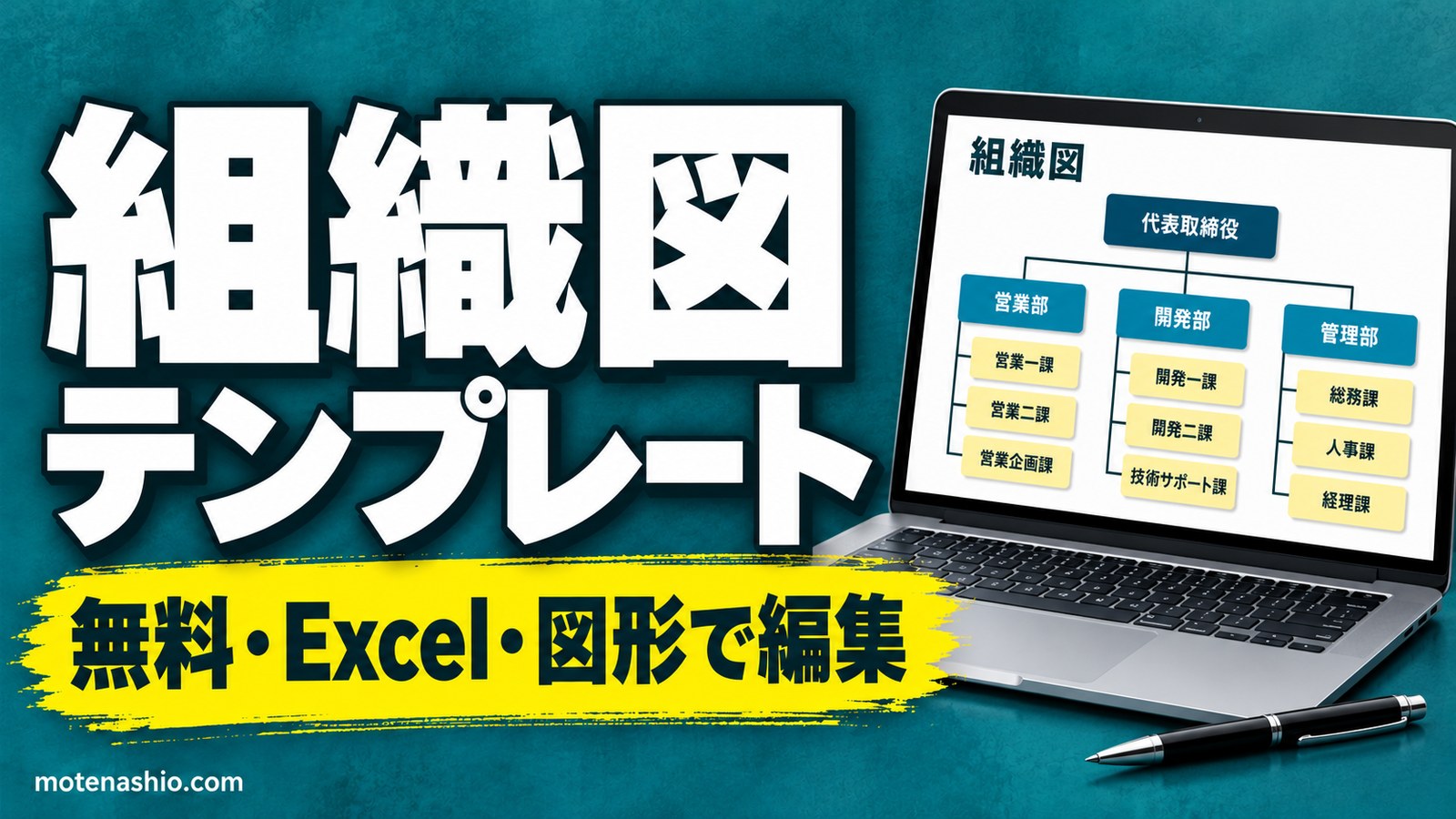
組織図のテンプレート(Excel・A4横)を無料・登録不要で配布しています。会社案内や社内資料、入社する人への説明、取引先への提出などに使えます。
- Excelの図形で作っているので、文字をダブルクリックするだけで部署名や名前を書き換えられます。
- 箱と箱は線(コネクタ)でつないでいるので、箱を動かしても線がついてきます。
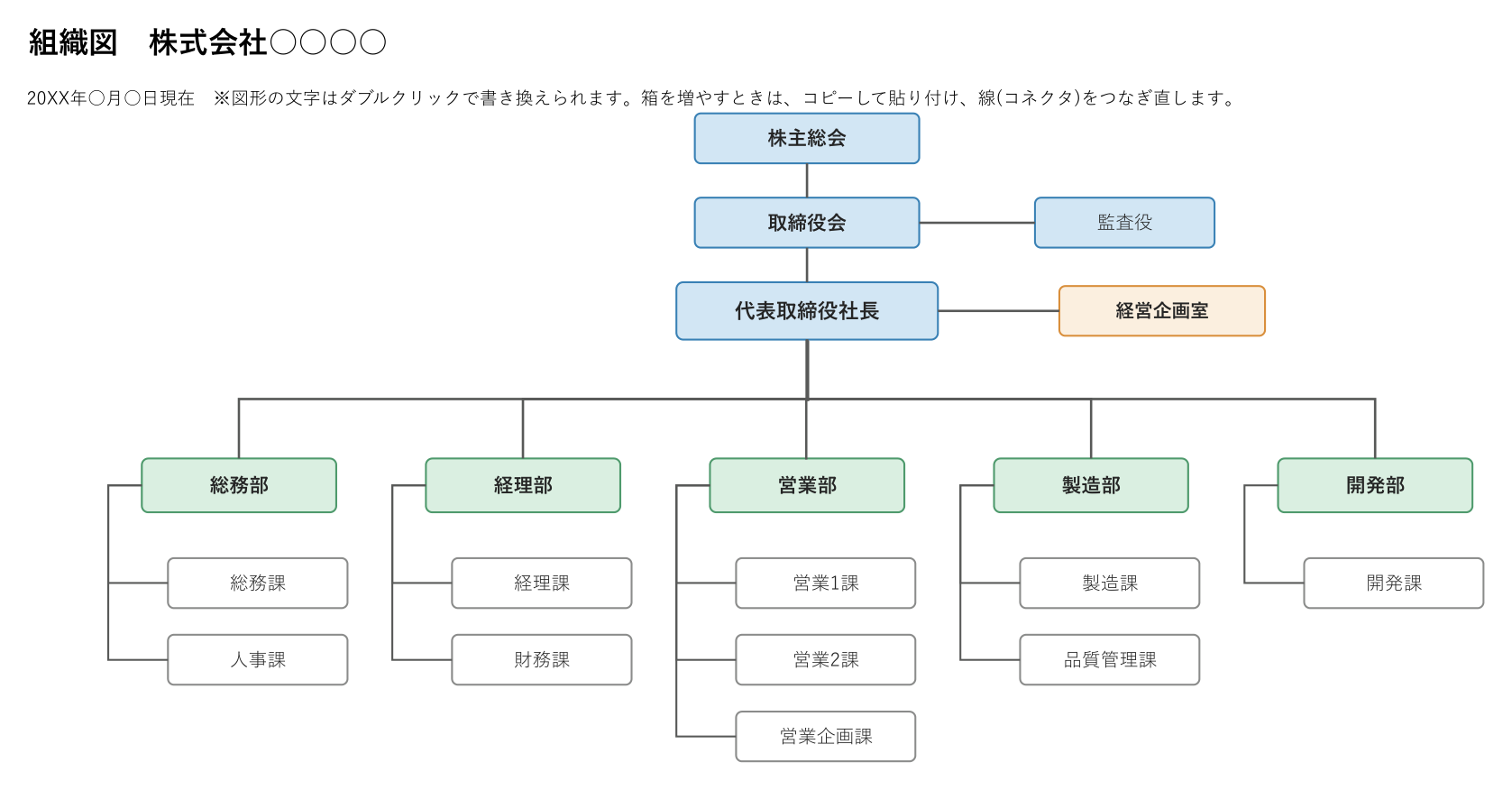
- 経営・部・課(チーム)で色を分けているので、組織の段階がひと目でわかります。
目次
組織図テンプレート(Excel)ダウンロード
会社の組織図(部・課)
小さな会社・店舗の組織図(名前入り)
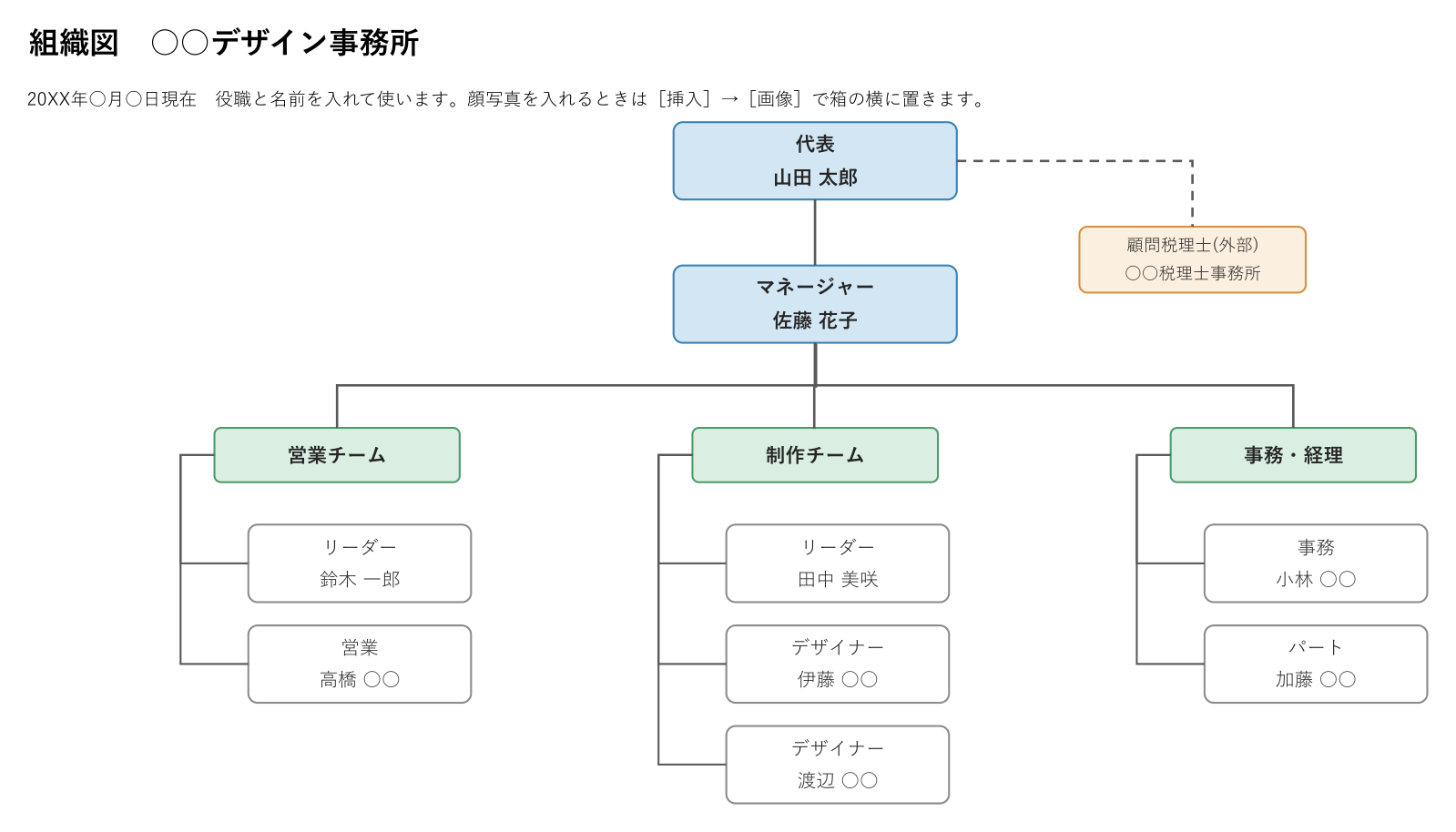
1つのファイルに、会社の組織図と、小さな会社・店舗の組織図の2つのシートが入っています。
使い方
- 会社名と日付(「○年○月○日現在」)を書き換えます。
- 箱の文字をダブルクリックして、部署名・役職・名前を書き換えます。
- 使わない箱は、クリックして選び、Deleteキーで消します。つながっていた線も消しておきます。
- 印刷するときは、[ファイル]→[印刷]でA4横1枚におさまっているかを確かめます。
箱を増やす・線をつなぐ方法
- 同じ段階の箱(たとえば「総務課」)をクリックして選び、Ctrl+Cでコピー、Ctrl+Vで貼り付けます。
- 貼り付けた箱をドラッグして、置きたい場所に動かし、文字を書き換えます。
- [挿入]→[図形]→「線」の中の「カギ線コネクタ」を選びます。
- 上の箱にマウスを近づけると、つなげる点(グレーの小さな丸)が出るので、そこからドラッグして、下の箱の点で離します。両方の端が緑(または白)の丸になれば、つながっています。
箱の位置をそろえたいときは、複数の箱をShiftキーを押しながら選び、[図形の書式]→[配置]→「上揃え」「左右に整列」を使うときれいに並びます。
組織図の作り方のポイント
- 上から順に並べる:いちばん上に経営者(社長・代表)、その下に部、課、チームと、指示が流れる順に並べます。
- 同じ段階は同じ高さ・同じ色にする:部は部、課は課でそろえると、見る人が迷いません。
- スタッフ部門は横に置く:経営企画室・秘書室・監査役など、社長を直接助ける部署や、業務を監督する役割は、縦の流れとは別に横に置くのが一般的です。
- 外部の人は点線にする:顧問税理士や外部の協力会社など、社内の指示系統に入らない人は点線でつなぐと区別できます。
- 日付を入れる:組織は異動や新しい部署の立ち上げで変わります。「○年○月○日現在」を書いておくと、いつの組織図かがわかります。
SmartArtで作る方法
ExcelやWord、PowerPointには、組織図をかんたんに作れる「SmartArt」という機能もあります。[挿入]→[SmartArt]→「階層構造」から「組織図」を選び、文字を入れていくと、箱と線が自動で並びます。部署の数が少なく、形をそろえるだけでよい場合はSmartArtが手軽です。横に置くスタッフ部門や点線など、自由に配置したい場合は、このテンプレートのように図形で作るほうが向いています。
よくある質問
PowerPointで使いたい
Excelで組織図の図形を全部選び(図形を1つクリックしてCtrl+A)、コピーしてPowerPointのスライドに貼り付けると、図形のまま編集できます。
顔写真を入れたい
[挿入]→[画像]で写真を入れ、小さくして箱の横や上に置きます。写真を丸くしたいときは、[図の形式]→[トリミング]→「図形に合わせてトリミング」で円を選びます。
会社案内に載せたい
組織図の部分を選んでコピーし、Wordなどに「図」として貼り付けると、レイアウトがくずれにくくなります。画像で使うときは、PDFに保存してから使う方法もあります。