
マニュアルのテンプレート(Word・A4)を無料・登録不要で配布しています。仕事のやり方を書きとめておくと、担当者が変わっても同じ品質で作業でき、教える時間も減らせます。
| テンプレート | 向いている使い方 |
|---|---|
| 業務マニュアル(冊子形式) | 1つの業務の全体をまとめる。表紙・目次・章立て・注意の囲み・改訂履歴つき |
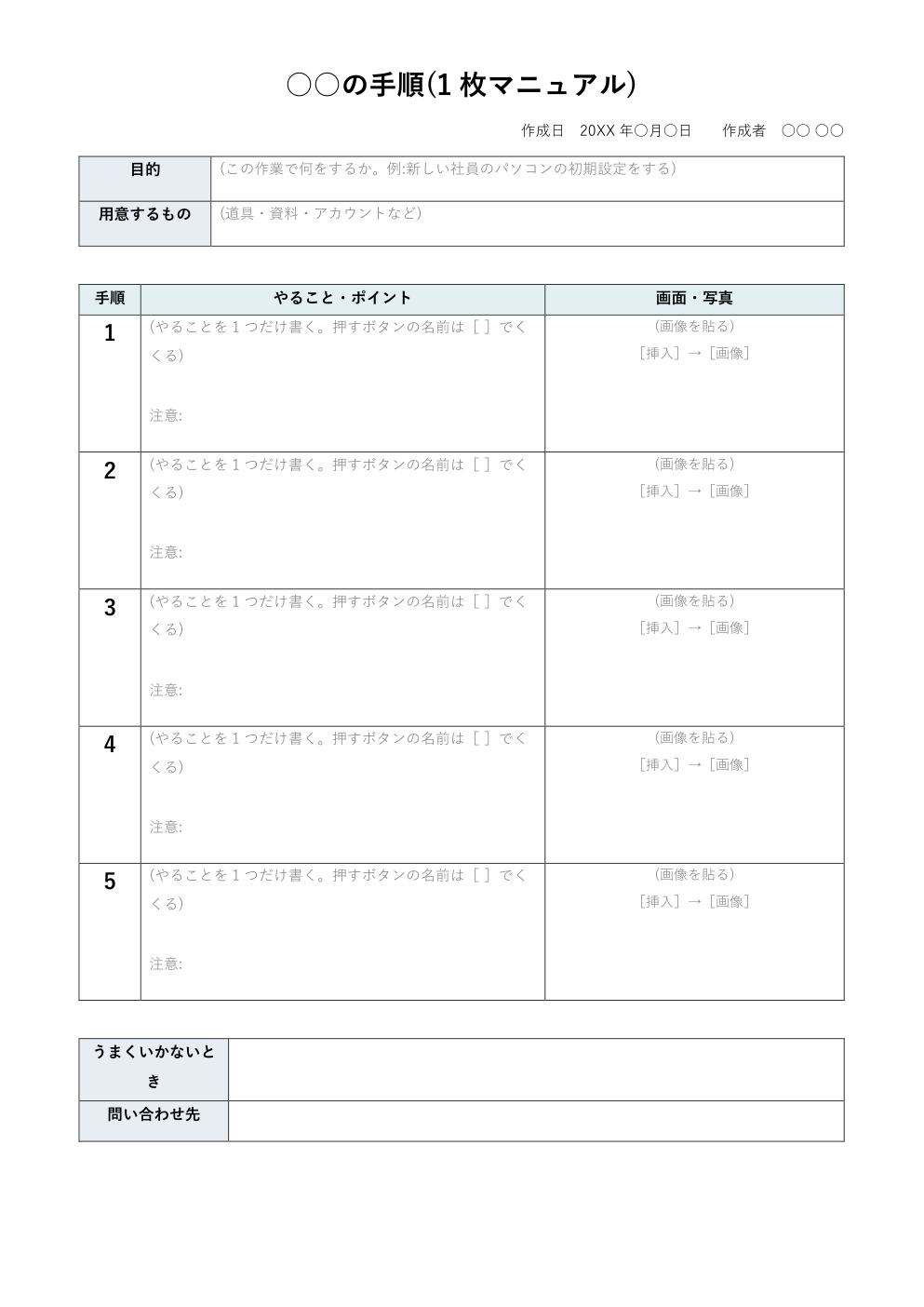
| 1枚マニュアル | システムの操作や機械の使い方など、短い作業を手順と画像で見せる |
目次
マニュアルテンプレート(Word)ダウンロード
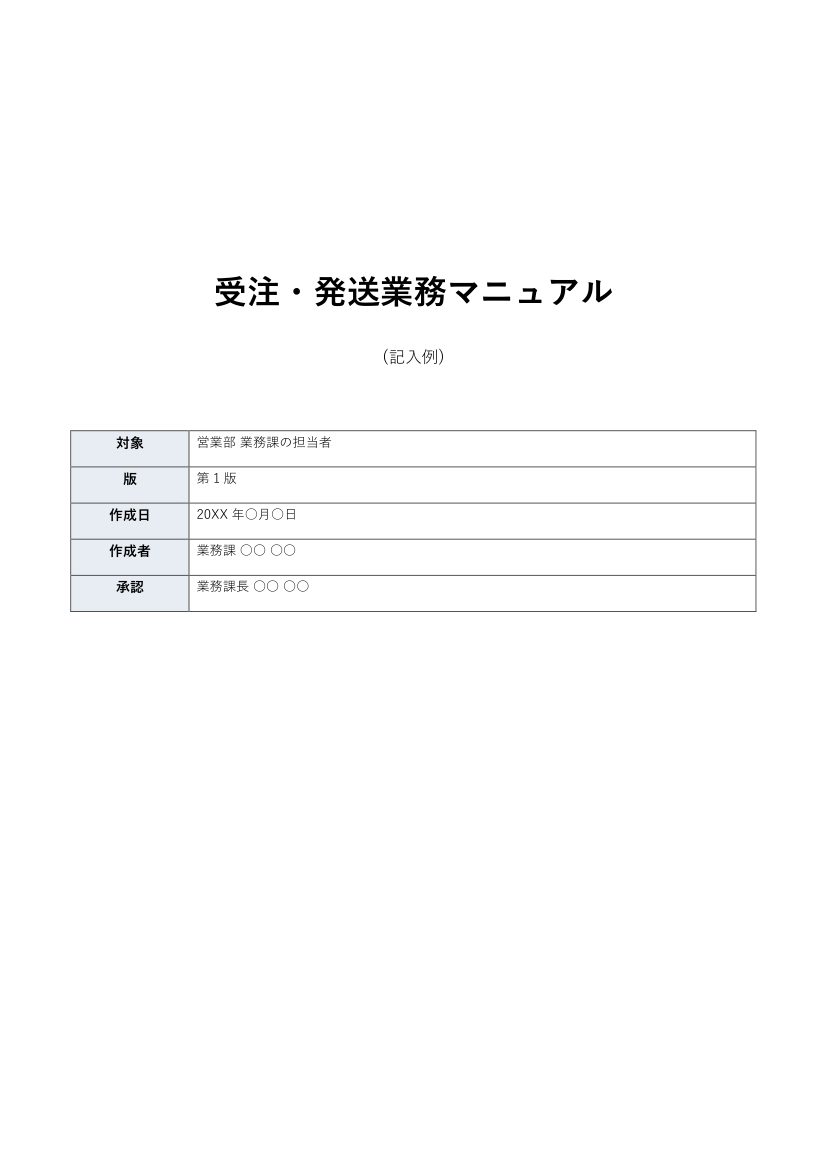
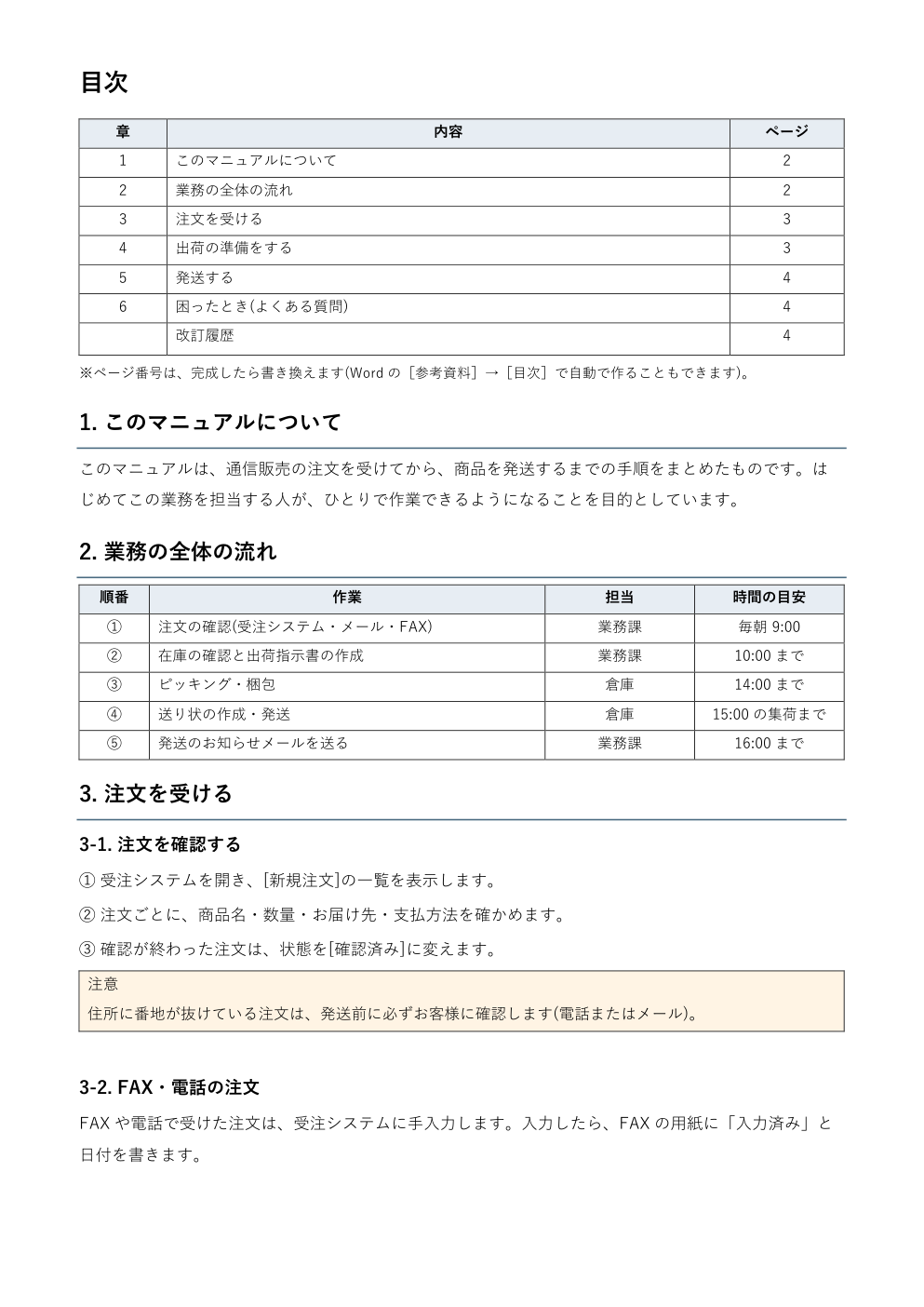
業務マニュアル(表紙・目次・記入例つき・A4 3枚)
1枚マニュアル(手順と画像)
使い方
- 表紙のタイトル・対象・作成者などを書き換えます。
- 記入例の章を参考に、自分の業務の流れに合わせて章を書き換えます。章を増やすときは、見出しの行をコピーして使います。
- 画面や写真は[挿入]→[画像]で入れます。1枚マニュアルは、画像の欄をクリックしてから挿入します。
- 完成したら、実際にその業務をしたことがない人に読んでもらい、迷うところを直します。
業務マニュアルの構成の例
| 章 | 書くこと |
|---|---|
| このマニュアルについて | 目的、だれが読むものか |
| 業務の全体の流れ | 作業の順番・担当・時間の目安を表にする |
| 作業ごとの手順 | 1つの作業ごとに章を分け、番号つきの手順で書く |
| 注意・ポイント | まちがえやすいところ、やってはいけないこと |
| 困ったとき | よくあるトラブルと対応、問い合わせ先 |
| 改訂履歴 | いつ、何を変えたか |
わかりやすいマニュアルにするコツ
- 1つの手順に1つの動作:「開いて、選んで、保存する」を1行に書かず、①②③に分けます。
- ボタンや項目の名前はそのまま書く:画面に出ている言葉をそのまま[ ]でくくって書くと、探しやすくなります。
- 画面や写真を入れる:文字だけで伝わりにくいところは、画像に矢印や丸をつけて示します。
- 理由も書く:「なぜそうするのか」がわかると、例外のときにも判断できます。
- 注意は目立たせる:まちがえると困ることは、色つきの囲みに入れます。
マニュアルを古くしないために
業務のやり方やシステムが変わったら、すぐにマニュアルを直します。直したら表紙の版と改訂履歴を更新し、古い版は捨てるか「旧版」と書いて分けておきます。担当者を決め、半年に1回など定期的に見直すと、使われ続けるマニュアルになります。
よくある質問
マニュアルと手順書のちがいは?
使い分けは会社によってちがいますが、マニュアルは業務全体の流れやルールをまとめたもの、手順書は1つの作業のやり方を順番にくわしく書いたものとして使い分けることが多くあります。工場や現場の作業の手順は作業手順書テンプレートも使えます。
目次を自動で作りたい
見出しに「見出し1」「見出し2」のスタイルを設定すると、[参考資料]→[目次]で、ページ番号つきの目次を自動で作れます。
PDFで配りたい
[ファイル]→[エクスポート]→[PDF/XPSの作成]でPDFにすると、パソコンやスマホのどちらでも、くずれずに読めます。