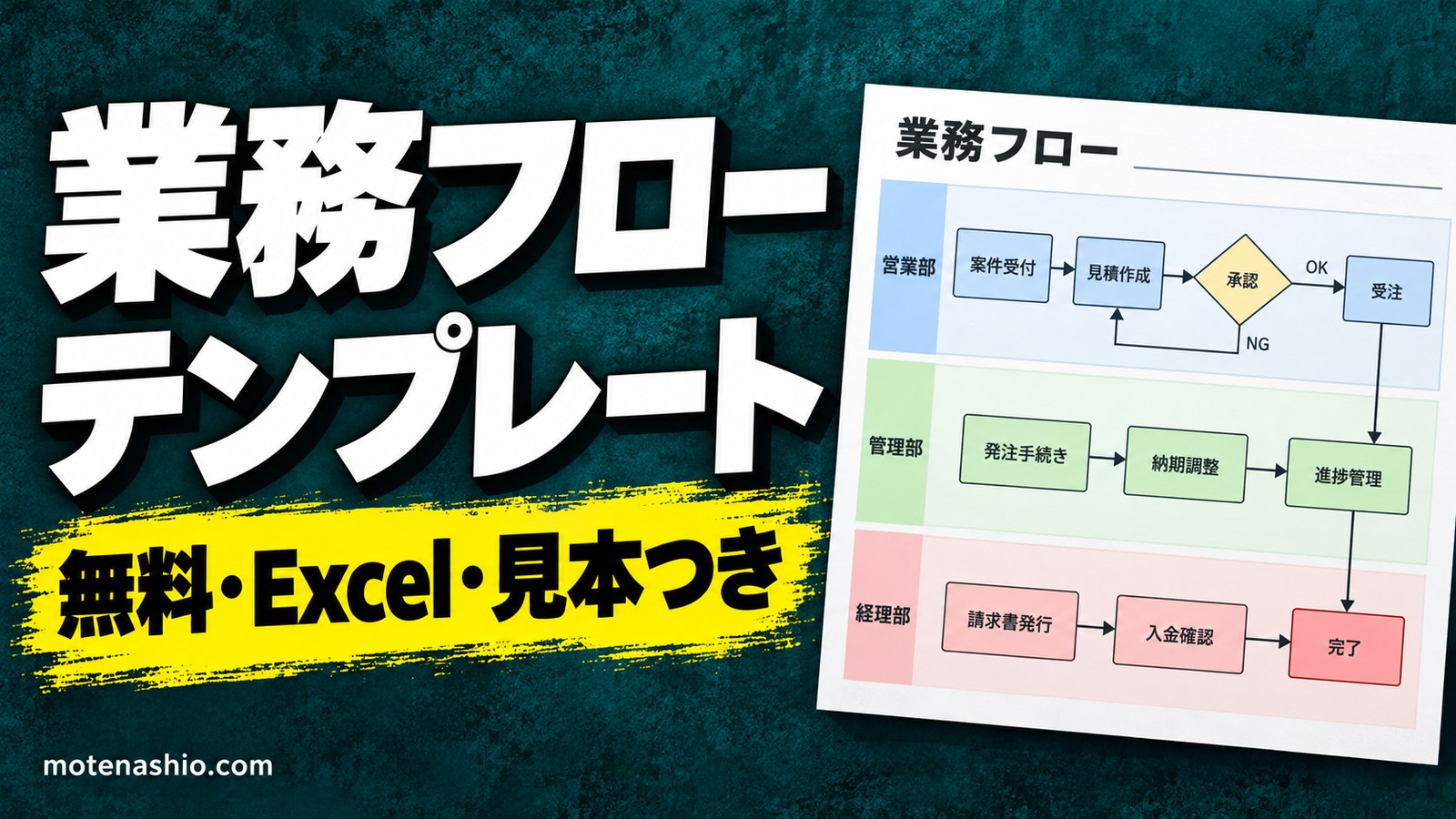
業務フローのテンプレート(Excel・A4横)を無料・登録不要で配布しています。仕事の流れを、担当者ごとのレーン(帯)に分けて書く「スイムレーン図」の形です。図形と矢印はExcelの図形なので、文字を書き換えたり、動かしたりして使えます。
| テンプレート | 中身 |
|---|---|
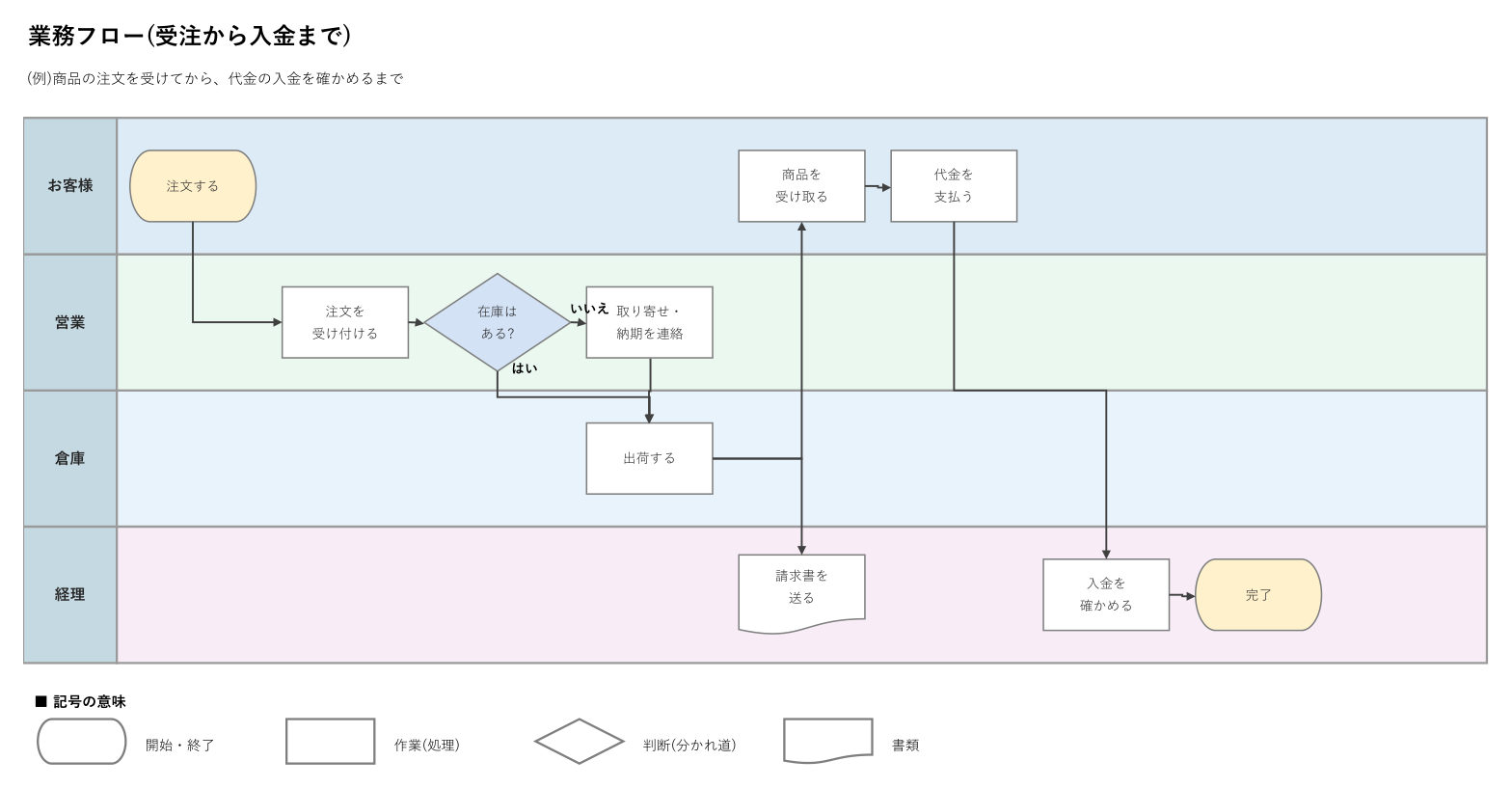
| 業務フロー(見本つき) | 受注から入金まで(お客様・営業・倉庫・経理)の例。「在庫はある?」の分かれ道つき |
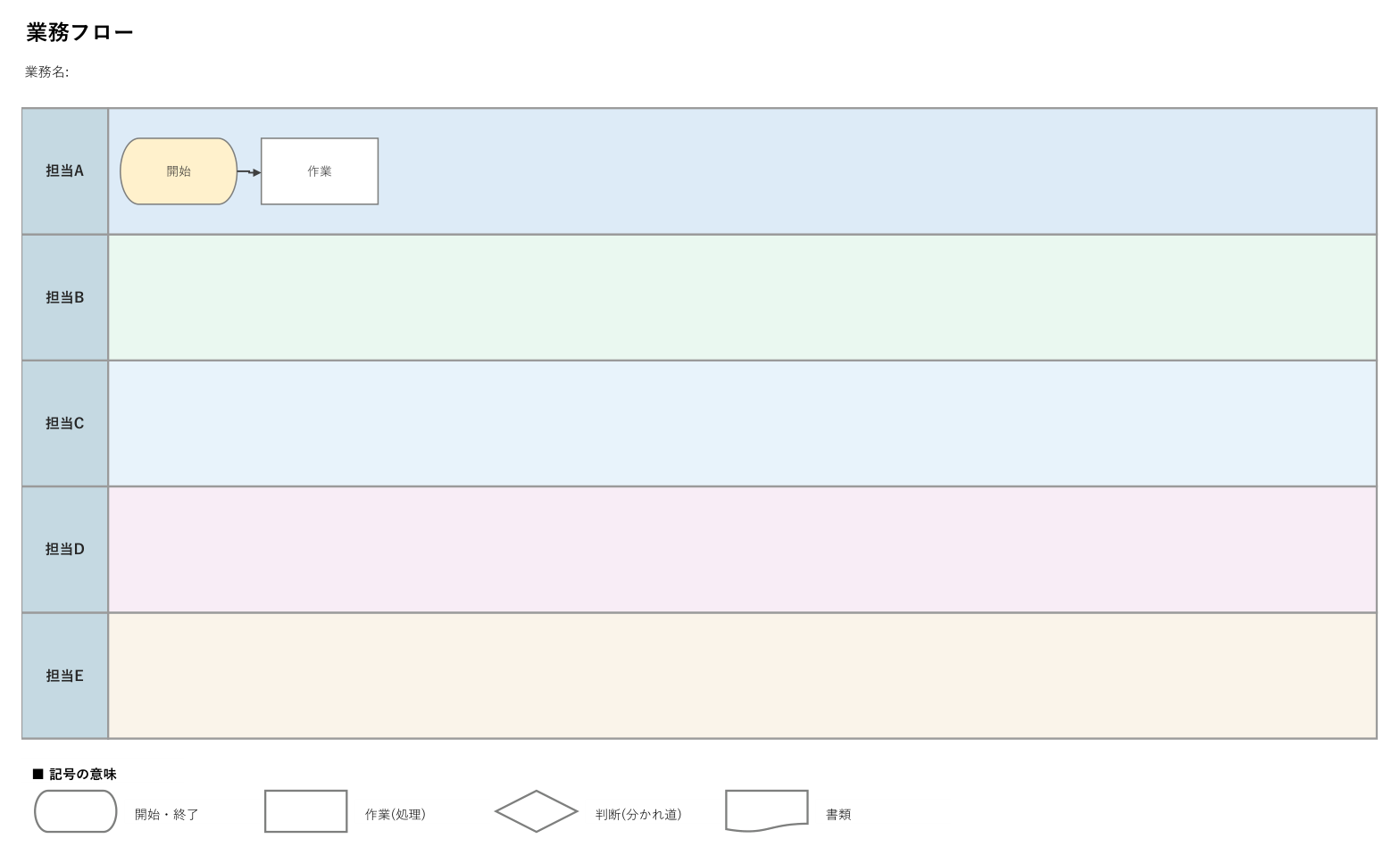
| 業務フロー(白紙) | 5つのレーンと記号の説明だけ。自分の業務をすぐに書き始められる |
目次
業務フローテンプレート(Excel・A4横)ダウンロード
業務フロー(見本つき・受注から入金まで)
業務フロー(白紙)
使い方
- レーンの名前を変える:左の「担当A」などの図形をクリックし、文字を書き換えます(部署名・役割・人の名前など)。
- 図形を増やす:使いたい形の図形をクリックして[Ctrl]+[C]、[Ctrl]+[V]で複製し、ドラッグして置き場所に動かします。下の「記号の意味」の図形もコピーして使えます。
- 文字を入れる:図形をクリックしてそのまま入力します。長い文は「注文を受け付ける」のように短く言いかえます。
- 矢印でつなぐ:[挿入]→[図形]→[カギ線矢印コネクタ]を選び、前の図形のふちの点から、次の図形のふちの点までドラッグします。コネクタでつないだ矢印は、図形を動かしてもついてきます。
- 分かれ道に「はい」「いいえ」:[挿入]→[テキストボックス]で、ひし形から出る矢印のそばに書き入れます。
レーンを増やしたいときは、いちばん下のレーンの帯と名前の図形をまとめてコピーし、下に並べます。
業務フローでよく使う記号
| 記号 | 意味 | 使い方の例 |
|---|---|---|
| 角の丸い長方形(端子) | 開始・終了 | 「注文する」「完了」 |
| 長方形 | 作業(処理) | 「注文を受け付ける」「出荷する」 |
| ひし形 | 判断(分かれ道) | 「在庫はある?」→はい/いいえ |
| 下が波の形 | 書類 | 「請求書を送る」「見積書」 |
| 矢印 | 流れの向き | 作業の順番をつなぐ |
記号はJIS(日本産業規格)の流れ図の記号がもとになっています。社内で決まりがあれば、それに合わせてください。決まりがない場合は、使う記号を少なくしたほうが読みやすくなります。
業務フロー図の書き方(5つの手順)
- 範囲を決める:どこから始まり、どこで終わる業務かを決めます(例:注文を受けてから、入金を確かめるまで)。
- 登場する人を決める:業務にかかわる人・部署を書き出し、レーンにします。お客様や取引先など、社外の人もレーンにするとわかりやすくなります。
- 作業を書き出す:付せんなどに作業を1つずつ書き、時間の順に並べます。「だれが」「何をする」がわかる言葉にします。
- 分かれ道を入れる:「在庫があるとき・ないとき」のように、条件で流れが変わるところにひし形を入れます。
- 矢印でつないで見直す:実際にその仕事をしている人に見てもらい、抜けている作業や、実際とちがう順番がないか確かめます。
わかりやすい業務フローにするコツ
- 流れは左から右(上から下)へ:時間の流れの向きをそろえると、読む人が迷いません。矢印が戻る向きになるのは、やり直しなどの場面だけにします。
- 1枚に収める:A4横1枚に入らないほど長いときは、「受注」「出荷」「請求」のように業務を分けて、別のシートにします。
- 今の流れと、あるべき流れを分ける:業務を見直すときは、まず今のやり方をそのまま書き、そのあとで改善した流れを別に書くと、何が変わるかがはっきりします。
- 使う書類やシステムも書く:「請求書(Excel)」「販売管理システムに入力」のように書いておくと、引き継ぎやマニュアル作りにも使えます。
よくある質問
業務フローは何に使う?
新しく来た人への説明、仕事の引き継ぎ、ムダな作業やミスが起きやすいところの見直し、システムを入れる前の業務の整理などに使います。引継書に業務フローを添えると、仕事の全体がつかみやすくなります。
PowerPointやWordで作りたい
Excelの図形はコピーして、PowerPointやWordに貼り付けられます。レーンと図形をまとめて選び([Shift]を押しながらクリック)、コピーして貼り付けてください。
印刷すると小さくなる
A4横1枚に収まるように縮小して印刷する設定になっています。大きく印刷したいときは、[ページレイアウト]→[サイズ]でA3を選びます。