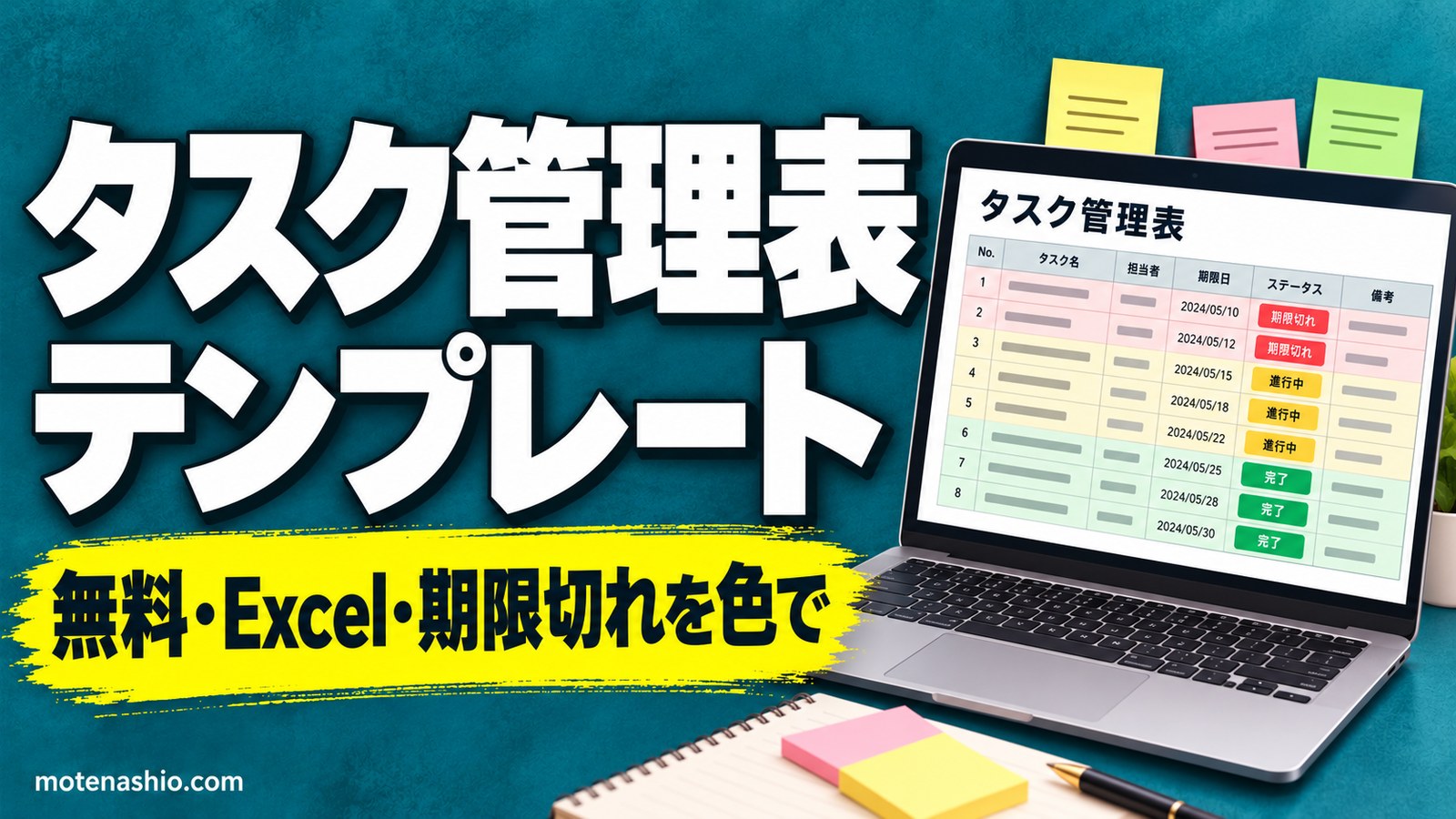
タスク管理表のテンプレート(Excel)を無料・登録不要で配布しています。仕事のタスク(やること)を一覧にして、だれが・いつまでに・どこまで進んでいるかを見えるようにする表です。
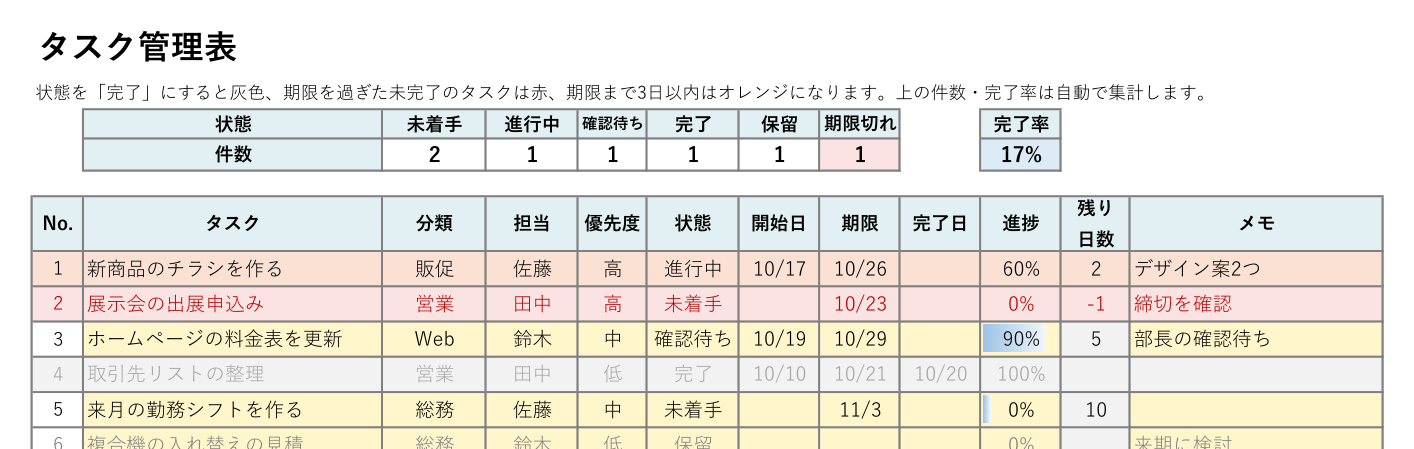
- タスク管理表(チーム用):担当・優先度・状態・期限・進捗を管理します。期限を過ぎた未完了のタスクは赤、期限まで3日以内はオレンジ、完了は灰色で表示し、上の表で状態別の件数・期限切れの数・完了率を自動で集計します(60件)。
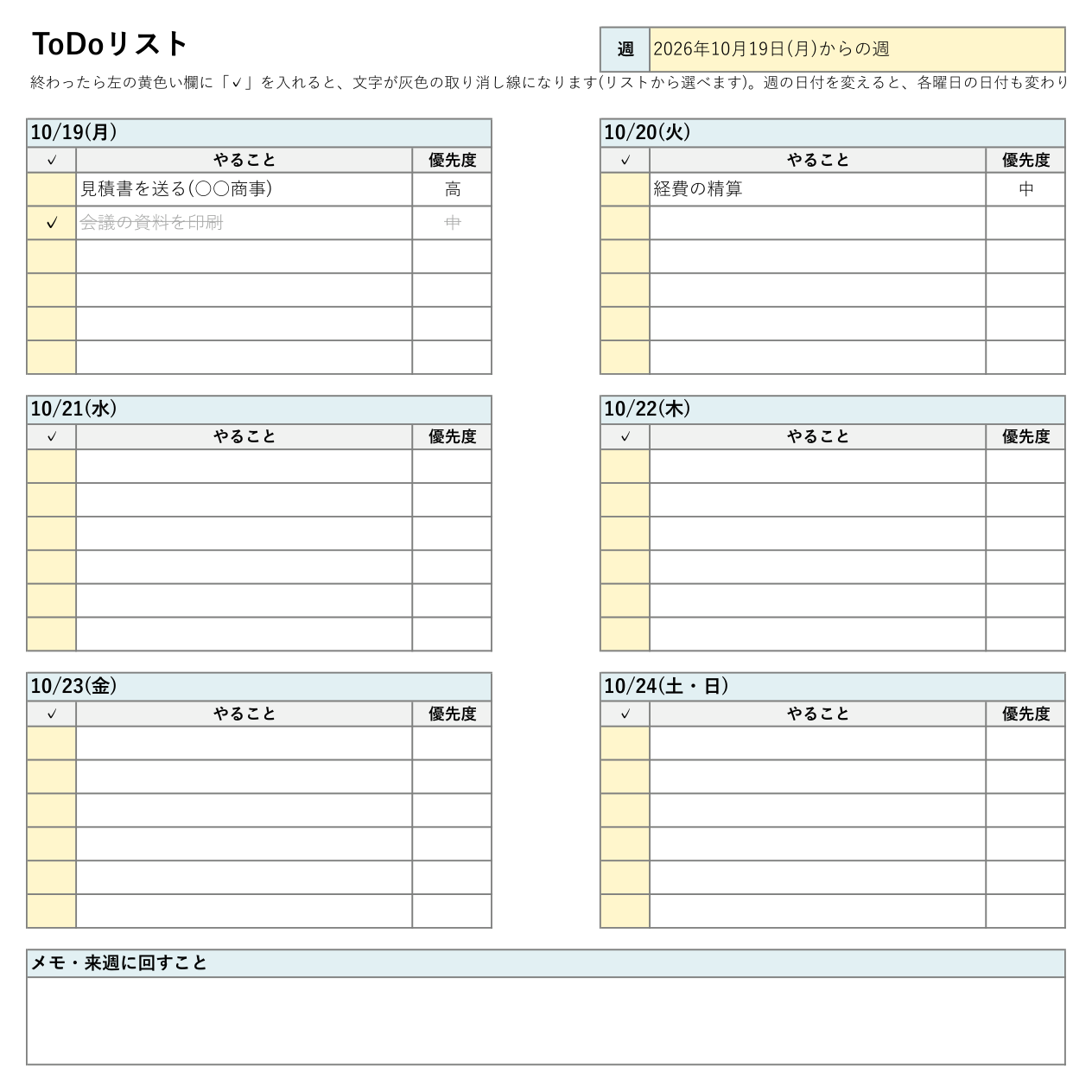
- ToDoリスト(個人用・1週間):曜日ごとにやることを書き、終わったら✓を入れると取り消し線がつきます。A4縦で印刷して手帳がわりにも使えます。
目次
タスク管理表テンプレート(Excel)ダウンロード
タスク管理表(チーム用)
ToDoリスト(個人用・1週間)
使い方
タスク管理表(チーム用)
- 見本の行を消して、タスク・分類・担当・期限を入力します。
- 優先度(高・中・低)・状態・進捗はリストから選びます。進捗は横の棒グラフでも表示されます。
- 状態が変わったら更新し、終わったら「完了」にして完了日を入れます。
- 残り日数は、ファイルを開いた日を基準に毎回計算し直されます。朝会や週1回の打ち合わせで、赤とオレンジのタスクから確認しましょう。
ToDoリスト(個人用)
- 右上の「週」に、その週の月曜日の日付を入れます。
- 曜日ごとに、やることと優先度を書きます。
- 終わったら左の黄色い欄に「✓」を入れます。できなかったことは、下のメモ欄か次の日に書き写します。
タスク管理表の項目
| 項目 | 書くこと |
|---|---|
| タスク | やること。「○○を作る」「○○に送る」のように、終わりがわかる書き方にする |
| 分類 | 営業・総務・Webなど。フィルターで分類ごとに見られる |
| 担当 | 責任をもつ人を1人に決める |
| 優先度 | 高・中・低。期限と、仕事への影響の大きさで決める |
| 状態 | 未着手・進行中・確認待ち(上司やお客様の返事待ち)・完了・保留 |
| 期限・完了日 | いつまでに終えるか、いつ終わったか |
| 進捗 | どこまで進んだか(0〜100%) |
タスク管理のコツ
- タスクは小さく分ける:「展示会の準備」のような大きなタスクは、「出展申込み」「パネルを作る」「配る資料を印刷」のように、1日〜数日で終わる大きさに分けます。
- 期限と担当を必ず決める:期限や担当がないタスクは、後回しになりがちです。
- 優先順位をつける:急ぎで大事なものから手をつけます。迷ったら、期限が近いもの・ほかの人の作業が待っているものを先にします。
- 決まった時間に見直す:毎朝や週の初めに表を見て、状態と期限を更新します。
- 終わったタスクは消さない:完了にして残しておくと、どれだけ進んだかがわかり、次の計画の参考になります。
よくある質問
担当者ごとに見たい
見出しの行を選んで[データ]→[フィルター]をつけると、担当や状態で絞り込めます。期限の列で並べ替えると、急ぐものが上にきます。
日ごとの予定を線で見たい
開始日から期限までを横の線で見たいときは、ガントチャートテンプレートが使えます。プロジェクト全体の流れは工程表テンプレートも便利です。
みんなで同時に使いたい
OneDriveやSharePointに保存して共有すると、Excelの共同編集で複数の人が同時に更新できます。Googleスプレッドシートで開いて使うこともできます(書式が少し変わることがあります)。