
予算管理表のテンプレート(Excel)を無料・登録不要で配布しています。1年間の予算を月ごとに立て、毎月の実績と比べて、計画どおりに進んでいるかを確かめるための表です(予算実績管理表)。
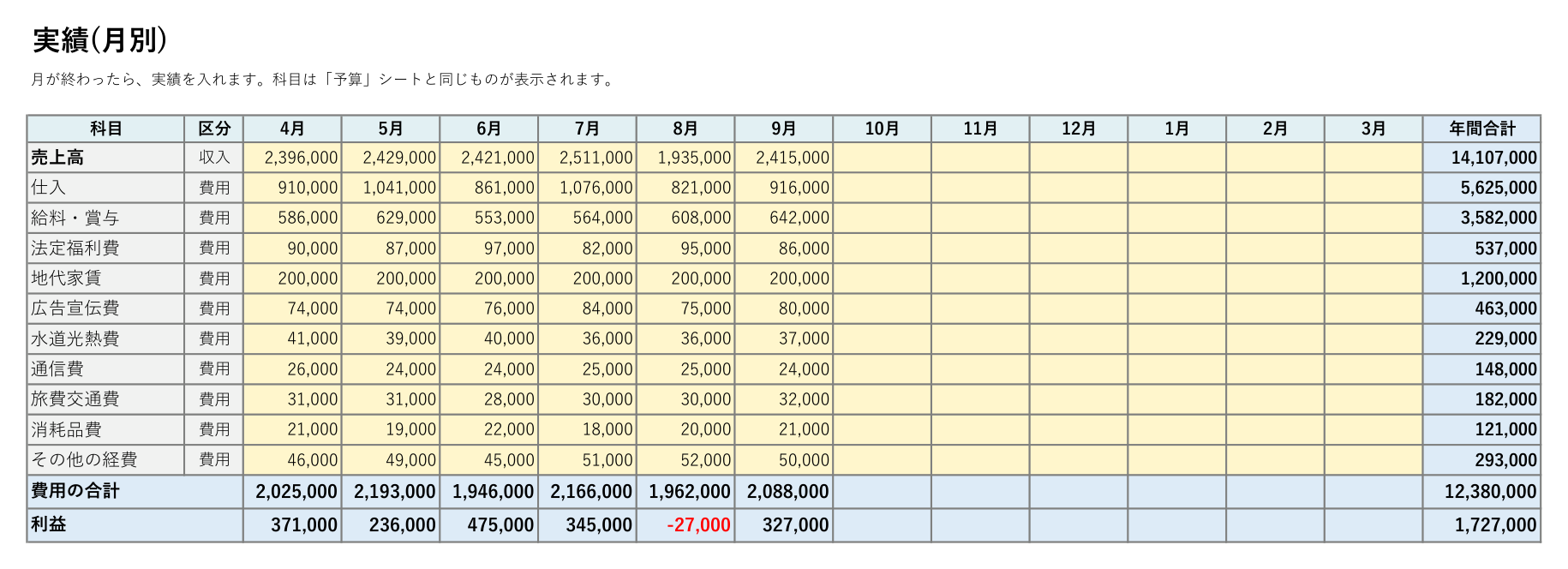
- 予算・実績シート:売上と費用の科目ごとに、4月〜3月の予算と実績を入れます。費用の合計・利益・年間合計は自動で計算します。
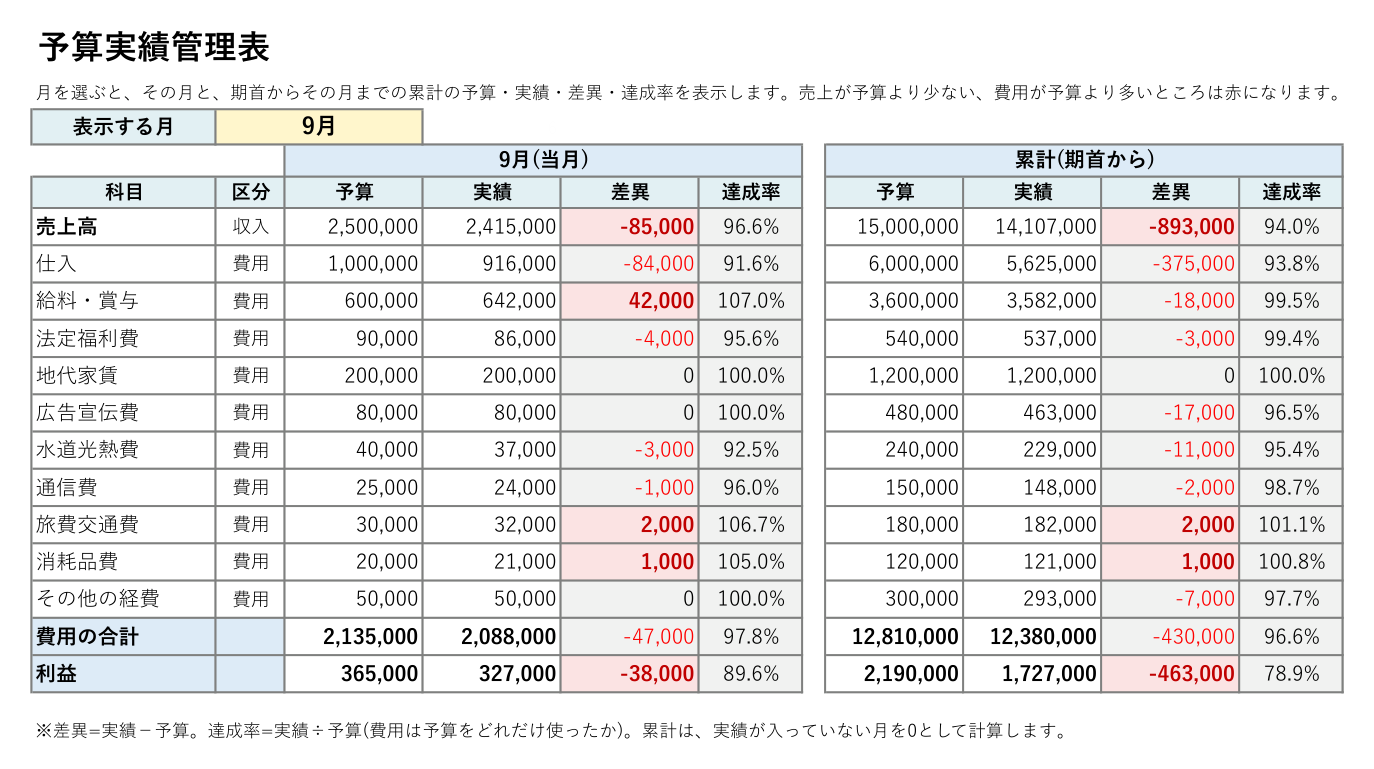
- 予算実績シート:月を選ぶと、その月と、期首からその月までの累計の予算・実績・差異・達成率を表示します。
- 売上・利益が予算より少ない、費用が予算より多いところは、赤で表示します。
目次
予算管理表テンプレート(Excel)ダウンロード
予算実績管理表(当月・累計)
実績(月別)
使い方
- 「予算」シートで、科目を自分の会社(お店)に合わせて書き換えます。区分は「収入」か「費用」を選びます。
- 4月〜3月の予算を入れます。決算月が3月以外のときは、見出しの月を書き換えてください。
- 月が終わったら、「実績」シートにその月の実績を入れます。科目は「予算」シートと同じものが表示されます。
- 「予算実績」シートで月を選ぶと、当月と累計の差異・達成率が表示されます。赤いところから原因を確かめます。
見本の数字は、4月〜9月の実績が入った例です。見本の数字を消してから使ってください。
予算の立て方
- 売上の予算:前年の月ごとの実績をもとに、季節による増減と、新しい取り組みの見込みを足して決めます。
- 変動する費用の予算:仕入のように売上に合わせて増える費用は、売上の予算×前年の割合(原価率など)で出します。
- 決まった費用の予算:家賃・給料・リース料などは、契約や人員の計画から月ごとに入れます。賞与や年払いの保険料は、払う月に入れます。
- 利益を確かめる:利益が目標に届かないときは、売上の目標か費用の計画を見直します。いくら売れば黒字になるかは、損益分岐点テンプレートで計算できます。
差異の見方
| 科目 | よい差異 | よくない差異(赤) |
|---|---|---|
| 売上・利益 | 実績が予算より多い(差異がプラス) | 実績が予算より少ない(差異がマイナス) |
| 費用 | 実績が予算より少ない(差異がマイナス) | 実績が予算より多い(差異がプラス) |
差異が出たら、「一時的なものか(大口の注文がずれた、修理があったなど)」「これからも続くものか(お客様が減った、仕入値が上がったなど)」を分けて考えます。続くものは、残りの月の予算の見直しや、対策を決めます。1か月だけでなく、累計の差異も見ると、全体の流れがわかります。
よくある質問
達成率は何を表す?
実績÷予算です。売上では予算をどれだけ達成したか、費用では予算をどれだけ使ったかを表します。費用の達成率が100%を超えているときは、予算より多く使っています。
部署ごとに管理したい
ファイルを部署ごとにコピーして使います。会社全体の合計は、各部署のファイルの数字を集めて作ります。
資金の出入りも管理したい
予算管理表は売上と費用(損益)の管理です。入金と支払いのタイミングまで見るには、資金繰り表テンプレートを使います。