Excelで背表紙を作るときのポイントは、[ページレイアウト]表示に切り替えて、列の幅と行の高さをセンチ・ミリ単位で指定することです。通常の表示では列幅が「文字数」、行の高さが「ポイント」で表されるため、ファイルの背幅に合わせにくいからです。このページでは、Excelで背表紙を一から作る手順と、縦書き・印刷のコツを説明します。すぐに使いたい方はExcelの背表紙テンプレート(3〜10cm・無料)もご利用ください。
1.背見出し紙のサイズを測る
背表紙のポケットに入っている紙を取り出し、幅と高さを測ります。同じ背幅(例:5cm)のファイルでもメーカーによって差し込む紙の大きさが違うので、必ず実物を測りましょう。詳しくはファイル背表紙のサイズの測り方をご覧ください。
2.ページレイアウト表示にして、単位をcmにする
- [表示]タブの[ブックの表示]で[ページレイアウト]を選びます。
- ルーラーの単位がインチになっている場合は、[ファイル]→[オプション]→[詳細設定]の「表示」にある[ルーラーの単位]で「センチメートル」を選びます。

ページレイアウト表示にすると、ルーラーが出て列幅や行の高さをcmで扱えます。
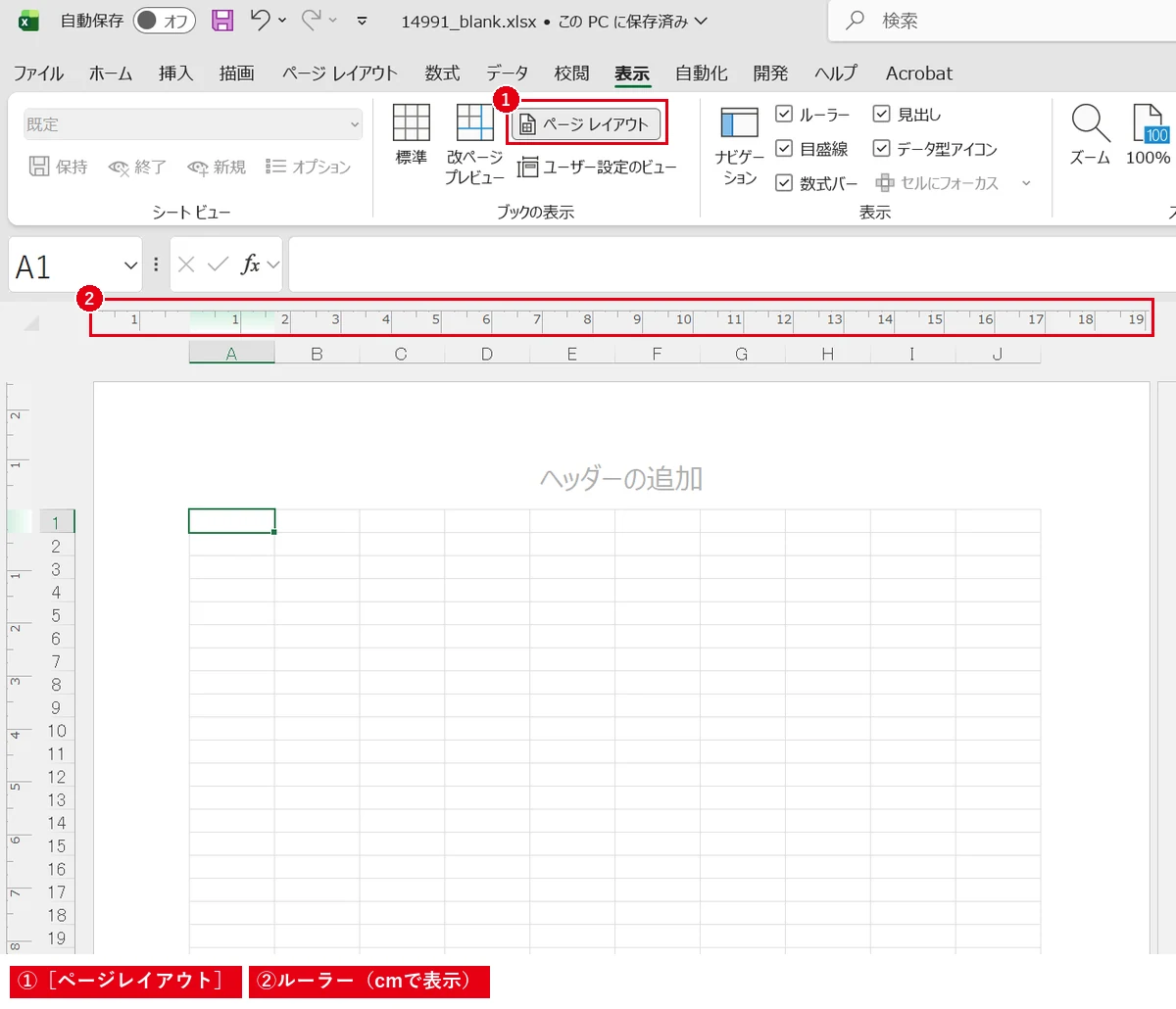
Microsoftのサポート情報によると、ページレイアウト表示では、列の幅や行の高さをインチ・センチメートル・ミリメートル単位で指定できます。
3.列の幅と行の高さを背表紙のサイズにする
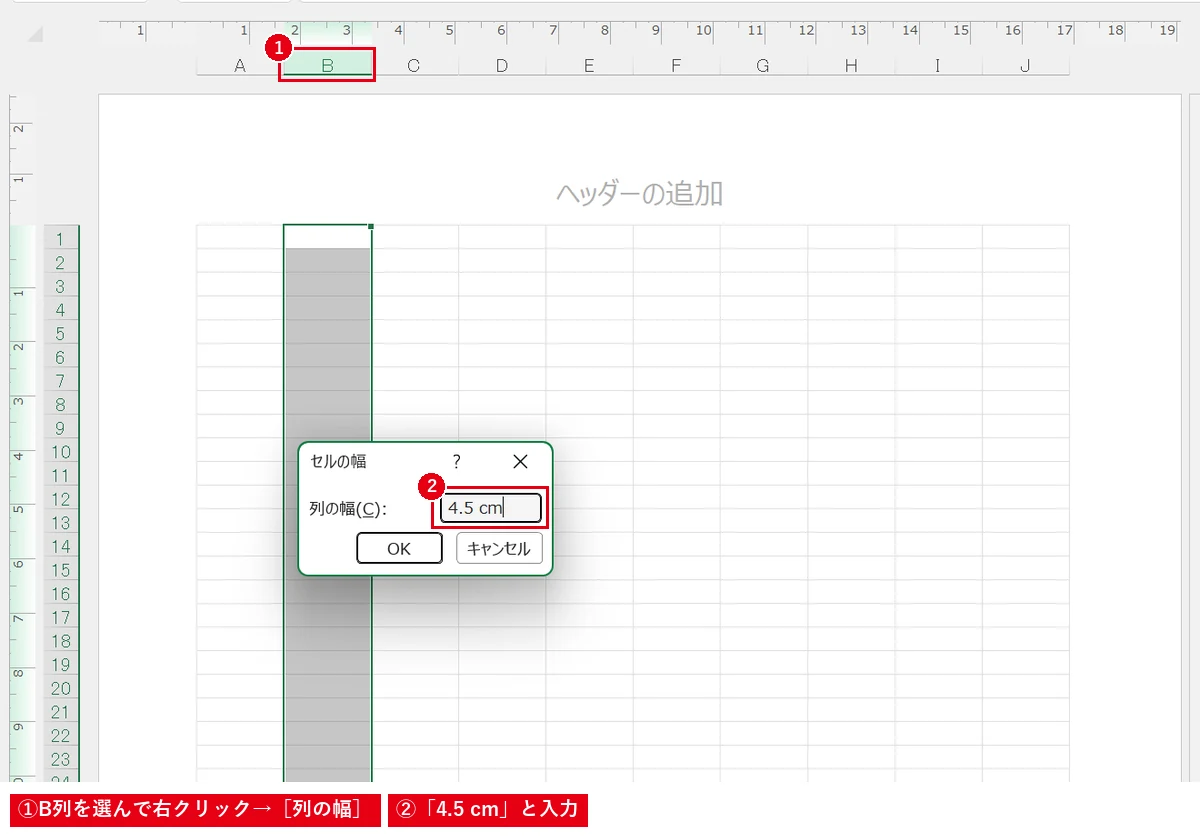
- 背表紙に使う列(例:B列)を選び、右クリック→[列の幅]で、測った幅を入力します(例:「4.5 cm」)。
ページレイアウト表示では、列の幅を「4.5 cm」のように単位付きで入れられます。 - 背表紙の高さに合わせて行の高さを設定します。
注意:Excelの行の高さは最大409ポイント(約14.4cm)までです。背表紙の高さ(多くは20cm以上)は1行に収まらないので、複数の行を使って合計の高さを合わせ、セルを結合します。たとえば高さ28cmなら、高さ14cmの行を2行使って結合します。
結合したセルに罫線(外枠)を付けておくと、印刷後に切る目安になります。
4.文字を縦書きで入れる
- 結合したセルに、書類名などを入力します。
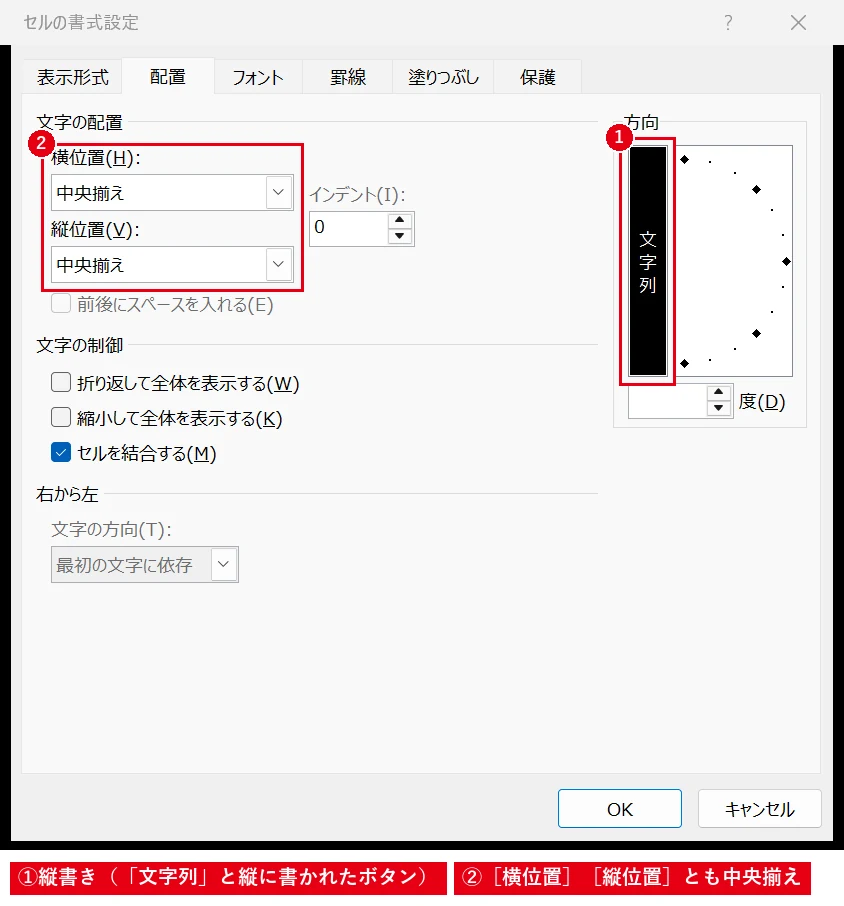
- セルを右クリック→[セルの書式設定]→[配置]タブを開きます。
- [方向]で縦書き(「文字列」と縦に書かれたボタン)を選び、横位置・縦位置を「中央揃え」にします。
縦に「文字列」と書かれたボタンが縦書きです。上下左右とも中央にそろえます。
年度・タイトル・部署名を別々のセルに分けて入れると、それぞれの文字の大きさを変えやすくなります。英語を入れる場合の向きは背表紙の英語の向きを参考にしてください。
5.100%で印刷して切る
- [ページレイアウト]タブで用紙サイズ(A4・A3)と印刷の向きを設定します。背表紙の高さが用紙に収まるか確認しましょう。
- [ファイル]→[印刷]で、拡大縮小が「拡大縮小なし」になっていることを確認します。「シートを1ページに印刷」などにすると縮小されてサイズが合わなくなります。
「拡大縮小なし」になっていれば、測ったとおりの大きさで印刷されます。 - 普通紙に試し刷りし、背見出し紙と重ねてサイズを確認してから本番を印刷します。
- 枠線に沿って切り、ポケットに差し込みます。
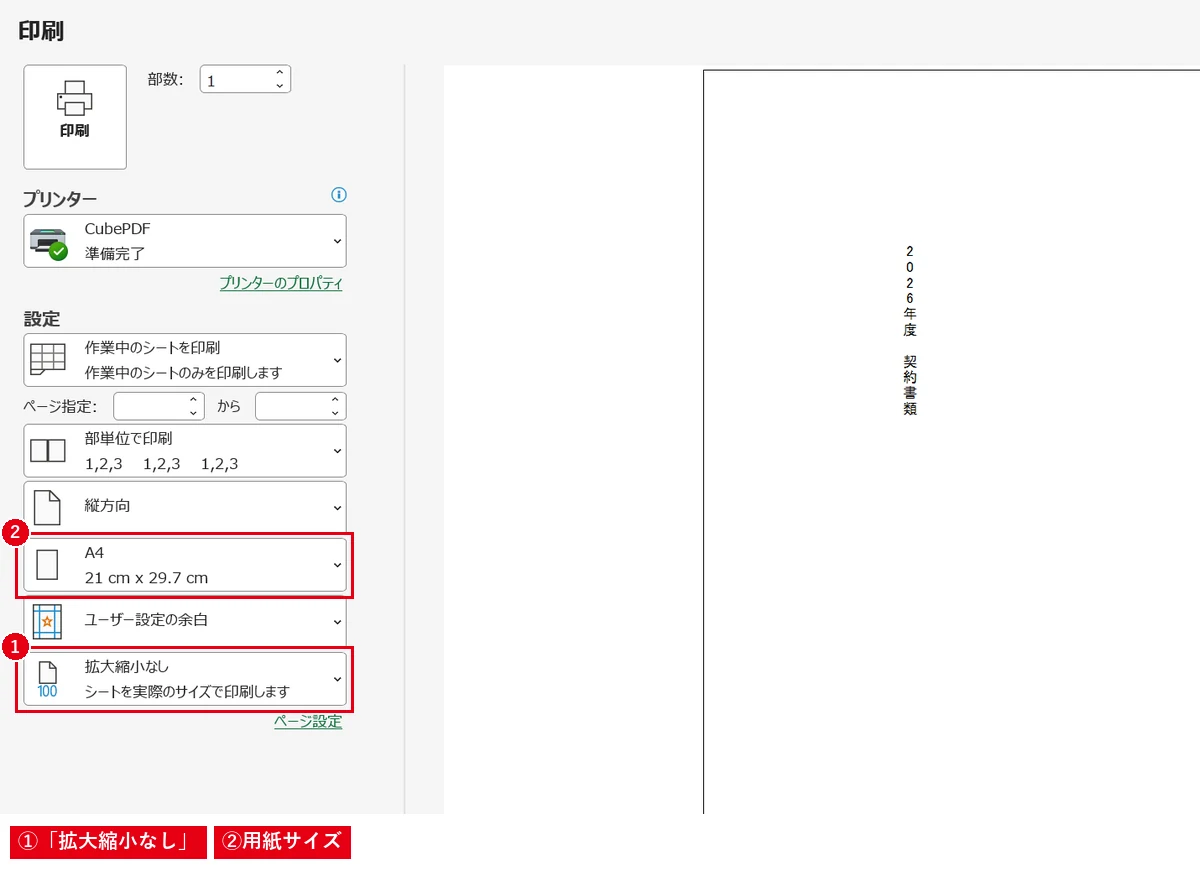
サイズが合わないときは背表紙の印刷サイズが合わない原因と直し方をご覧ください。
複数のファイルの背表紙をまとめて作るコツ
1本目を作ったら、その列をコピーして右に並べていくと、同じサイズの背表紙をまとめて作れます。年度やタイトルだけを書き換えれば、棚に並べたときにデザインがそろいます。
よくある質問
WordとExcel、どちらで作るのがおすすめ?
複数の背表紙を一覧で管理したいならExcel、文字の配置を自由に調整したいならWordが向いています。背表紙はExcelとWordどちらで作る?で比較しています。
テンプレートはありますか?
Excelの背表紙テンプレート(3〜10cm)を無料で配布しています。
※列幅・行の高さの単位と上限は、Microsoftのサポート情報「列幅や行の高さを変更する」「セルの測定単位を変更する」をもとにしています(2026年10月時点)。