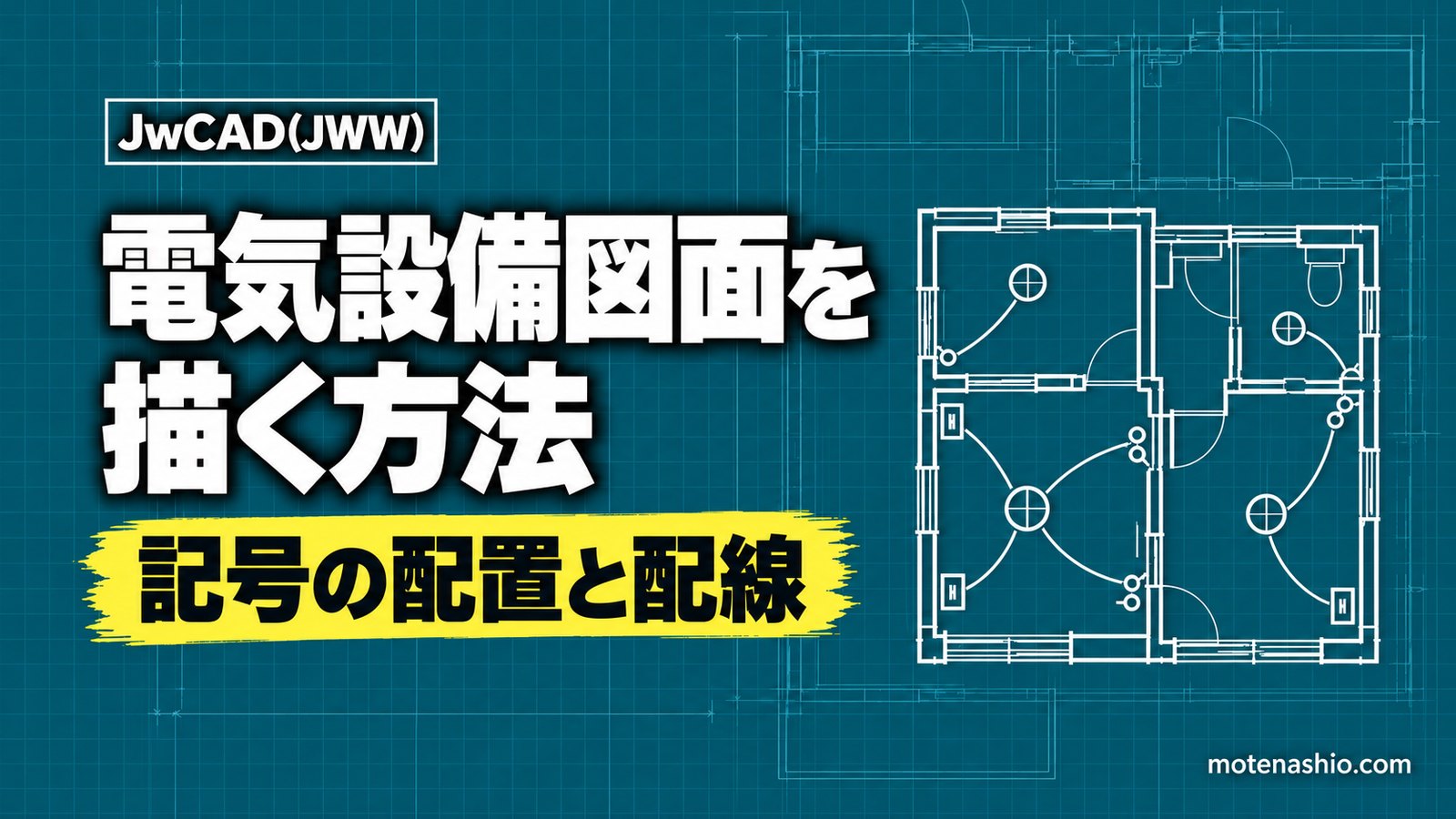
Jw_cad(JWW)で電気設備の図面(照明・コンセント・スイッチの配置図や配線図)を描くときは、建築の平面図を下敷きにして、記号は[図形]、配線は[線]や[線記号変形]で入れていくのが基本の流れです。Jw_cadには、照明器具やスイッチ・コンセントなどの記号が入った図形データが付属しています。このページでは、電気図面を描く流れと、使う機能をまとめます。
ご注意:電気設備の図記号は、JIS(日本産業規格)の図記号や、会社・発注者の基準に従って使い分けてください。このページはJw_cadの操作の流れを説明するものです。
1.建築の平面図を用意する(レイヤ分け)
建築の平面図(JWW・DXFなど)を開き、電気の記号や配線は建築とは別のレイヤ(またはレイヤグループ)に描きます。建築のレイヤを「表示のみ」にしておくと、誤って建築図を動かしたり消したりするのを防げます(レイヤーの使い方)。もらった図面がDWGの場合はJWWとDWGを変換する方法を参照してください。
2.記号を配置する([図形])
- メニュー[その他]→[図形]を選びます。
- 「ファイル選択」画面のフォルダツリーから、電気用の図形フォルダを選び、サムネールから使う記号を左ダブルクリックします。

照明器具などの電気記号は、付属の《図形11》電気1・《図形12》電気2に入っています。 - 配置する位置を指示します。コントロールバーの[倍率]で大きさ、[回転角]で向きを変えられます(倍率「-1,1」で左右反転)。
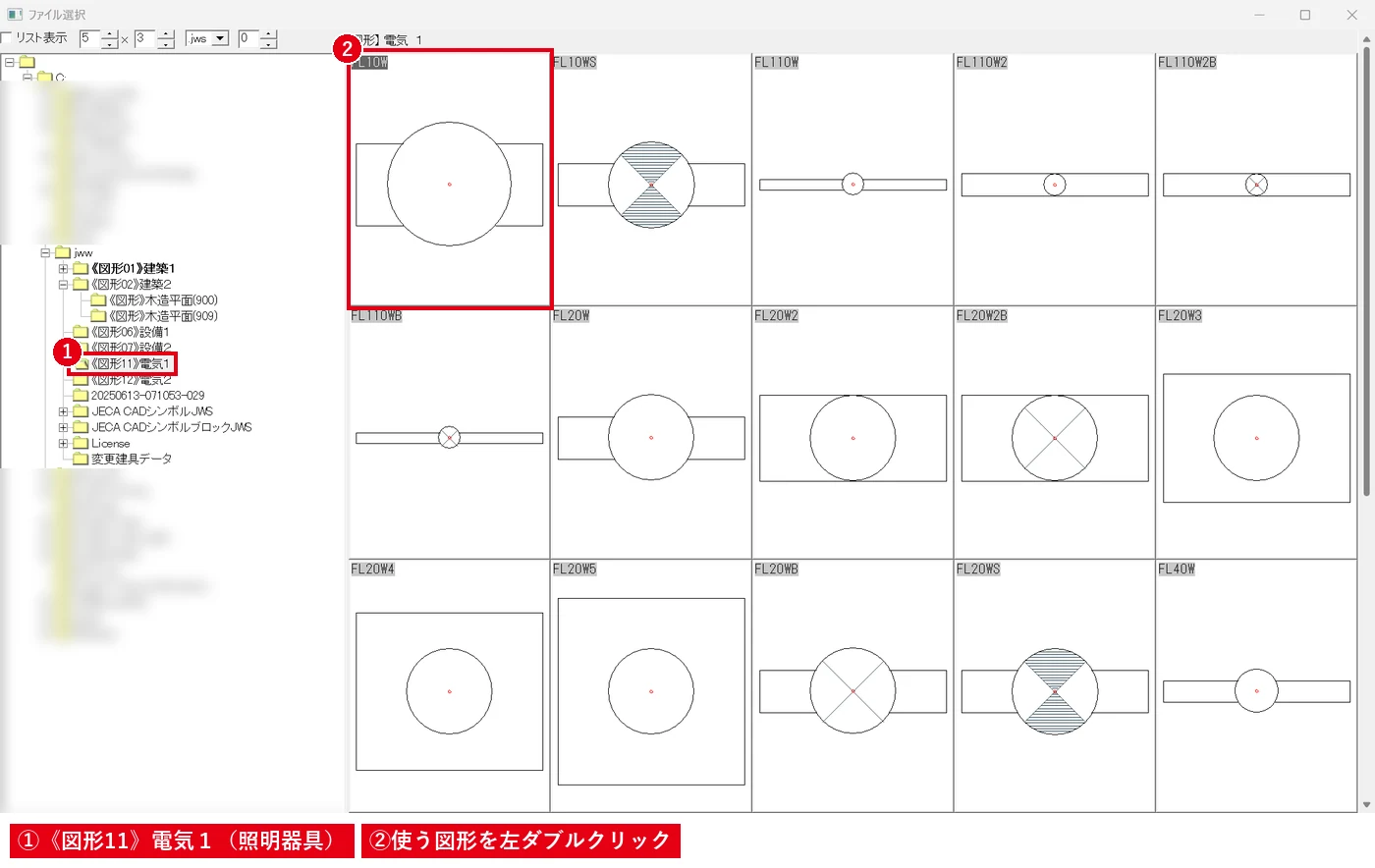
Jw_cadのインストールフォルダには「《図形11》電気1」「《図形12》電気2」というフォルダがあり、照明器具やスイッチ・コンセントなどの電気用の図形が入っています(バージョンによって内容が異なる場合があります)。もてなしおでも、電気設備のシンボルを無料で配布しています(【無料】JW-CAD【電気設備】シンボル)。
よく使う記号は、自分で描いて[図形登録]しておくと、次から同じように呼び出せます(図形登録まとめ)。
3.配線を描く
- [線]:器具と器具を直線でつなぐ基本の方法です。水平・垂直にチェックを入れると整った配線になります(線コマンドまとめ)。
- [連続線]:Jw_cad公式ヘルプで「電気設備などの配線図に利用する」と説明されている機能で、線と線の角を丸面取りでつなぎながら連続して描けます。コントロールバーの[丸面辺寸法]で角の丸みの大きさを指定します。
- [線記号変形]:指示した線を変形しながら記号を作図する機能です。線の途中に記号を入れるような作図を効率化できます(【無料】JW-CAD【電気設備】線記号変形)。
![[連続線]に丸面辺寸法を入れると、配線の曲がり角が丸くなりながら一筆書きで描けます。](https://www.motenashio.com/wp-content/uploads/2026/10/motenashio-20261018-shot-15007-2.webp)
4.回路番号・凡例・注記を入れる
[文字]で回路番号や器具の記号、注記を入れ、図面の余白に凡例(使った記号の一覧と説明)を作ります。文字の大きさや配置は文字コマンドまとめを参考にしてください。最後に印刷範囲を確認して印刷・PDF化します。
よくある質問
記号の大きさがばらばらになる
[図形]の[倍率]を同じ値にして配置するか、[作図属性]の設定を確認します。縮尺の違う図面に貼るときは、縮尺の考え方(縮尺・倍率・ズームの違い)も確認しましょう。
配線の角を丸くしたい
[連続線]の[丸面辺寸法]を指定すると、角を丸めながら連続した配線を描けます。描いたあとの線の角は[面取]の丸面でも処理できます(面取まとめ)。
※操作手順はJw_cad Ver.8.25の公式ヘルプ([その他]→[図形][線記号変形]、[作図]→[連続線])と、Jw_cadに付属の図形フォルダをもとにしています(2026年10月時点)。