![Jw_cadでトレースする方法|PDF・紙の図面・地図を下絵にして[画像フィット]で実寸に合わせる](https://www.motenashio.com/wp-content/uploads/2026/10/motenashio-20261018-eyecatch-jwcad-trace.jpg)
紙の図面やPDF、地図をJw_cad(JWW)で描き直すときは、画像を下絵として読み込み、寸法の分かっている2点に合わせて実寸の大きさにしてから、線でなぞる(トレースする)のが近道です。大きさ合わせには[画像編集]の[画像フィット]を使います。このページでは、トレースの準備から仕上げまでの手順をまとめます。
準備:PDF・紙の図面を画像にする
- 紙の図面:スキャナーで読み取ります。解像度は200〜300dpi程度あれば、線をなぞるには十分です。
- PDFの図面:PDF閲覧ソフトの書き出し機能や画像変換ソフトで画像にします。
- 形式:Jw_cadの[画像挿入]で確実に読み込めるのはBMP形式です(BMP以外はSusieプラグインが必要。公式ヘルプより)。JPEGなどの画像は、Windowsの「ペイント」で開いて[名前を付けて保存]→ BMP にすると変換できます。
- 向き:Jw_cadでは画像の縦横比を変えられないので、傾きの補正や不要部分の切り取りなどが必要なら、先に画像編集ソフトで済ませておきます。
PDFの図面をJw_cadで使うほかの方法(変換ソフトでDXFにする方法など)はJWWとPDFの変換方法で比較しています。
手順1:画像を挿入する
- メニュー[編集]→[画像編集]を選び、コントロールバー[画像挿入]をクリックします。
- 画像ファイルを選んで開き、配置する位置(画像の左下になる点)をクリックします。
挿入した直後の画像は、横幅が図面上で100mmの大きさです(公式ヘルプより)。このままでは縮尺が合っていないので、次の手順で大きさを合わせます。
手順2:[画像フィット]で実寸の大きさに合わせる
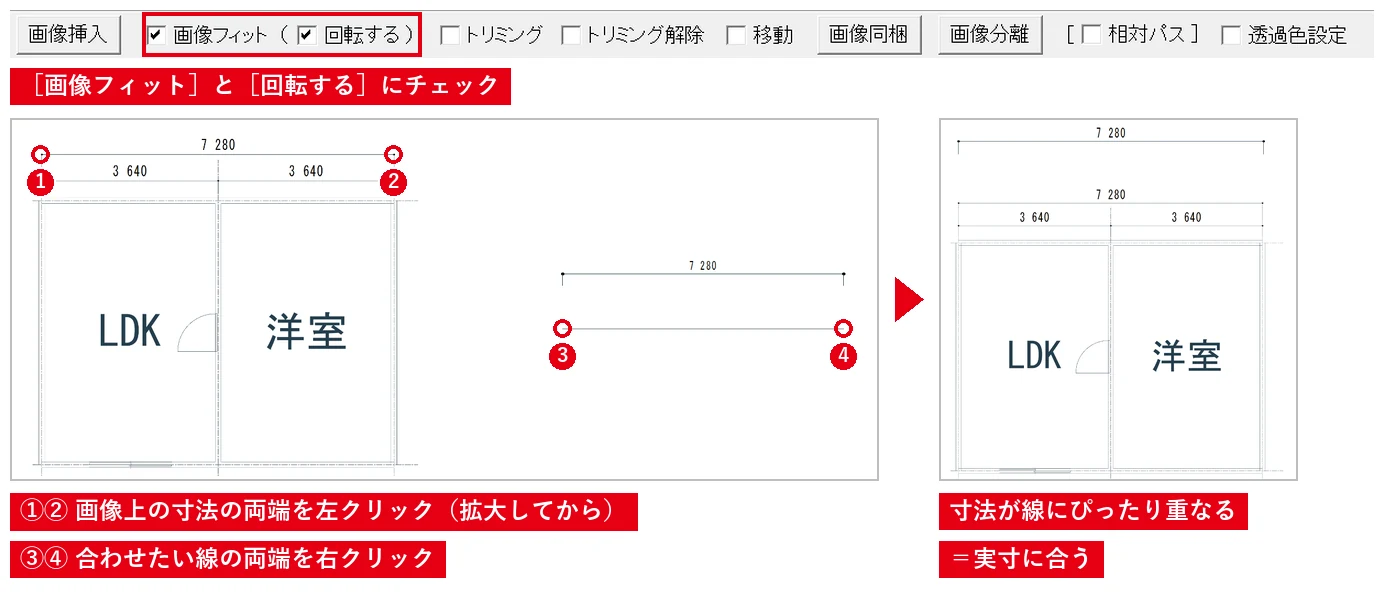
画像の中で長さが分かっている2点(寸法が書かれた柱の芯と芯、敷地の角と角など)を、Jw_cadで引いた正しい長さの線の両端に合わせます。
- 画像の横に、合わせたい長さの線を引いておきます。たとえば画像の寸法が「7280」なら、7280の水平線を引きます。
- [画像編集]のコントロールバーで[画像フィット]にチェックを入れ、[回転する]にもチェックを入れます。
- 画像上の1点目(寸法の始まり)、2点目(寸法の終わり)を順に左クリックします。画像上の点は目分量で指示するので、画面を拡大してからクリックすると正確です。
- 続けて、手順1で引いた線の始点、終点を右クリックで指示します。
画像上の2点が線の両端にぴったり重なるように、画像の大きさと位置(と傾き)が変わります。スキャンした図面が少し傾いていても、[回転する]で同時に補正できます。ただし、点の順番を逆にしたり位置がずれたりすると、画像が大きく傾いたり180°回ったりするので、そのときは[戻る]でやり直します。
合わせたあとは、別の寸法の場所を[その他]→[測定]で測り、数値が合っているかを確認しておくと安心です。
手順3:レイヤを分けてなぞる
- 画像は専用のレイヤ(例:レイヤF「下絵」)に置き、そのレイヤを表示のみにします。なぞる途中で画像を動かしたり消したりしなくなります。
- 線は「通り芯」「壁」「建具」「寸法」のように、描く内容ごとにレイヤを分けます。
- 画像が濃くて線が見えにくいときは、線色を目立つ色にして描き、最後に属性変更で戻す方法もあります。
レイヤの使い方はレイヤーの使い方をご覧ください。
手順4:効率よくなぞるコツ
- 寸法が書いてあるものは、なぞらずに数値で描く:画像の線は太さやゆがみがあるので、寸法が分かる部分は[複線]や寸法入力で正確に描き、画像は位置の確認だけに使います。
- 通り芯から描く:建物の図面なら、通り芯を先に描いて[2線]で壁を描くと、ずれが少なくなります(平面図を描く手順)。
- 曲線や地形は細かく区切る:寸法のない曲線は、[連続線]で細かく点を取りながらなぞると自然に仕上がります(連続線の使い方)。
- 拡大して作業する:画面を十分に拡大し、線の中心をなぞるようにします。
手順5:仕上げ(画像を消す・非表示にする)
なぞり終えたら、下絵レイヤを非表示にして、線だけで図面が成り立っているかを確認します。不要になった画像は消去します(画像を消去するには)。画像を残したままファイルを渡す場合は、[画像同梱]で画像をJWWファイルの中に含めておかないと、相手のパソコンで画像が表示されません(画像の使い方まとめ)。
よくある質問
PDFをそのまま線のデータにできませんか?
CADから直接書き出したPDFなら、変換ソフトでDXFにできる場合があります。スキャンしたPDFは画像なので、トレースするか、画像を線に変換するソフトを使うことになります。詳しくはJWWとPDFの変換方法をご覧ください。
画像の一部だけ使いたい
[画像編集]の[トリミング]で、必要な部分だけを切り出せます(画像をトリミング・透過させる方法)。
画像を回転させたら印刷されない
プリンタドライバによっては、回転した画像が印刷されないことがあります。その場合はPDFに出力してから印刷する方法が公式ヘルプで案内されています。