Jw_cad(JWW)の寸法の数字(寸法値)の大きさは、「寸法設定」で指定した文字種で決まります。これから書く寸法を大きくするなら[寸法]→[設定]の文字種を、すでに書いた寸法をまとめて変えるなら[基本設定]の[文字]タブか[範囲選択]→[属性変更]を使います。このページでは、目的別に3つの方法をまとめます。
寸法値の大きさが決まる仕組み
- Jw_cadの文字には文字種1〜10があり、それぞれ横・縦・間隔・色No.([基本設定]の[文字]タブの列名)が決まっています。サイズは用紙上のmmです(公式ヘルプより)。
- 寸法値は、「寸法設定」ダイアログで指定した文字種の番号で記入されます。
- 文字の大きさは用紙上のmmで決まるので、図面の縮尺を変えても印刷される文字の大きさは変わりません。
つまり、「どの文字種で書くか」と「その文字種のサイズ」の2つを調整すれば、寸法値の大きさを変えられます。
これから書く寸法の文字を大きくする
- [寸法]コマンドを選び、コントロールバー[設定]をクリックして「寸法設定」ダイアログを開きます。
- 「文字種類」の番号を、大きい文字種(例:3→4)に変えて[OK]を押します。
- 以後に記入する寸法の数字が、その文字種の大きさになります。
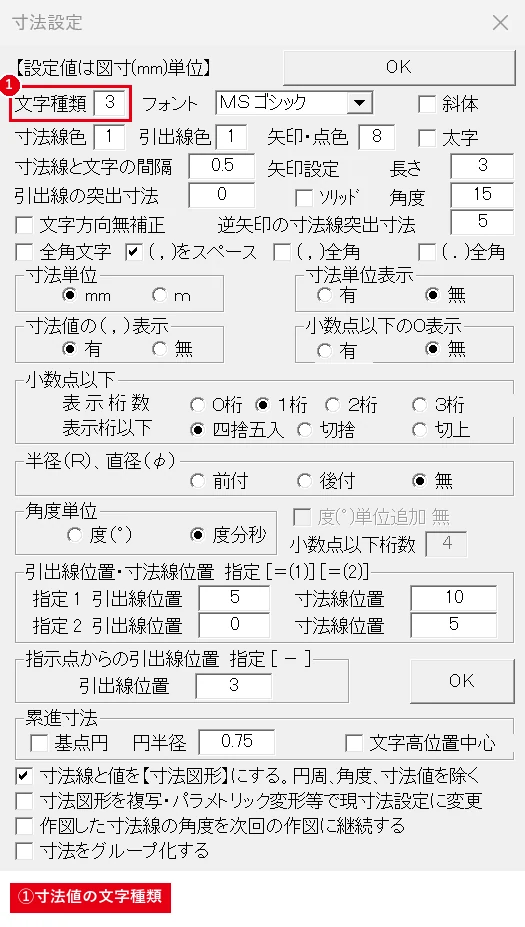
文字種ごとの大きさは、[文字]コマンドのコントロールバーの文字種ボタン(「書込み文字種変更」ダイアログ)で確認できます。寸法設定のそのほかの項目は寸法の入れ方まとめをご覧ください。
記入済みの寸法をまとめて大きくする(文字種のサイズを変える)
図面のすべての寸法値が同じ文字種で書かれているなら、その文字種のサイズ自体を変えるのがいちばん早い方法です。
- メニュー[設定]→[基本設定]を開き、[文字]タブを選びます。
- 寸法値に使っている文字種(例:文字種3)の幅・高さ・間隔を変更します。
- 「既に作図されている文字のサイズも変更する」にチェックを入れ、[変更基準点]を選びます(寸法値なら中央下などが扱いやすいでしょう)。
- [OK]を押すと、その文字種で書かれた文字がすべて新しいサイズになります。

このチェックを入れると、その文字種で書いた寸法値がまとめて大きくなります。
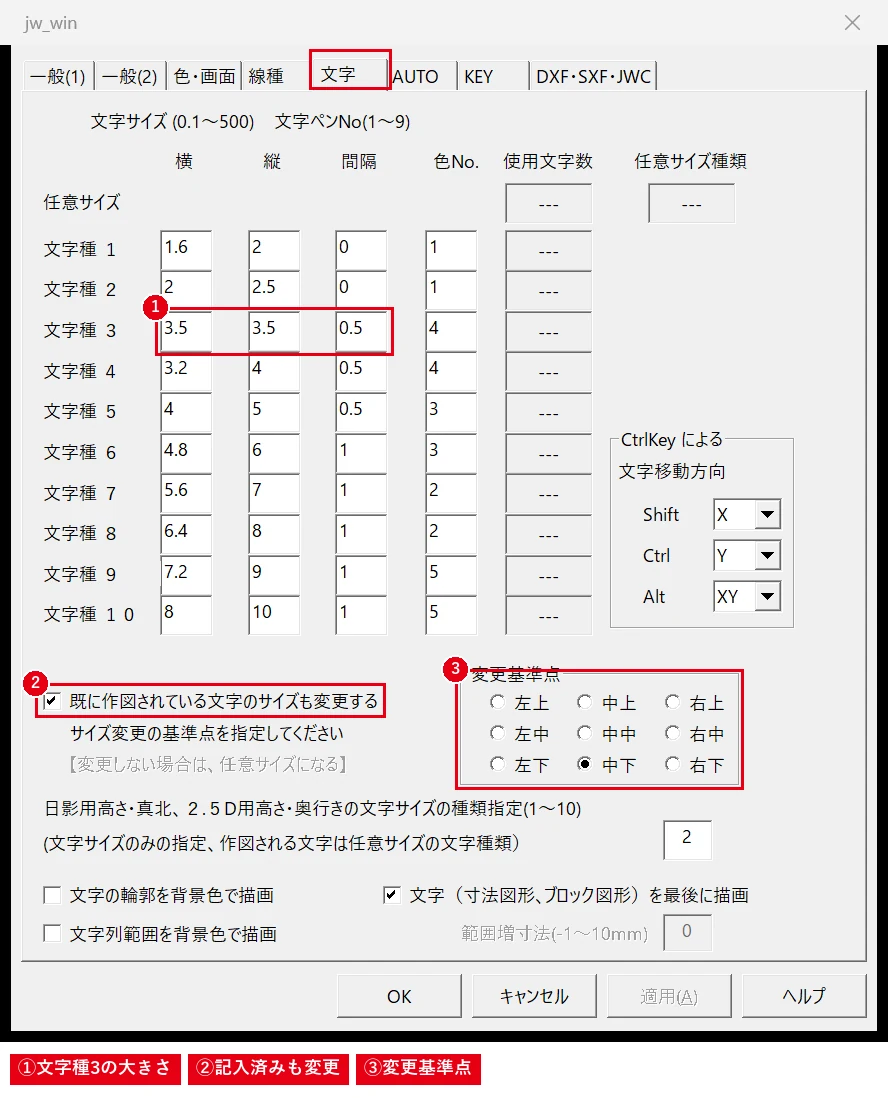
注意:同じ文字種で書いた寸法以外の文字(注記・室名など)も一緒に変わります。チェックを入れずにサイズを変えた場合、すでに作図された文字は元の大きさのまま「任意サイズ」の文字になります(公式ヘルプより)。
一部の寸法だけ大きさを変える(属性変更)
- [範囲選択]で変えたい寸法を囲み、寸法値(文字)も選ばれるように範囲の終点を右クリックで指示します。
- コントロールバー[属性変更]をクリックし、表示されるダイアログで文字種の変更を指定して、変更後の文字種を選びます。
選んだ寸法だけ文字種を変えたいときは、範囲選択の[属性変更]を使います。 - [OK]を押すと、選んだ寸法値の文字種が変わります。
![選んだ寸法だけ文字種を変えたいときは、範囲選択の[属性変更]を使います。](https://www.motenashio.com/wp-content/uploads/2026/10/motenashio-20261018-shot-15122-3.webp)
1つだけ変えるなら、メニュー[編集]→[属性変更]で[線種・文字種変更]にチェックを入れ、書込み用の文字種を選んでから、寸法値を右クリックする方法もあります(公式ヘルプより)。属性変更の詳しい使い方は属性変更(属変)まとめをご覧ください。
うまくいかないとき
寸法値をクリックすると「寸法図形です」と出る
寸法線と寸法値がまとまった寸法図形になっています。範囲選択で選ぶか、必要に応じて寸法図形を解除してから操作してください(寸法図形の解除のしかた)。
文字を大きくしたら寸法線と重なった
「寸法設定」の寸法線と寸法値の離れ(間隔)を広げます。文字の基準点の位置も見え方に影響します。
縮尺を変えたら寸法の数字が小さく見える
文字は用紙上の大きさなので印刷サイズは変わりませんが、図形との比率が変わって小さく感じることがあります。縮尺の考え方は縮尺・倍率・ズームの違いをご覧ください。
寸法以外の文字の大きさを変えたい
文字コマンドまとめの「記入した文字のサイズを変更する」「文字種をまとめて変更する」をご覧ください。