Jw_cad(JWW)で画像を貼り付けたのに画面に表示されないときは、主に「画像の形式」「画像ファイルの場所」「受け取った図面に画像が同梱されていない」の3つが原因です。このページでは、症状から原因を見分けて、表示させるまでの確認順をまとめます。印刷だけで画像が出ない場合は画像が印刷されない・黒くなるときの対処法をご覧ください。
挿入するときにファイルが選べない・一覧に出ない
[編集]→[画像編集]→[画像挿入]で開くダイアログの初期状態は、BMP形式のファイルを選ぶ設定です。BMP以外の形式は、Susieプラグインを入れたときに[ファイルの種類]で選べるようになります(公式ヘルプより)。
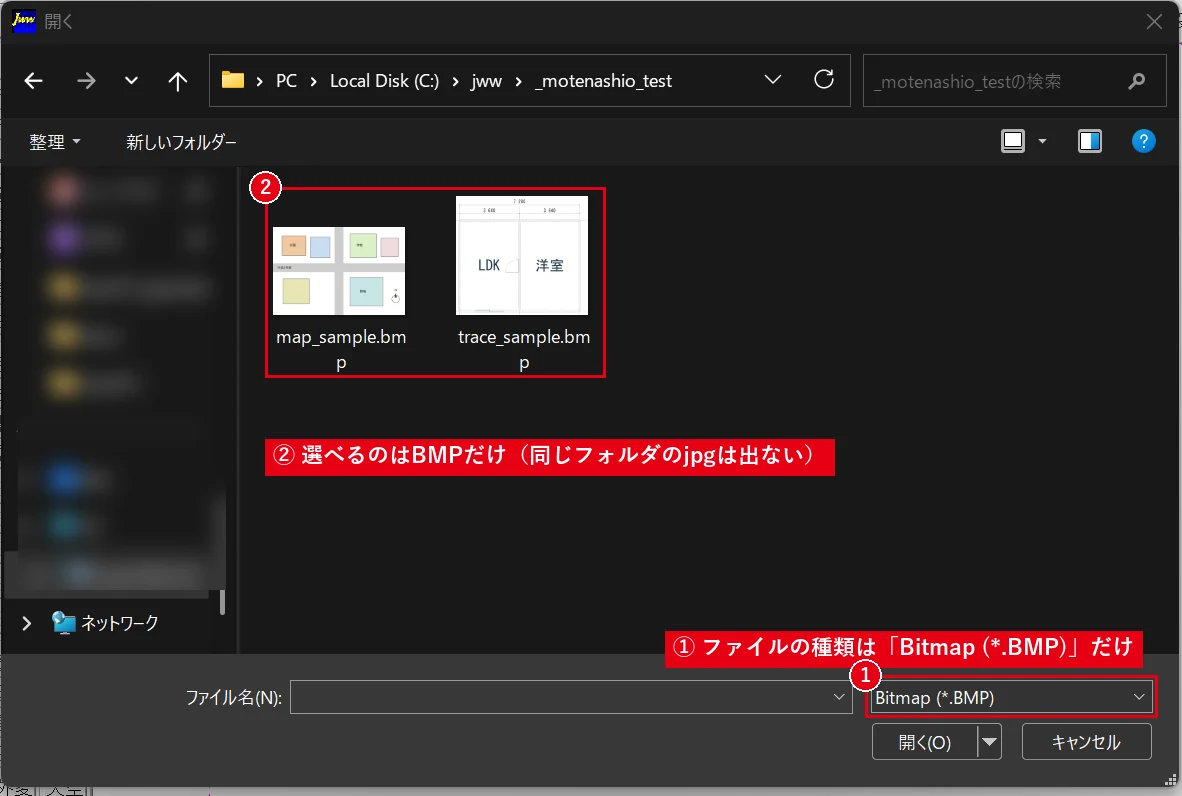
いちばん確実なのは、画像をBMP形式に変換してから挿入する方法です。Windowsの「ペイント」で画像を開き、[ファイル]→[名前を付けて保存]で「BMP」を選んで保存します。
BMPなのに表示されない・挿入しても何も出ない
- 画面の外に配置されていないか:挿入した画像は、クリックした位置を左下にして、横幅が図面上100mmの大きさで配置されます(公式ヘルプより)。画面を縮小・全体表示して、思わぬ場所に小さく置かれていないか確認します(画面移動・拡大縮小のやり方)。
- レイヤが非表示になっていないか:画像を挿入したときの書込みレイヤが非表示になっていると見えません(レイヤーの使い方)。
- 保存し直してみる:同じBMPでも、画像ソフトによって保存のされ方が違います。表示されないときは、ペイントで開いて「24ビット ビットマップ」で保存し直してから挿入すると改善することがあります。
前は表示されていた画像が消えた
Jw_cadの画像は、ふつうは図面に画像そのものを入れず、画像ファイルの場所(パス)を記録して表示しています。そのため、次のような操作をすると画像が表示されなくなります。
- 画像ファイルを別のフォルダに移動した・名前を変えた・削除した
- 図面と画像の入ったフォルダごと、別のドライブやパソコンに移した
元の場所に画像を戻すか、もう一度挿入し直してください。フォルダごと移すことが多いなら、挿入のときにコントロールバー[相対パス]にチェックを入れておくと、図面からの相対的な場所で記録されます(公式ヘルプより)。
人からもらった図面の画像が表示されない
相手のパソコンにある画像ファイルを参照している図面は、JWWファイルだけをもらっても画像が表示されません。次のどちらかを相手にお願いしてください。
- 画像ファイルも一緒に送ってもらう(図面と同じフォルダ構成で保存する)
- [画像編集]の[画像同梱]をしてから保存し直したJWWファイルを送ってもらう
画像はあるはずなのに見えない(表示の問題)
Jw_cadの公式ヘルプでは、画面表示に不具合がある場合は、メニュー[表示]の[Direct2D]のチェックを外すよう案内されています。画像やほかの図形の表示がおかしいときに試してください。
![表示がおかしいときは、[表示]→[Direct2D]のチェックを外して試します。](https://www.motenashio.com/wp-content/uploads/2026/10/motenashio-20261018-shot-15140-2.webp)
画像が消えないようにする(画像同梱)
- [編集]→[画像編集]を選び、コントロールバー[画像同梱]をクリックします。
- 確認画面で[OK]を押すと、画像ファイルがJWWファイルの中に含まれる形式になります。保存しておきましょう。
![画像を図面に入れるのが[画像同梱]、取り出すのが[画像分離]です。](data:image/gif;base64,R0lGODlhAQABAAAAACH5BAEKAAEALAAAAAABAAEAAAICTAEAOw==)
画像を図面に入れるのが[画像同梱]、取り出すのが[画像分離]です。
![画像を図面に入れるのが[画像同梱]、取り出すのが[画像分離]です。](https://www.motenashio.com/wp-content/uploads/2026/10/motenashio-20261018-shot-15140-3.webp)
同梱した画像を取り出したいときは[同梱画像分離]を使うと、JWWファイルのあるフォルダの下に「<ファイル名>~分離画像」フォルダが作られ、BMP形式で保存されます(いずれも公式ヘルプより)。画像の使い方全般は画像の使い方まとめ、トリミングや透過は画像のトリミング・透過をご覧ください。