JwCAD(JWW)のレイヤーは、レイヤーボタンをクリックするたびに状態が切り替わります。「編集できる」「表示だけ(編集できない)」「非表示」の3つです。書き込みレイヤー以外をまとめて切り替えるときは[All]を使います。画像をクリックすると、次の手順へ進みます。
目次
レイヤーの状態を切り替える
1.レイヤーボタンをクリックして状態を変える
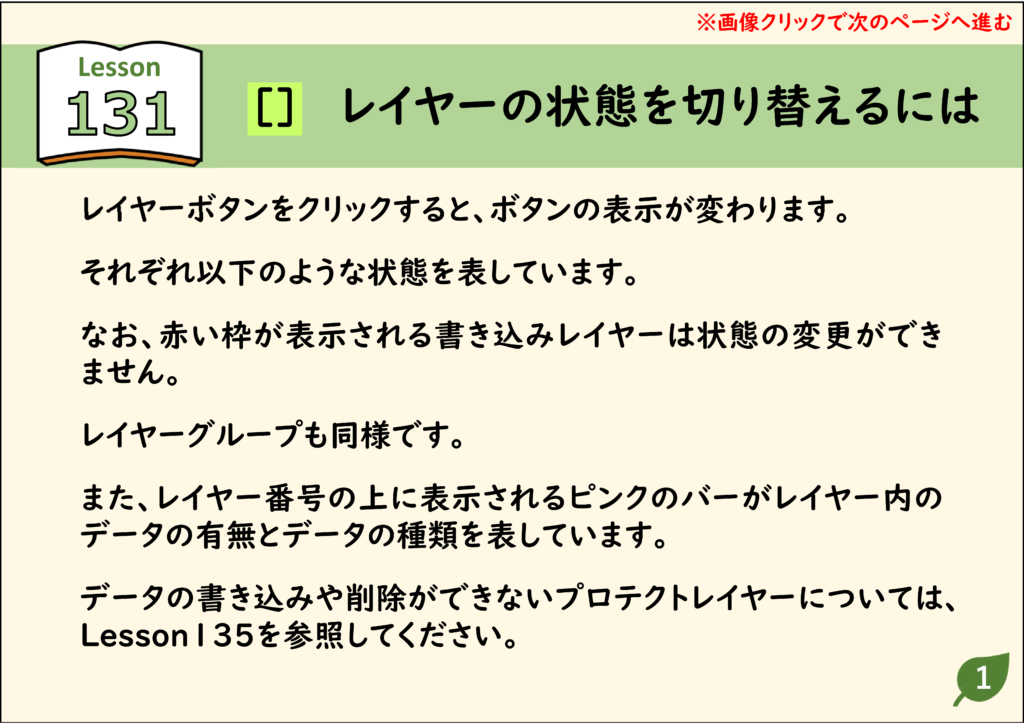
レイヤーボタンをクリックすると、ボタンの表示が変わります。なお、赤い枠が表示される書き込みレイヤーは、状態を変更できません。レイヤーグループも同様です。
2.ボタンの表示と状態の違いを確認する
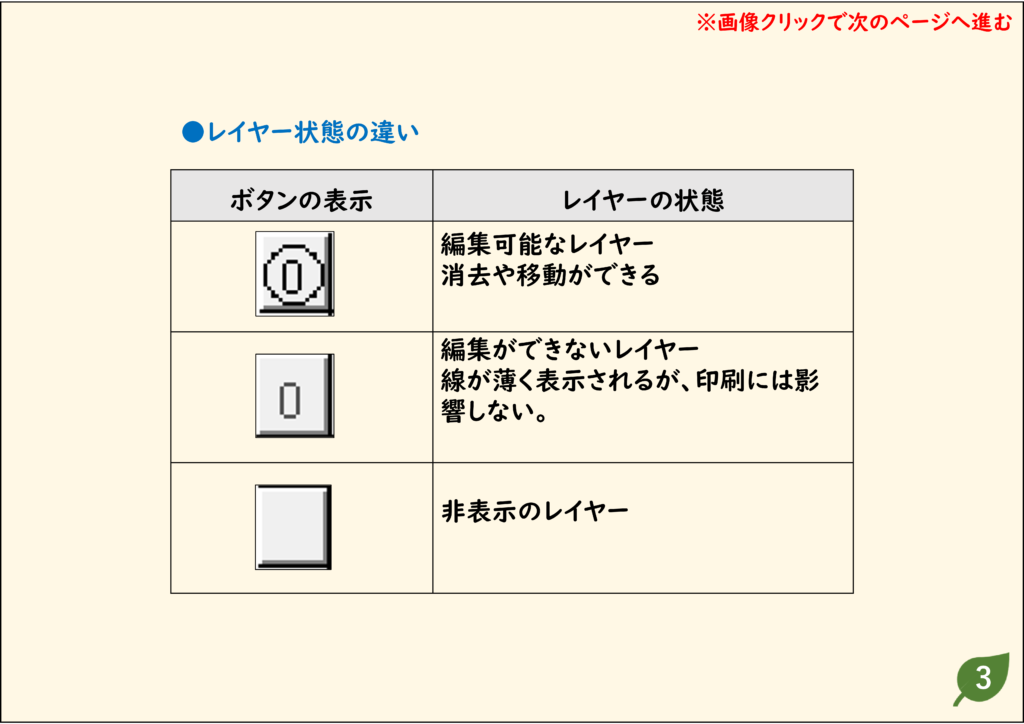
番号に丸が付いている:編集できるレイヤー(消去や移動ができる)。番号だけ:編集できないレイヤー(線が薄く表示されるが、印刷には影響しない)。何も表示されない:非表示のレイヤー。
3.ピンクのバーでデータの有無が分かる
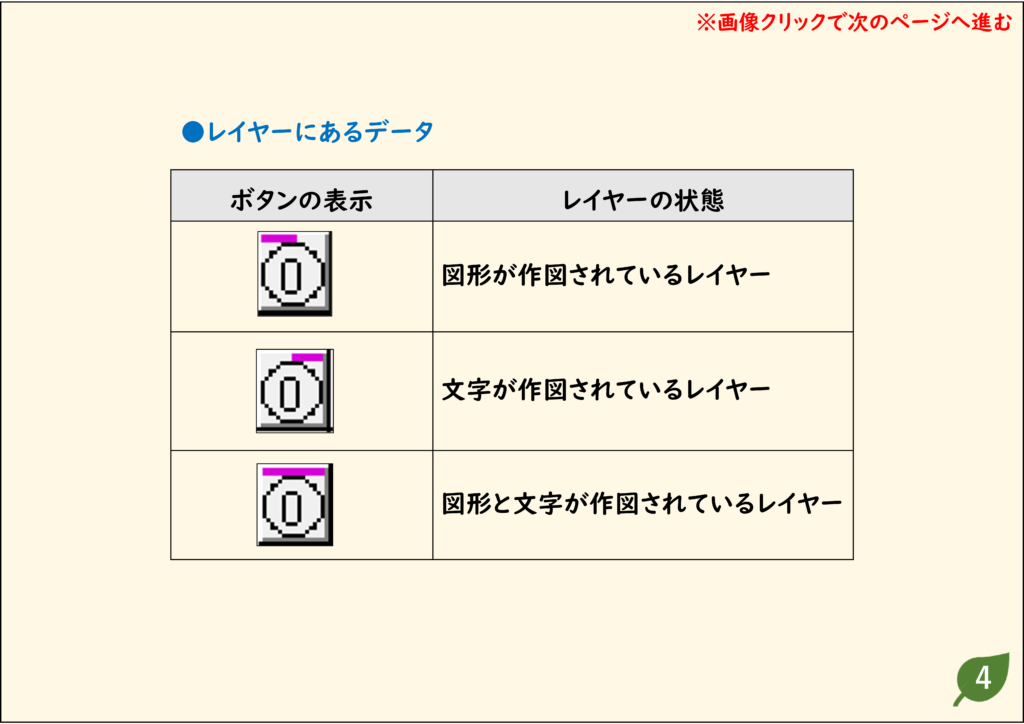
レイヤー番号の上に表示されるピンクのバーは、そのレイヤーにデータがあるかと、データの種類(図形・文字・両方)を表しています。
データの書き込みや削除ができないプロテクトレイヤーについては、レイヤーに書き込みできないようにする方法を見てください。
書き込みレイヤー以外をまとめて切り替える
1.[All]をクリックすると、ほかのレイヤーが非表示になる
レイヤーバーの[All]をクリックすると、書き込みレイヤー以外のすべてのレイヤーが非表示になります。
![[All]をクリックすると書き込みレイヤー以外が非表示になる](https://www.motenashio.com/wp-content/uploads/2020/12/jwcad_132-02-1024x724.png)
2.もう一度[All]をクリックすると、表示だけの状態になる
もう一度[All]をクリックすると、ほかのレイヤーが表示され、編集できない状態になります。
![もう一度[All]をクリックすると編集できない状態になる](https://www.motenashio.com/wp-content/uploads/2020/12/jwcad_132-03-1024x724.png)
うまくいかないときの確認
レイヤーボタンをクリックしても状態が変わらない
そのレイヤーが書き込みレイヤー(赤い枠)になっていないか確認します。書き込みレイヤーは状態を変更できないので、別のレイヤーを書き込みレイヤーにしてから切り替えます。
線が薄く表示されて、消せない
そのレイヤーが「編集できない」状態です。ボタンをクリックして、番号に丸が付いた状態にします。