
課題管理表のテンプレート(Excel)を無料で配布しています。プロジェクトや業務の課題を1行ずつ書き、優先度・担当・期限・状態を決めて完了まで管理します。期限を過ぎた課題は赤くなり、未着手・対応中・完了の件数と期限切れの件数が自動で出るので、会議での確認にも使えます。記入例つきです。
目次
課題管理表のダウンロード
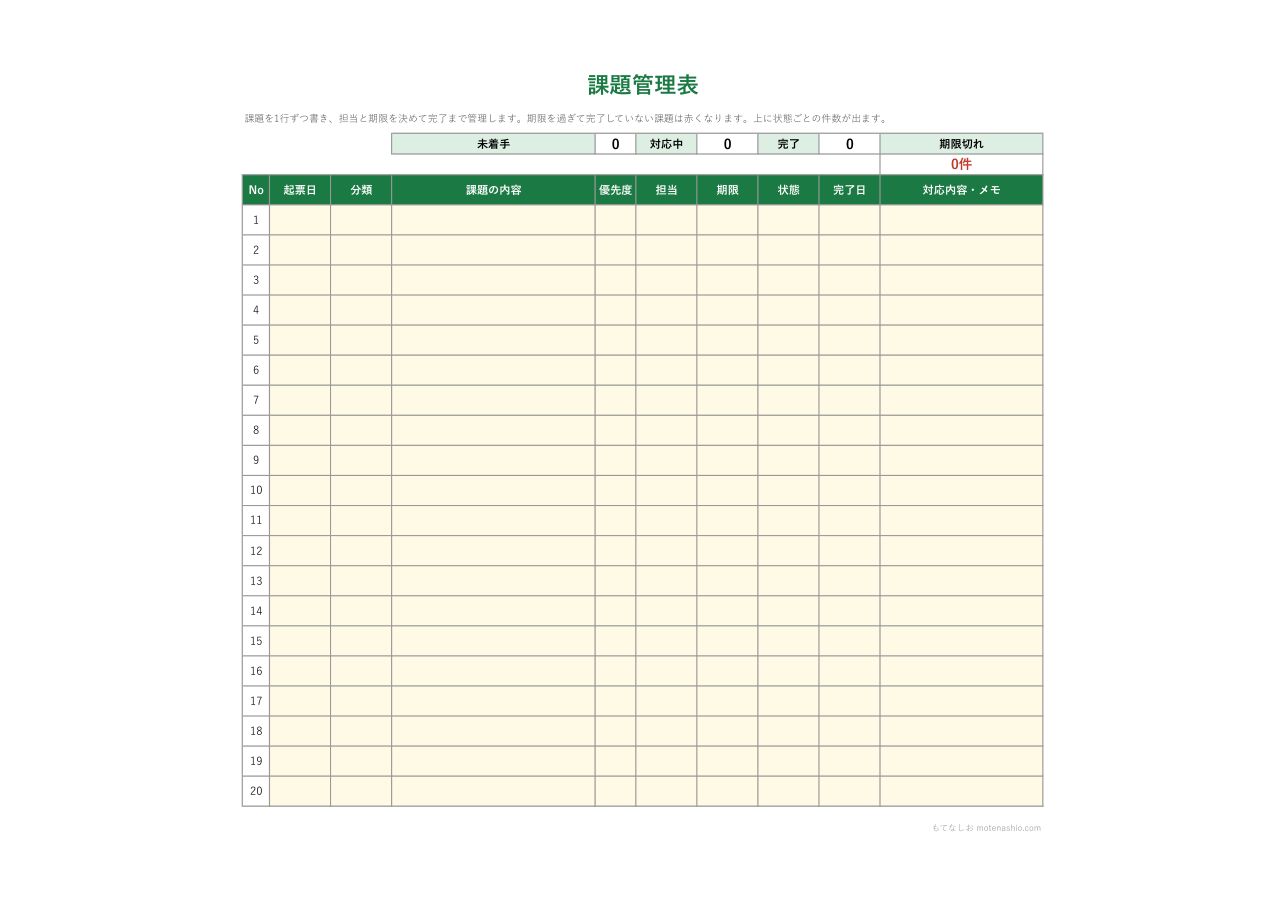
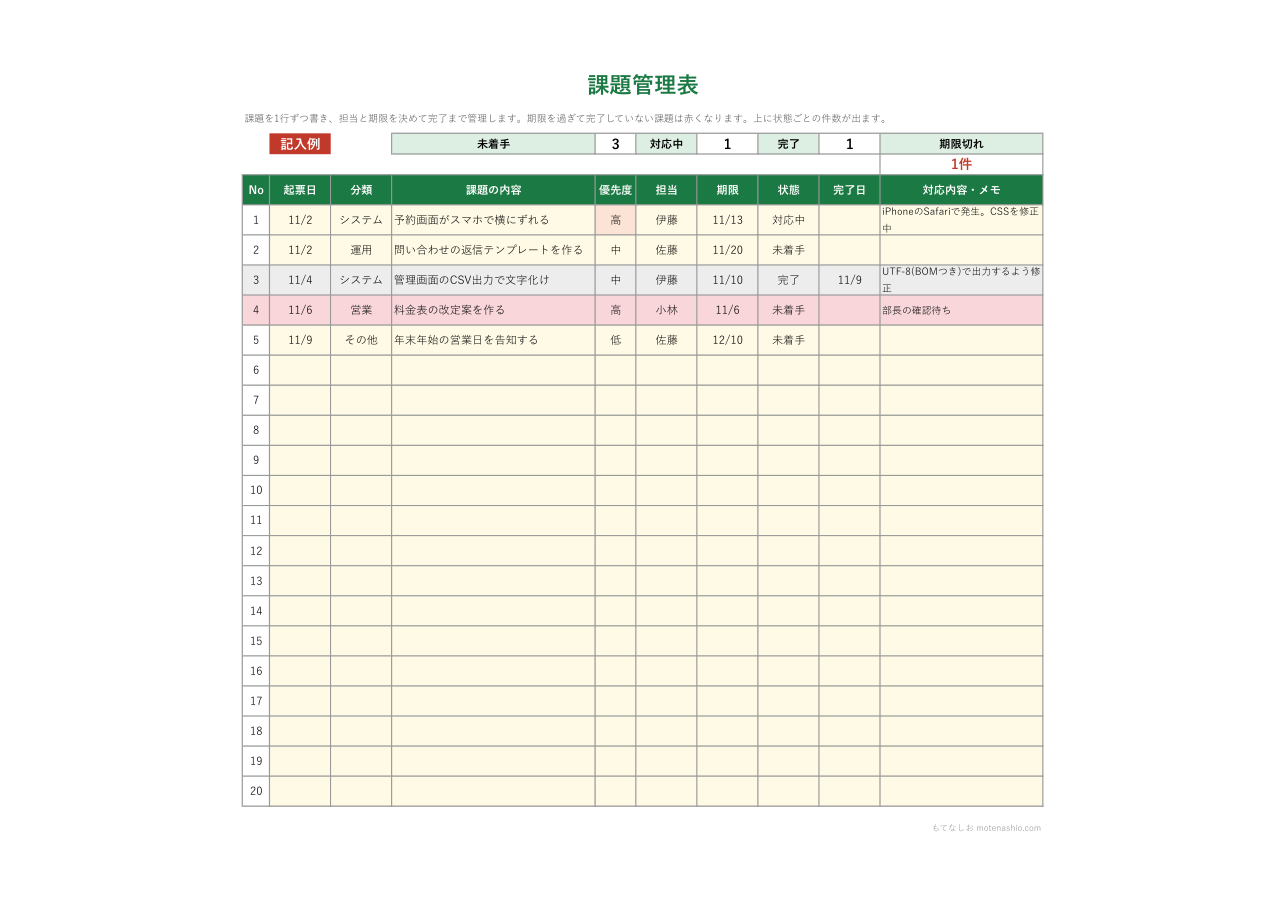
使い方
- 課題が出たら、起票日・分類・課題の内容を書きます。
- 優先度(高・中・低)、担当、期限を決めます。
- 状態を「未着手」「対応中」「完了」「保留」から選び、完了したら完了日と対応内容を書きます。
- 週1回の会議などで、期限切れ(赤)と優先度「高」の課題から確認します。
課題管理表とタスク管理表のちがい
| 課題管理表 | タスク管理表 | |
|---|---|---|
| 書くもの | 問題・決めること・困っていること | やること(作業) |
| 例 | 「スマホで画面がずれる」「料金を決める」 | 「画面のCSSを直す」「料金表を作る」 |
| 目的 | 問題を放置せず、解決まで追いかける | 作業をもれなく、期限までに終わらせる |
やることの管理にはタスク管理表、全体の進み具合には進捗管理表が使えます。
課題管理のコツ
- 1つの課題に担当は1人:担当が複数だと、だれも動かないことがあります。
- 期限は必ず決める:「なるべく早く」は期限ではありません。
- 完了した課題も消さない:あとで「どう解決したか」を調べられます(完了は灰色で表示されます)。
- 優先度は「影響」と「急ぎ」で決める:お客様に影響があるもの、期限が近いものを「高」にします。
よくある質問
行が足りないときは?
いちばん下の行をコピーして、下に挿入してください。件数を数える式の範囲(6〜25行目)も広げると、件数に反映されます。
Googleスプレッドシートでも使えますか?
使えます。Googleドライブにアップロードして開くと、計算式もそのまま動きます。印刷の位置は少し変わることがあるので、印刷プレビューで確かめてください。