
進捗管理表のテンプレート(Excel)を無料・登録不要で配布しています。プロジェクトや仕事を工程に分けて、予定どおりに進んでいるかを確かめるための表です。進捗率を入れるだけで、遅れている工程が赤くなります。
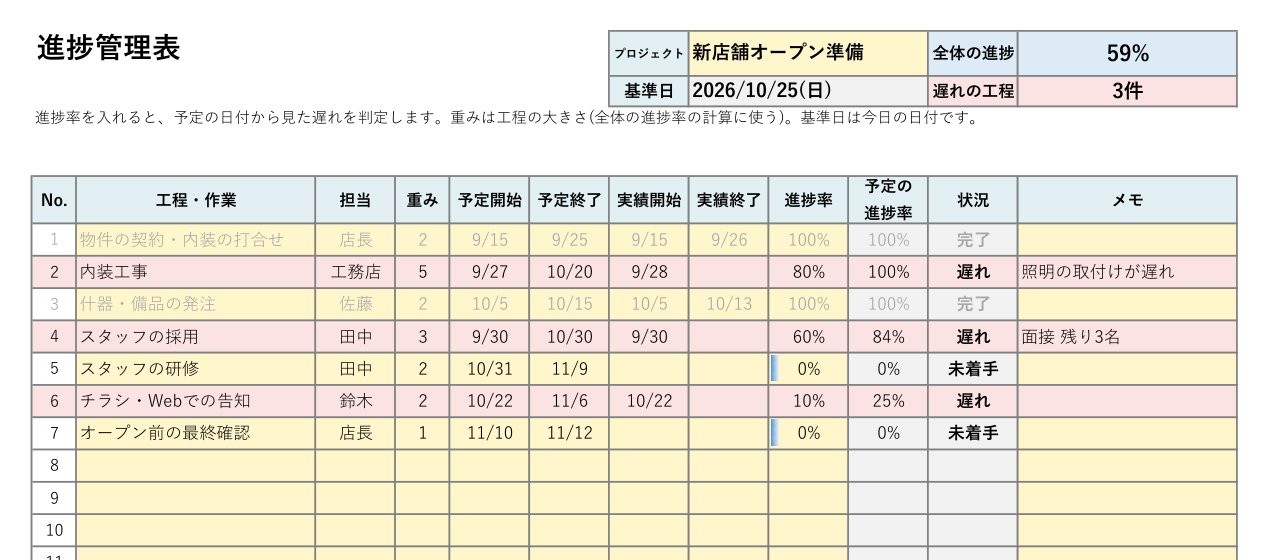
- 進捗管理表:工程ごとの担当・重み・予定と実績の日付・進捗率を入れます。今日の日付から「予定ならここまで進んでいるはず」という予定の進捗率を計算し、実際の進捗率と比べて「順調・遅れ・未着手・完了」を自動で表示します。重みで計算した全体の進捗率と、遅れの件数も出ます(30工程)。
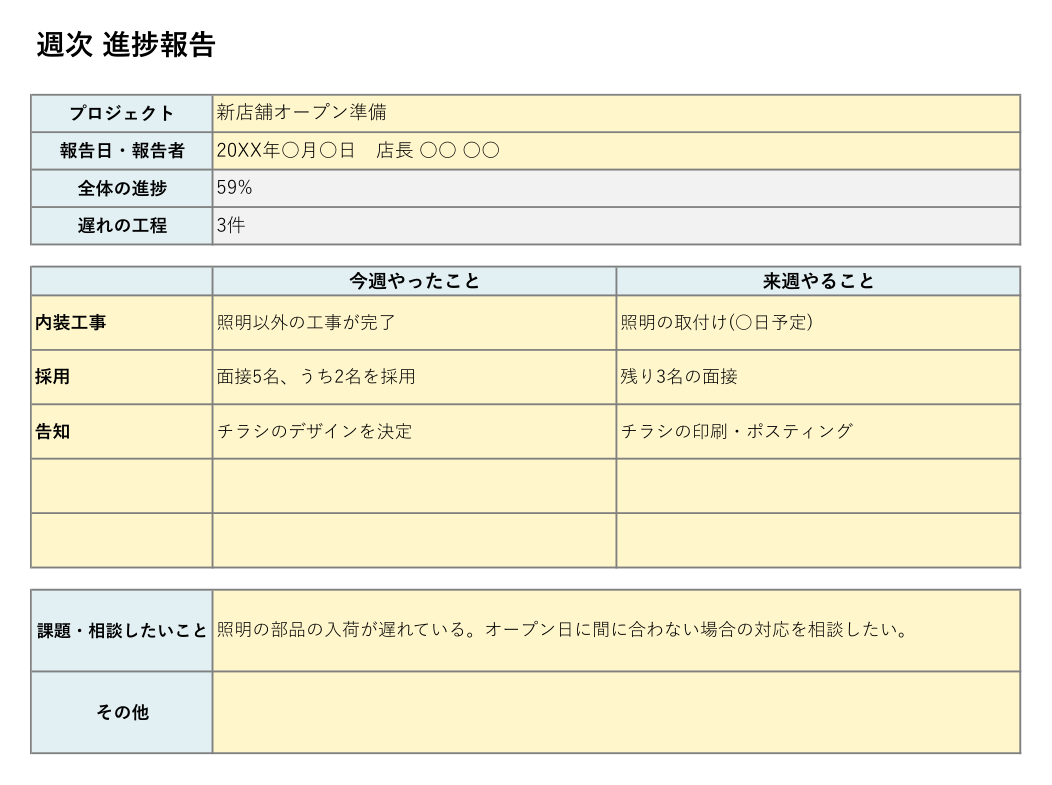
- 週次の進捗報告:全体の進捗と遅れの件数が自動で入り、今週やったこと・来週やること・課題を書いて報告できます。
目次
進捗管理表テンプレート(Excel)ダウンロード
進捗管理表
週次の進捗報告
使い方
- プロジェクト名を入れ、仕事を工程(作業のまとまり)に分けて書きます。
- 工程ごとに担当・予定開始・予定終了を入れます。重みは工程の大きさ(かかる日数や手間)の目安を数字で入れます。同じくらいなら全部1でもかまいません。
- 始まったら実績開始を、終わったら実績終了を入れ、進捗率を週に1回などリストから選んで更新します。
- 「遅れ」の工程があれば、理由と対策をメモに書き、週次の進捗報告で共有します。
遅れの判定のしかた
予定の進捗率は「予定開始から今日までの日数 ÷ 予定の日数」で計算します。たとえば10日間の予定の工程で、今日が5日目なら予定の進捗率は50%です。実際の進捗率が予定より10ポイント以上少ないと「遅れ」と表示します。予定終了の日を過ぎても100%になっていない工程も「遅れ」になります。
| 状況 | 条件 |
|---|---|
| 完了 | 進捗率が100% |
| 遅れ | 進捗率が予定の進捗率より10ポイント以上少ない |
| 未着手 | 進捗率が0%で、まだ遅れではない |
| 順調 | それ以外 |
進捗管理のやり方
- 工程を小さく分ける:1つの工程は1〜2週間で終わる大きさにすると、進み具合がつかみやすくなります。
- 進捗率の決め方をそろえる:「半分くらい」ではなく、「10件中6件終わった=60%」のように数えられる基準で決めます。
- 決まった日に更新する:毎週月曜日など、更新する日を決めておくと、遅れに早く気づけます。
- 遅れたら早めに相談:遅れが小さいうちに、人を増やす・順番を入れ替える・期限を見直すなどの対策を決めます。
よくある質問
線で予定を見たい(ガントチャート)
工程の期間を横の線で見たいときは、ガントチャートテンプレートが使えます。工事の予定なら工程表テンプレートもあります。
細かいタスクも管理したい
工程の中のひとつひとつの作業は、タスク管理表テンプレートで担当と期限を管理すると便利です。