Jw_cad(ジェイダブリューキャド)は、Windowsで動く無料の2次元CADです。建築・設備・土木の図面を中心に、日本の現場で長く使われてきました。作者の清水治郎氏・田中善文氏が公開しているフリーソフトで、会社で使う場合も料金はかかりません。図面のファイルは「.jww」という拡張子で保存されます。このページでは、Jw_cadとは何か、何ができるか、JWWファイルとは何かを、はじめての方向けにまとめます。
Jw_cadの概要(読み方・作者・動作環境)
| 読み方 | ジェイダブリューキャド(「じぇいだぶりゅー」「JWキャド」とも呼ばれます) |
|---|---|
| 種類 | 2次元汎用CAD(平面の図面を描くCAD) |
| 作者 | 清水治郎氏・田中善文氏(著作権表示「Copyright (C)1997-2022 Jiro Shimizu & Yoshifumi Tanaka」、Ver.8.25aの付属文書より) |
| 料金 | 無料(フリーソフトウェア) |
| 動作環境 | Windows。公式サイトには「Windows 10, 11 上で動作する2次元汎用CAD」と記載。Mac版はありません |
| 入手先 | 公式サイト(jwcad.net)。2026年10月時点の最新版はVersion 10.03.7 |
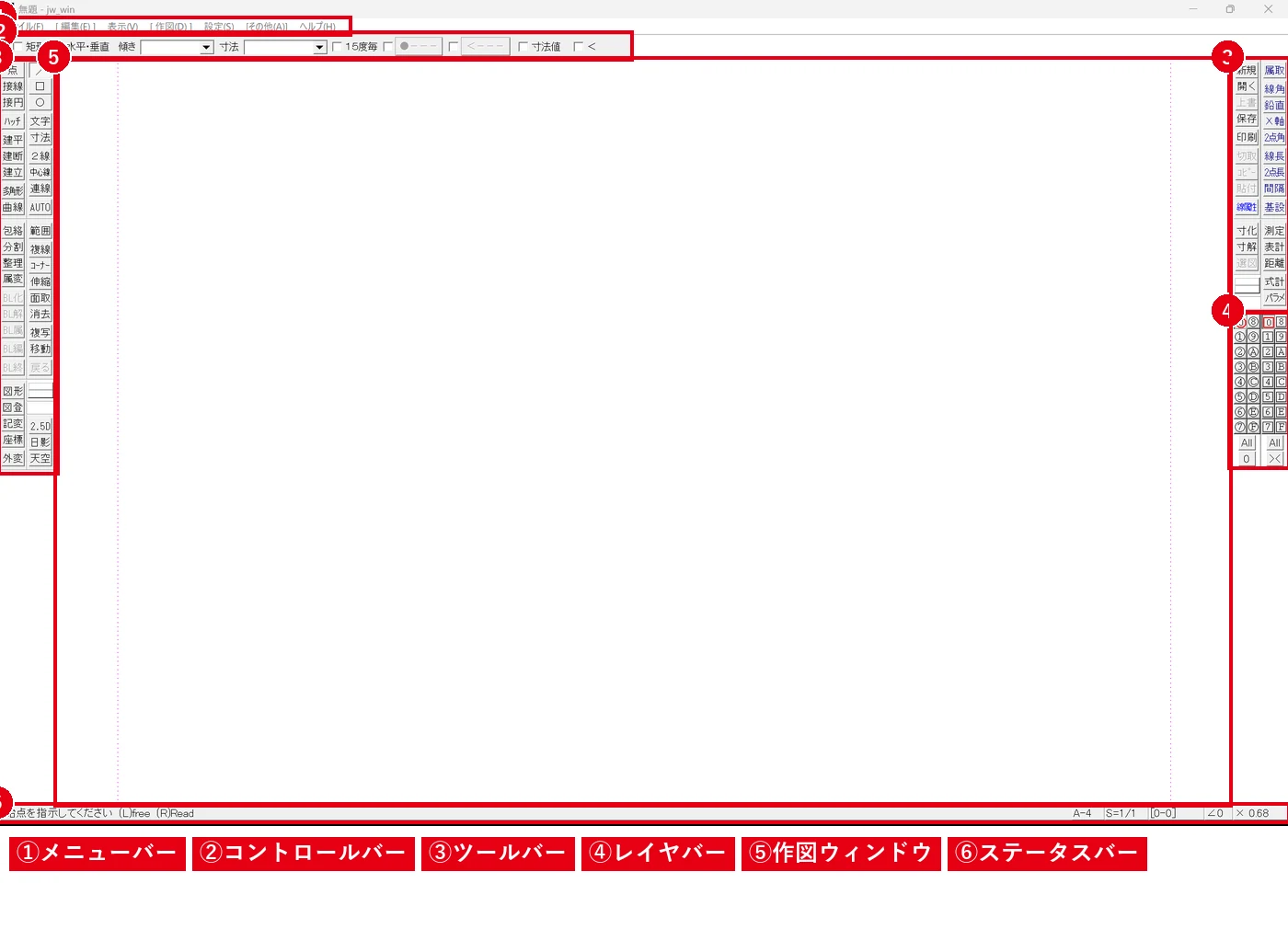
もとはMS-DOS用の「JW_CAD」として生まれ、Windows版として発展してきました(付属の図形データに、DOS版と共通の形式が残っています)。
Jw_cadでできること
- 建築図面:平面図・立面図・断面図・配置図など。壁を描く[2線]、建具の配置、包絡処理など、建築向けの機能が充実しています(平面図の描き方)。
- 設備・電気図面:付属の電気・設備の図形や、配管・電気の記号データがあります(電気設備図面の描き方)。
- 日影図・天空率:建築確認で使う日影図や天空率の計算機能があります(日影図)。
- 簡単な立体表示:[2.5D]で透視図・鳥瞰図・アイソメ図をワイヤーフレームで表示できます(2.5Dの使い方)。
- ほかのCADとのやり取り:DXF・SFC(SXF)形式の読み書きができ、AutoCADなどとデータを交換できます(JWWとDWGの変換)。
- 図面以外の作図:正確な寸法で作れるので、ファイルの背表紙やラベルなどの作図にも使えます(背表紙テンプレート(JWW))。
コマンドの全体像はJw_cadのコマンド一覧をご覧ください。
JWWファイルとは
「.jww」は、Jw_cad(Windows版)の図面ファイルの拡張子です。Jw_cadで扱う主なファイルは次のとおりです。
| 拡張子 | 内容 |
|---|---|
| .jww | Jw_cadの図面ファイル(通常はこれで保存) |
| .jwc | 旧DOS版JW_CADの図面形式(読み書き可能) |
| .jws/.jwk | 図形(部品)のファイル。.jwsがWindows版、.jwkがDOS版と共通の形式 |
| .dxf/.sfc | ほかのCADとやり取りするための形式(読み書き可能) |
JWWファイルを開くにはJw_cadか、JWWに対応したビューア・CADが必要です。開き方や開けないときの対処はJWWファイルの開き方、PDFにする方法はJWWをPDFに変換する方法をご覧ください。
Jw_cadの特徴(よいところ・注意点)
よいところ
- 無料で、会社でも料金がかからない
- 動作が軽く、古めのパソコンでも使いやすい
- 建築・設備向けの機能やデータが最初からそろっている
- 利用者が多く、解説書や解説サイト、配布データが豊富
- マウスの左右クリックやドラッグで多くの操作ができ、慣れると速く描ける
注意点
- Windows専用(Macでは仮想環境などが必要。MacやiPadで使う方法)
- 操作体系が独特で、AutoCADなどほかのCADの経験者は最初とまどいやすい(AutoCADとの違い)
- 本格的な3Dモデリングはできない
- 作者への操作方法の問い合わせはできず、自分で調べて覚える必要がある(付属文書より、問い合わせは公式ホームページへ)
なぜ無料なの?
Jw_cadは作者が個人で開発・公開しているフリーソフトウェアだからです。付属の「著作権および使用条件」には、プログラムの複写・使用は誰でも自由にでき、対価として著作権者に金銭を支払う必要はない、と書かれています。一方で、使用によって生じた損害は補償されない、改変したプログラムを配布しない、などの条件もあります。詳しくはJw_cadのダウンロード・インストール方法の「料金と使用条件」をご覧ください。
はじめるには
- 公式サイトからダウンロードしてインストールします(ダウンロード・インストール方法)。
- 画面の各部の名前とマウス操作を覚えます(Jw_cadの使い方(初心者向け))。
- 線・矩形・円・複線・消去などの基本コマンドで、簡単な図形を描いてみます(練習用図面)。
Jw_cadで受験できる資格についてはJw_cadの資格で紹介しています。