Jw_cad(JWW)には、ExcelやWordのような「表を挿入する」機能はありません。面積表・建具表・凡例などの表は、[複線]で罫線を作り、[文字]の行間指定で文字を並べ、数字の合計は[表計算]で書き込む、という組み合わせで作ります。慣れれば、Excelから貼り付けるより早く、図面になじむ表が作れます。このページでは、面積表を例に表の作り方をまとめます。
作る前に決めること
- 表を描くレイヤグループの縮尺:表は用紙上の大きさ(mm)で考えると楽です。図面枠と同じく、1/1のレイヤグループに描くと、図面の縮尺を変えても表の大きさが変わりません(図面枠の作り方)。
- 行の高さと列の幅:文字の大きさ+上下の余白で決めます。文字の高さが3mmなら、行の高さは6〜8mmが目安です。
- 列の構成:面積表なら「室名」「面積(m²)」「備考」のように、先に列を決めておきます。
手順1:罫線を作る(複線)
- [矩形]で表の外枠を描きます(例:幅120×高さ64mm)。
- [複線]で上辺から行の高さ(例:8mm)ずつ下に線を作ります。複線の間隔を入れたら、[連続]を使うと同じ間隔で続けて作れます(複線コマンドまとめ)。
- 同じように左辺から列の幅で縦線を作ります。
- 見出し行の下や外枠を太い線色にすると、表が読みやすくなります。
![外枠を描いてから[複線]で8mmずつ線を作ると、表の罫線がそろいます。](https://www.motenashio.com/wp-content/uploads/2026/10/motenashio-20261018-shot-15145-1.webp)
手順2:文字を入れる(行間指定・基点)
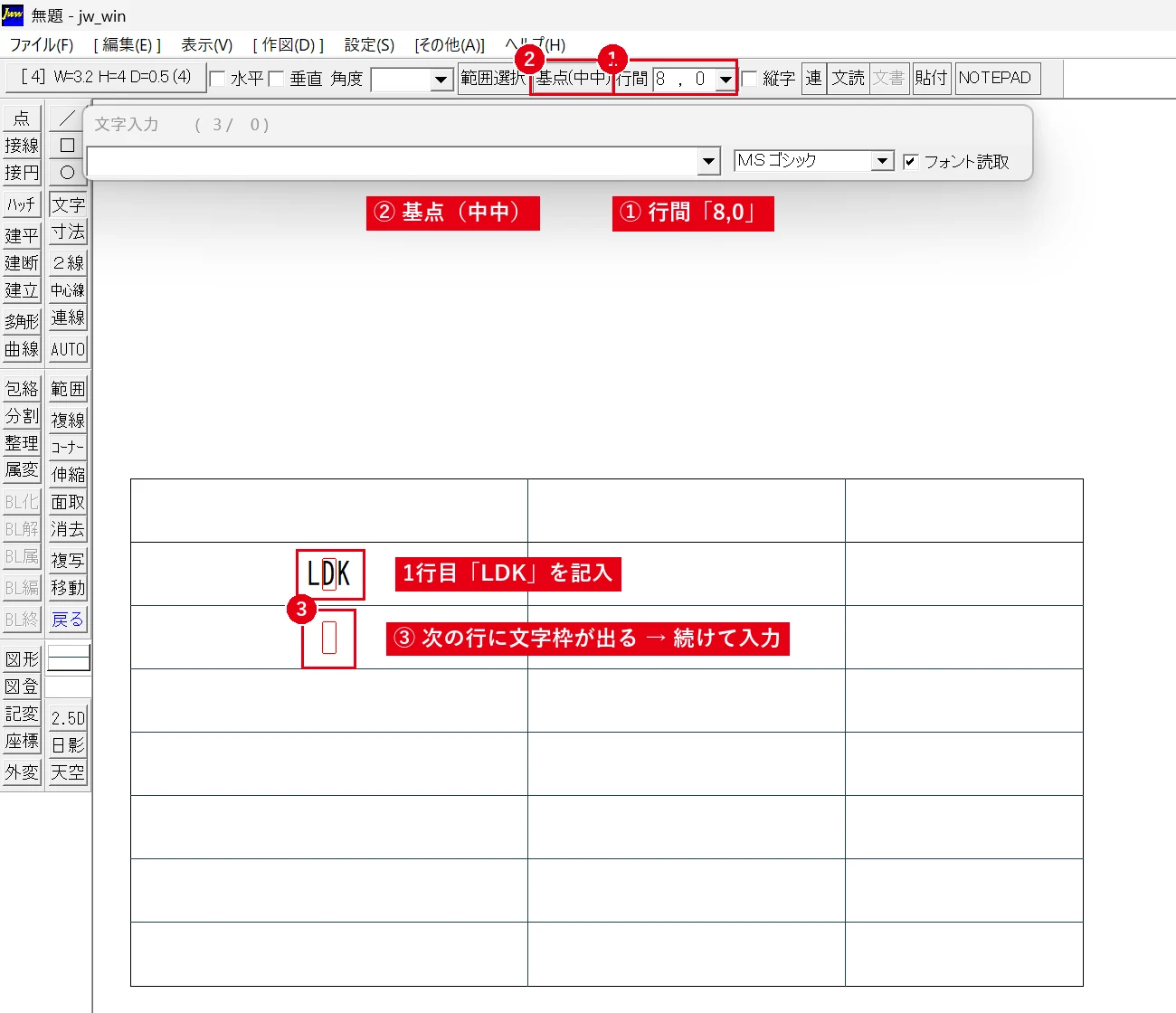
- 同じ列に縦に並べる:[文字]のコントロールバー[行間]に行の高さを入れると(例:8mmなら「8,0」)、1行目を書いて配置すると、すぐ次の行の位置に文字枠が仮表示され、続けて入力できます(Ver.8.25aで確認)。
- 欄の中央にそろえる:コントロールバー[基点]で「中中」を選び、欄の中心(対角線の交点など)を指示すると、中央にそろいます。
- 数字は右そろえ:面積などの数字は、基点を「右中」にして列の右端から少し内側に置くと、桁がそろいます。
- 表の行が多いとき:テキストファイルに書いた文字を[文読]で読み込むと、まとめて入力できます(文字コマンドまとめの「テキストファイルから文字を読み込む」)。
手順3:合計を自動で書き込む(表計算)
- メニュー[その他]→[表計算]を選び、コントロールバー[範囲内合計]をクリックします。
- 合計したい数字の列を範囲選択(終点は右クリック)します。
- 合計欄の小数点の位置をクリックすると、合計が書き込まれます。
「単価×数量」のような列どうしの計算もできます。詳しくは数字を合計する方法(表計算)をご覧ください。
手順4:表を使い回す
- よく使う表(建具表の枠、凡例など)は、範囲選択して[その他]→[図形登録]で登録しておくと、ほかの図面でも呼び出せます(図形登録まとめ)。
- 行を増やすときは、最後の行を範囲選択して[複写]で下に複写し、文字を書き換えます。
- 図面枠のテンプレートファイルに表の枠も入れておくと、毎回作る手間が省けます。
よくある質問
Excelの表をそのまま貼り付けられますか?
Excelの表を画像(BMP)にして[画像挿入]で貼る方法はありますが、画像はJw_cadの線や文字としては扱えないため、あとから修正しにくくなります。修正の多い表は、このページの方法でJw_cadの線と文字で作るのがおすすめです。画像の貼り付けは画像の使い方まとめをご覧ください。
罫線の間隔をあとから変えたい
[パラメトリック変形]で、表の一部の行や列だけを伸び縮みさせられます(パラメトリック変形)。
文字が罫線と重なる
文字の基点と位置、文字種の大きさを見直します。文字の背景を白抜きにする方法もあります(文字の背景を白抜きにする方法)。