Jw_cad(JWW)の図面枠は、図面枠専用のレイヤグループを縮尺1/1にして、用紙の大きさのまま(mm)で描くのがコツです。こうしておくと、図面の縮尺を1/50・1/100と変えても、枠と標題欄の大きさは変わりません。一度作ったら「図面枠だけのファイル」として保存しておけば、次からはそれを開いて使い回せます。このページでは、A3横の図面枠を例に、作り方を順番に解説します。
図面枠の大きさの目安
製図の規格(JIS Z 8311)では、用紙の端から輪郭線までの幅は、A0・A1で20mm以上、A2〜A4で10mm以上とされています。ファイルに綴じる場合は、綴じる側を20mm程度あけるのが一般的です。
| 用紙 | 用紙の大きさ | 輪郭線の大きさの例(四辺10mm) | 綴じしろ20mmの例 |
|---|---|---|---|
| A4縦 | 210×297 | 190×277 | 180×277(左20・他10) |
| A3横 | 420×297 | 400×277 | 390×277(左20・他10) |
| A2横 | 594×420 | 574×400 | 564×400(左20・他10) |
会社や発注者の指定がある場合は、そちらに合わせてください。
手順1:図面枠用のレイヤグループを1/1にする
- メニュー[設定]→[用紙サイズ]で、用紙をA3にします(用紙・縮尺の設定まとめ)。
- 図面を描いていない空いたレイヤグループ(例:Fグループ)を書込みレイヤグループにします。
- [設定]→[縮尺・読取]で、そのレイヤグループの縮尺だけを1/1にします(ほかのレイヤグループは図面の縮尺のまま)。

図面枠を描くレイヤグループだけを1/1にしておくと、縮尺を変えても枠の大きさが変わりません。
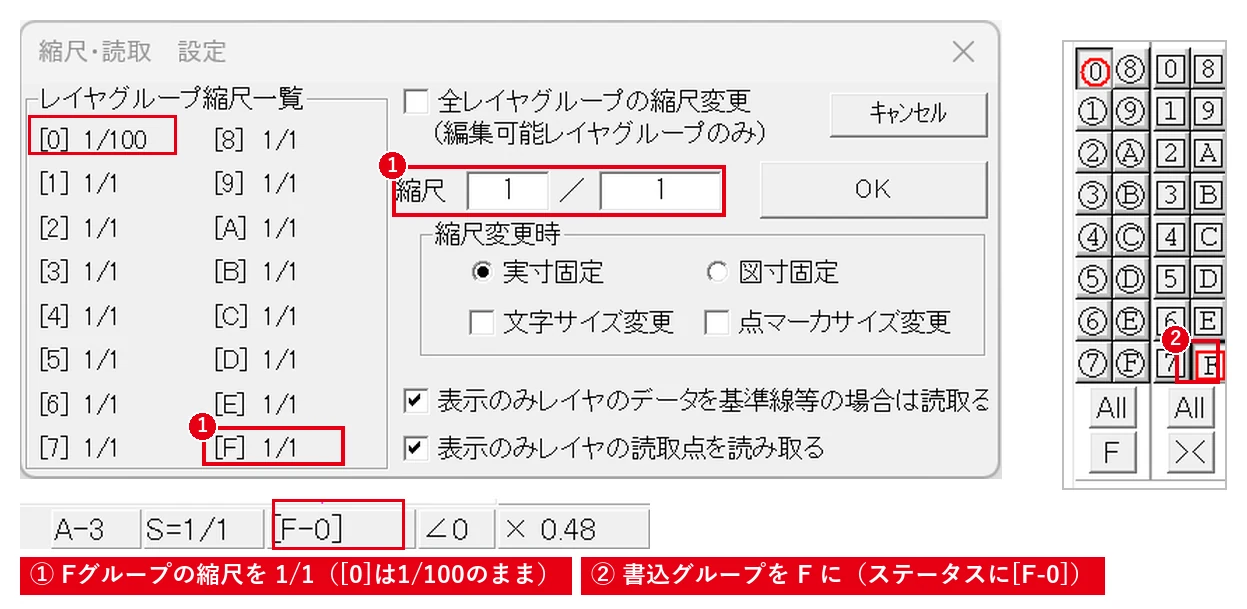
縮尺1/1のレイヤグループでは、入力した数値がそのまま用紙上のmmになります。1つの図面の中で異なる縮尺を使う考え方は用紙・縮尺の設定まとめの「1枚の図面の中で異なる尺度を使う」もご覧ください。
手順2:輪郭線(枠)を描く
- [設定]→[基本設定]の[一般(1)]タブで「用紙枠を表示する」にチェックを入れます。用紙枠の四隅は読取点として使えます(公式ヘルプより)。
- [矩形]で用紙枠の角を右クリックし、対角の角を右クリックして、用紙と同じ大きさの長方形を補助線種で描きます。
- [複線]で、その長方形の各辺から内側へ10mm(綴じる側は20mm)の線を作ります。
- [コーナー処理]で四隅を整え、輪郭線にします。線の太さは、印刷で太くなる線色にしておきます(線の太さを変えて印刷する方法)。
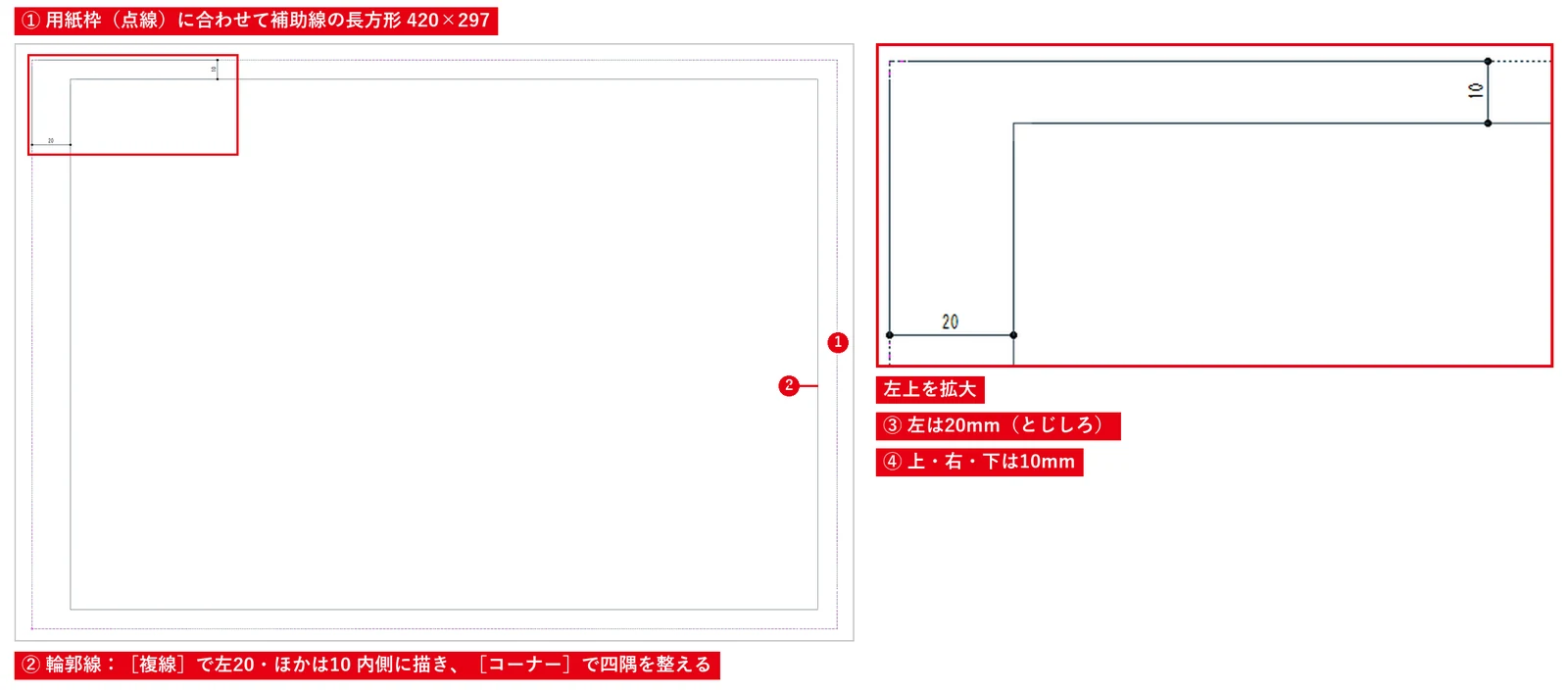
寸法がわかっていれば、[矩形]の寸法欄に「390,277」のように入力して、用紙枠の角から位置を合わせて描く方法もあります(矩形コマンドまとめ)。
手順3:標題欄を作る
輪郭線の右下に、図面の情報を書く欄(標題欄)を作ります。幅は170mm程度、高さは行数×8〜10mmが目安です。
- 輪郭線の右辺と下辺から[複線]で標題欄の外形の線を作ります(例:右辺から170、下辺から40)。
- 標題欄の中を[複線]で区切り、行(例:8mmごと)と列を作ります。
- [伸縮]や[消去]の節間消しで、余分な線を整えます(はみ出した線を切る方法)。
標題欄によく入れる項目は「工事名(件名)」「図面名」「縮尺」「図面番号」「日付」「設計者・作成者」「会社名」です。
手順4:文字を入れる(日付・ファイル名は自動入力も)
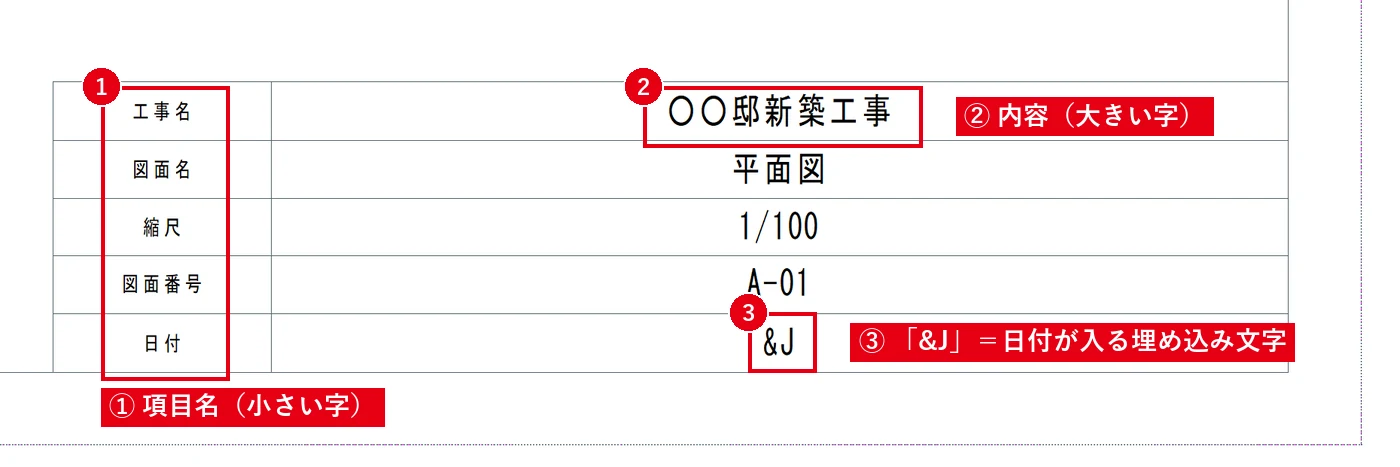
- 項目名(「図面名」「縮尺」など)は小さめの文字種、図面名は大きめの文字種で入れます。
- 文字の基点を「中中」にして欄の中心を右クリックすると、欄の中央にそろえて入れられます(文字コマンドまとめ)。
- 日付やファイル名は埋め込み文字を使うと、印刷時の日付や保存したファイル名が自動で入ります(埋め込み文字の一覧)。
- 縮尺の欄は、図面ごとに書き換えるか、「図示」としておきます。
手順5:テンプレートとして保存して使い回す
- 方法1:図面枠だけのファイルを保存する。「A3図面枠.jww」のように保存しておき、新しい図面はこのファイルを開いて[名前を付けて保存]してから描き始めます。
- 方法2:図形として登録する。図面枠を範囲選択して[その他]→[図形登録]で登録しておくと、既存の図面にも[図形]で呼び出して配置できます(図形登録まとめ)。
図面枠のレイヤグループは、作業中は表示のみにしておくと、誤って動かしたり消したりしません。
よくある質問
縮尺を変えたら図面枠の大きさが変わってしまう
図面枠が図面と同じレイヤグループに描かれていると、縮尺変更の影響を受けます。図面枠を別のレイヤグループに移し、そのグループを1/1にしてください(縮尺を変更する方法)。
印刷すると枠が用紙からはみ出す
プリンタには印刷できない余白があります。輪郭線を用紙の端に寄せすぎないようにし、印刷範囲を確認してください(印刷範囲の設定)。
受け取ったDXFの図面枠を使いたい
DXFを開いて図面枠以外を消去し、JWWで保存すれば図面枠ファイルとして使えます。文字化けする場合はDXFの文字化けの対処法をご覧ください。