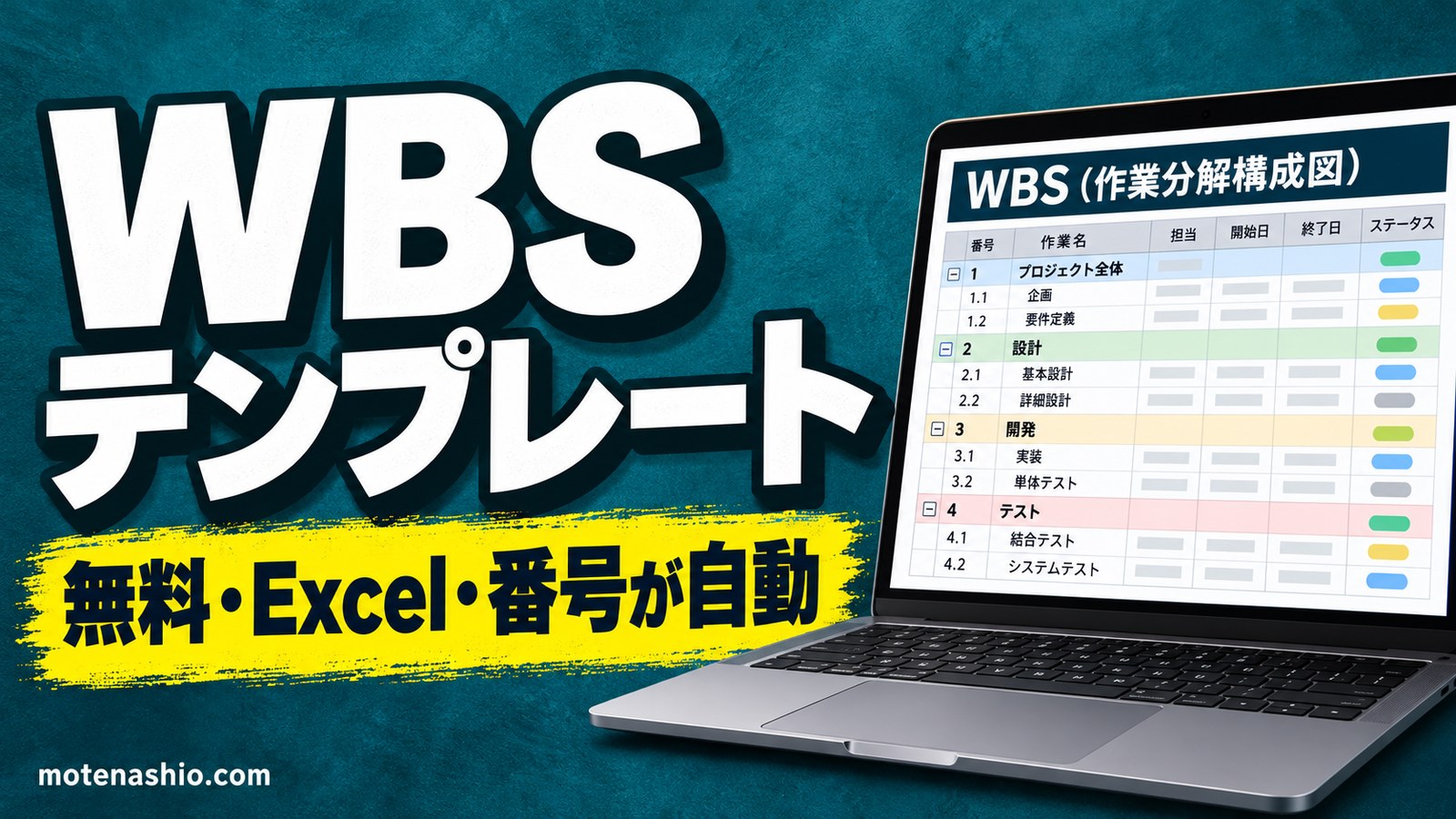
WBS(作業分解表)のテンプレート(Excel・A4横)を無料・登録不要で配布しています。プロジェクトの作業を、大きなまとまりから小さな作業へと分けて書き出すための表です。
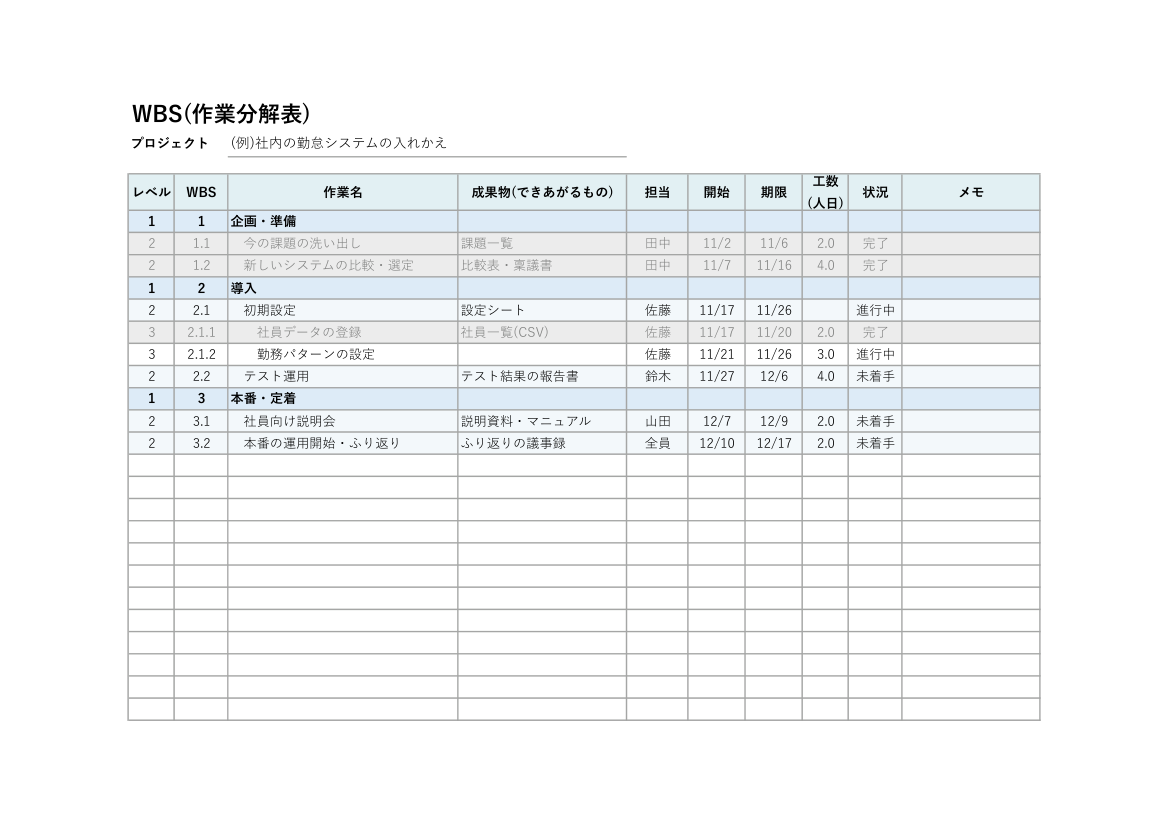
- レベル(1〜3)を選ぶだけで、WBS番号(1、1.1、1.1.1…)が自動で付きます。レベルを書き換えると、番号も自動で付け直されます。
- 工数(人日)の合計、作業の数、完了の割合を自動で計算します。
- レベル1の行は色付き・太字、完了した行は灰色になります。期限を過ぎて完了していない作業は、状況が赤字になります。
- 「成果物(できあがるもの)」の欄で、作業ごとのゴールをはっきりさせられます。
目次
WBSテンプレート(Excel・A4横)ダウンロード
使い方
- プロジェクト名を書き換え、見本の行を消します(レベル・作業名などのセルの中身を消します。WBS番号の列は式なので消さないでください)。
- 大きなまとまり(フェーズ)をレベル1で書きます。例:企画・準備/導入/本番・定着。
- その下に、具体的な作業をレベル2で書きます。必要なら、さらに細かい作業をレベル3で書きます。
- 作業ごとに、成果物・担当・開始・期限・工数(人日)を入れます。
- 作業が進んだら、状況の欄で「進行中」「完了」などを選びます。
工数(人日)は、1人で何日かかるかの見込みです(2人で3日なら6人日)。下にレベル3の作業がある行は、工数を空けておくと、合計が二重になりません。
WBSの作り方(4つの手順)
- ゴールを決める:プロジェクトが終わったときに何ができあがっていればよいか(成果物)を書き出します。
- 大きく分ける:ゴールまでの流れを、3〜6個くらいのまとまり(フェーズ)に分けます。「準備→作る→確かめる→届ける」のように、時間の順に分けるとわかりやすくなります。
- 小さく分ける:それぞれのまとまりを、担当と期間を決められる大きさの作業に分けます。
- もれを確かめる:作業をすべて終えればゴールに届くか、関係者と一緒に見直します。会議・報告・確認などの「見えにくい作業」も入れておきます。
分け方のコツ
| コツ | 内容 |
|---|---|
| 大きさの目安 | いちばん細かい作業は、1人で1日〜2週間ほどで終わる大きさにする |
| 名前の付け方 | 「○○を作成する」「○○を決める」のように、終わったかどうかがわかる言葉にする |
| 成果物を書く | 「比較表」「報告書」など、作業でできあがるものを書くと、終わりがはっきりする |
| 重ならないように | 同じ作業が2か所に出てこないようにする。重なると工数を二重に数えてしまう |
| 深くしすぎない | レベルは3段くらいまでにする。細かすぎると、更新が大変になる |
WBSとガントチャートの使い分け
WBSは「何をやるか」を書き出す表、ガントチャートは「いつやるか」を日付の上に並べる表です。まずWBSで作業を書き出し、その作業をガントチャートテンプレートに写して日程を管理すると、もれのない計画が立てられます。工事などの作業の期間を一覧にしたいときは、工程表テンプレートも使えます。
よくある質問
WBS番号はどうやって自動で付くの?
WBSの列に、上の行から数えて番号を作る式が入っています。レベルの列で1〜3を選ぶと、それに合わせて「1」「1.1」「1.1.1」のように番号が決まります。行を挿入したときは、上の行のWBSのセルをコピーして、新しい行に貼り付けてください。
レベル4以上を使いたい
このテンプレートはレベル3までです。それより細かい作業は、レベル3の作業名の中に書くか、別のチェックリストで管理するのがおすすめです。
Googleスプレッドシートで使える?
Googleドライブにアップロードして開けば、番号の自動付けや合計の計算がそのまま使えます。