motenashio– Author –

-

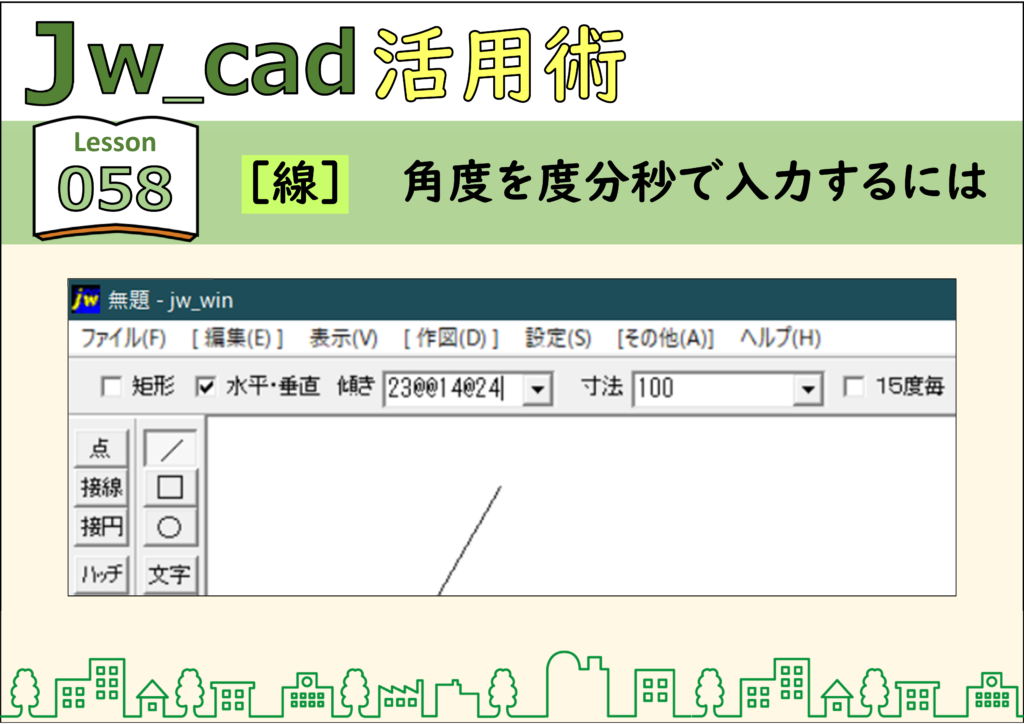
Jwcad☆彡058【線】角度を度分秒で入力するには
Jw_cadでは、1度より小さな角度を表すのに「分」や「秒」という単位を利用できます。1度は60分、1分は60秒、したがって1度は3600秒です。[傾き]に「度分秒」で入力する場合は、半角の「@」を区切り記号として使います。例えば、「23度14分24秒」と指定す... -
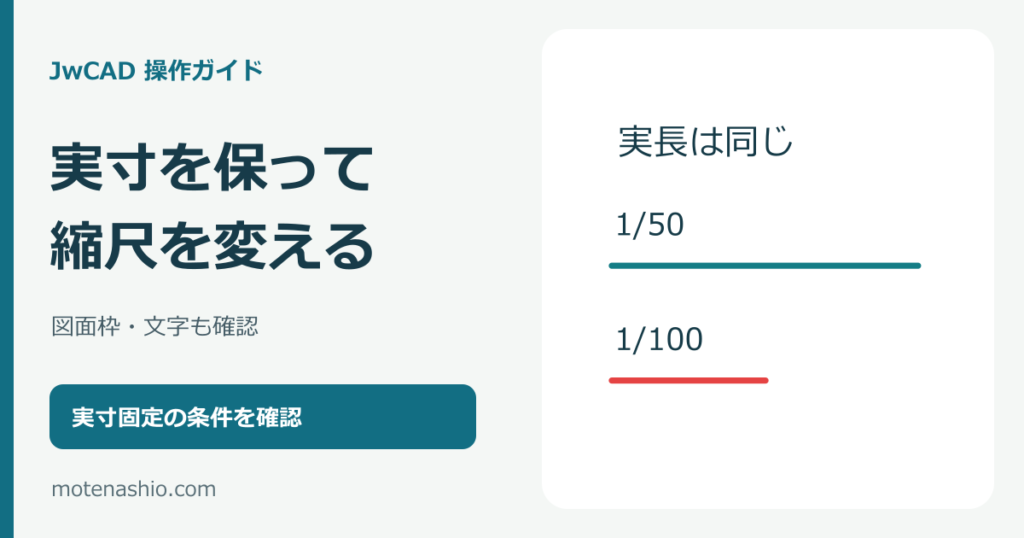
JwCADの縮尺を変更する方法|実寸を保つ設定と文字・図面枠の確認
JwCADの図面の縮尺は、画面下部の「S=1/○○」から変更できます。実際の長さを保って縮尺だけを変えたい場合は、変更時の「実寸固定」と、文字・点マーカーの扱いを確認します。変更後は図面枠や寸法線の見え方まで点検しましょう。 -
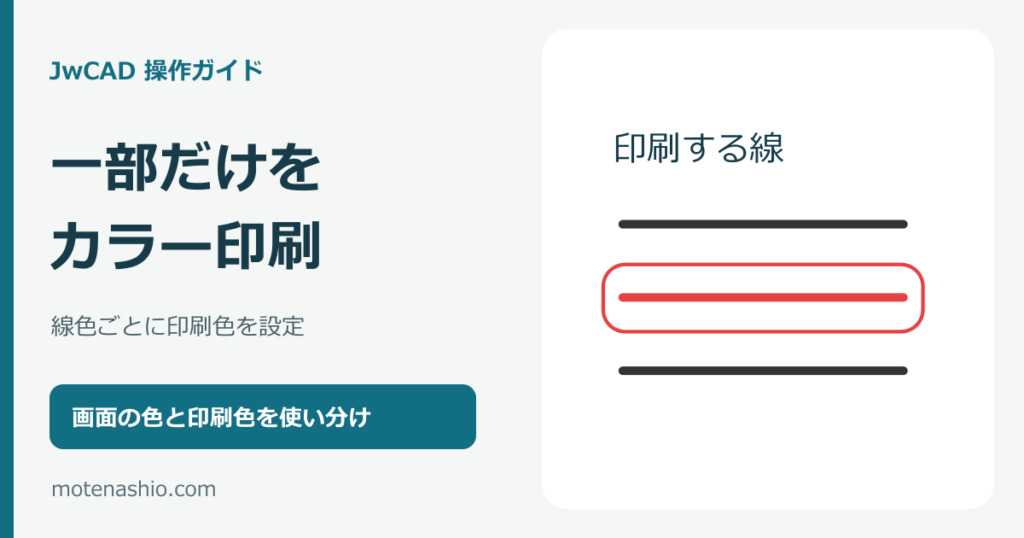
JwCADで一部だけカラー印刷する方法|線色ごとの印刷色を設定
図面の一部だけをカラーで印刷するには、強調したい部分を特定の線色に分け、その線色の「プリンター出力色」だけに色を設定します。ほかの線色を黒にしてカラー印刷すれば、必要な部分を色付きで出力できます。画面表示色と印刷色は別に設定できる点が重要です。 -
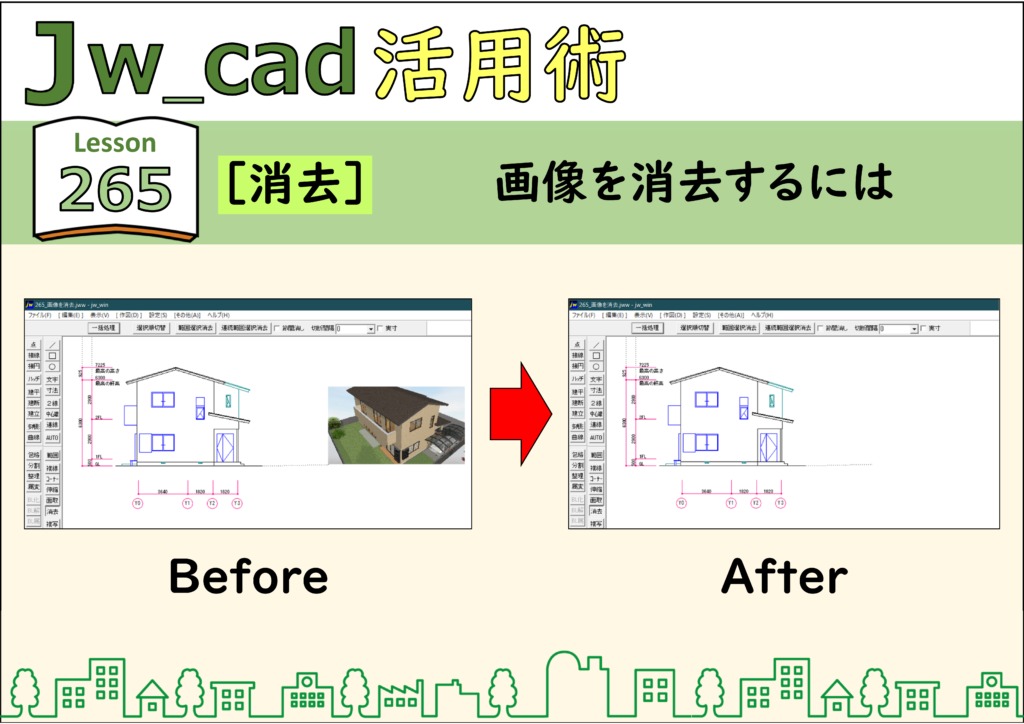
Jwcad☆彡265【画像・消去】画像を消去するには
図面中の画像は、実際には画像ファイル名を記した文字データです。画像の左下付近に文字データがあるので、[図形消去]コマンドで消去できます。 解説 ステップ 01 ステップ 02 ステップ 03 CADデータ【ダウンロード】 《CADデータ》265.jww 【ダウンロ... -
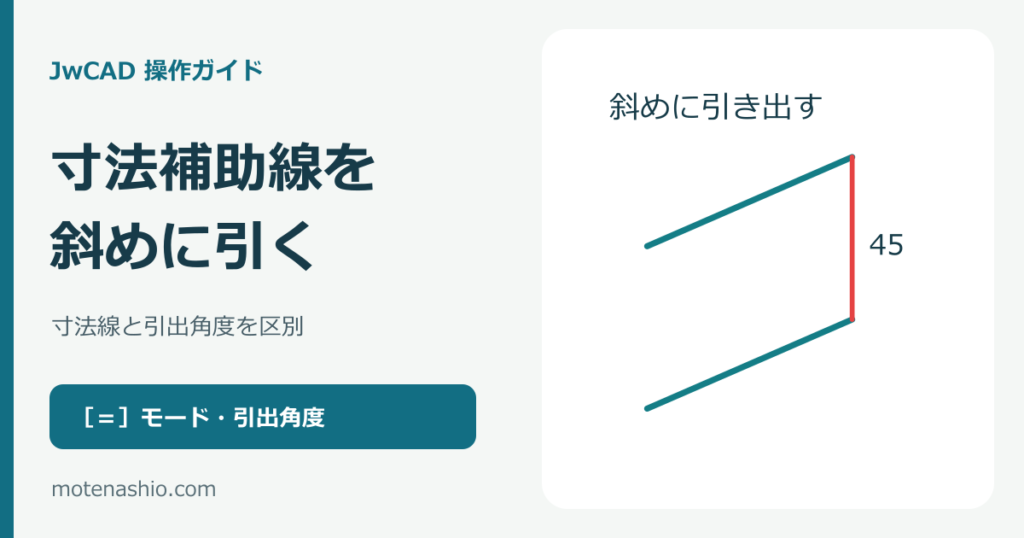
JwCADで寸法補助線を斜めにする方法|「=」モードと引出角度
寸法補助線を斜めに引き出すときは、[寸法]の[=]モードを使い、寸法線の方向と補助線の引出角度を分けて指定します。掲載例は縦方向の寸法線に、斜めの補助線を組み合わせる作図です。補助線の始点にすき間を設けない条件で操作します。 -
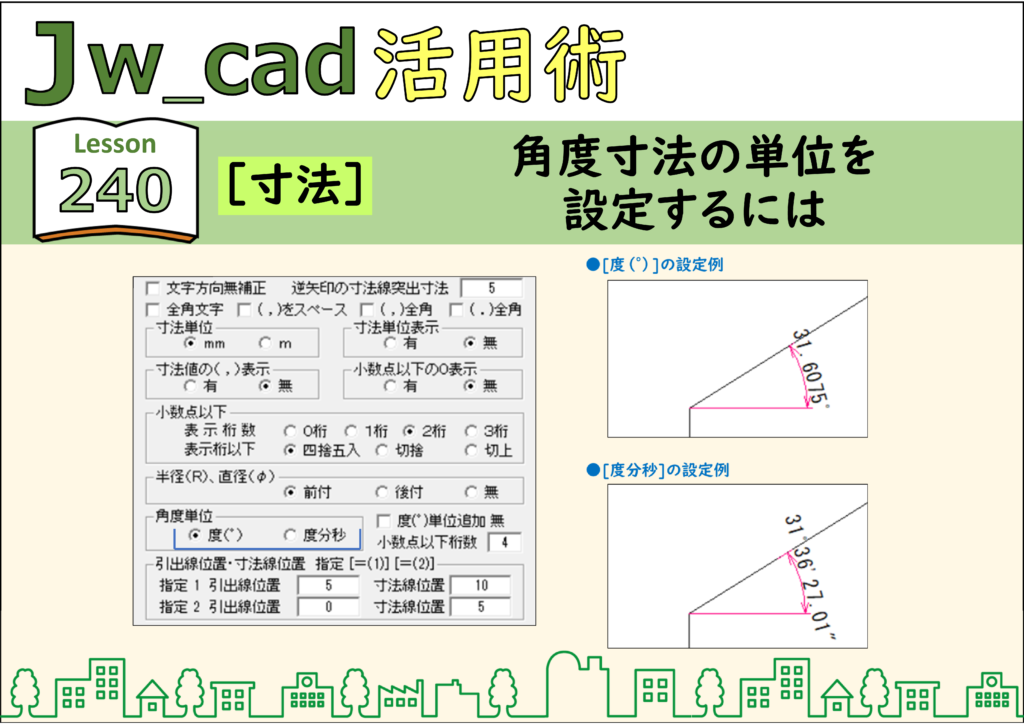
JwCADで角度寸法の単位を設定する方法【寸法設定】
角度寸法の単位は、十進表記または度分秒表記を選べます。一般に、1度より小さな角度を記入する場合は分や秒を使います。1度=60分、1分=60秒です。したがって1度=3600秒です。 解説 ステップ 01 ステップ 02 ステップ 03 ステップ 04 CADデータ【ダウン... -
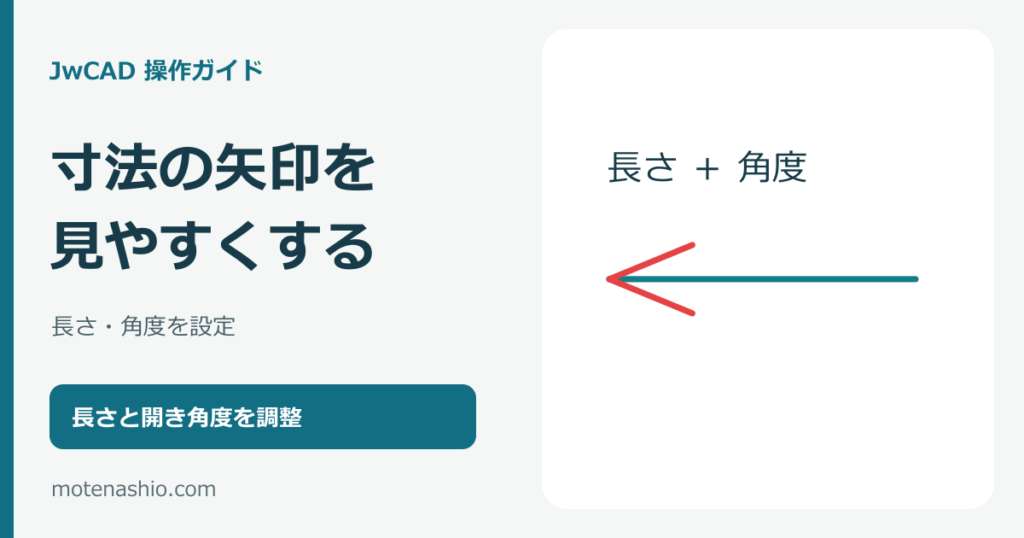
JwCADで寸法線の矢印を変更する方法|長さ・角度の設定
寸法線の矢印の長さと開き方は、[設定]→[寸法設定]の[矢印 長さ]と[矢印 角度]で調整します。掲載例では長さ3.5、角度15を入力し、左右に開いた全体の角度が30度の矢印を作っています。入力角度と見た目の開き角を混同しないことがポイントです。 -
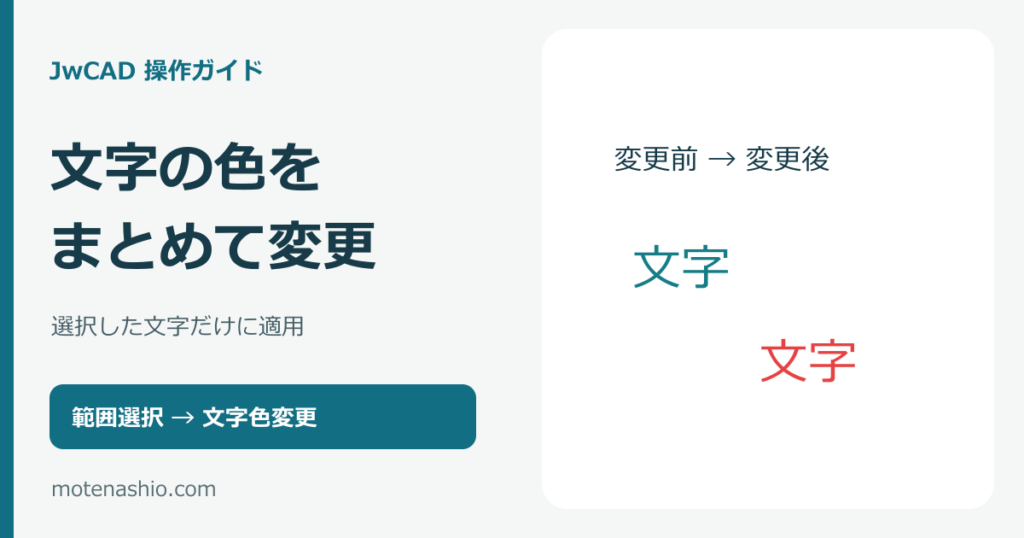
JwCADで文字の色を変更する方法|選択した文字だけ・まとめて変更
記入済みの文字の色を変えるには、[範囲]で文字を選び、[属性変更]の[文字色変更]を使います。これから入力する文字の色を決める「文字種の設定」とは操作が異なります。この記事では、図面の線を変えずに、選択した文字の色をまとめて変更する手順を説明します。 -
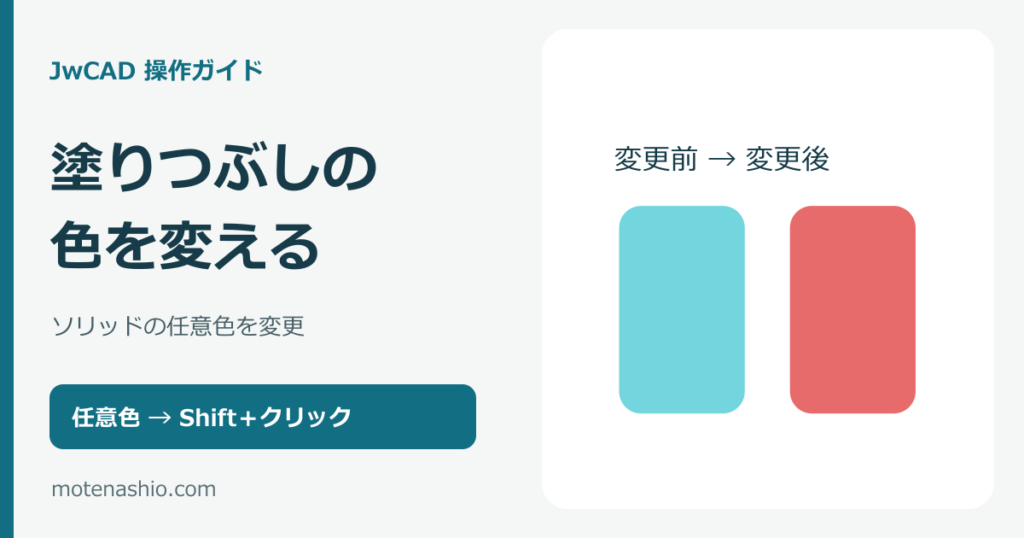
JwCADの塗りつぶし色を変更する方法|ソリッドをShift+クリック
すでに塗りつぶしたソリッド図形は、[多角形]で変更後の色を選び、Shiftキーを押しながら対象を左クリックすると色を変更できます。輪郭線の色を変える操作とは別です。ここでは2つに分かれたソリッドを水色から赤系の色に変える例で説明します。 -
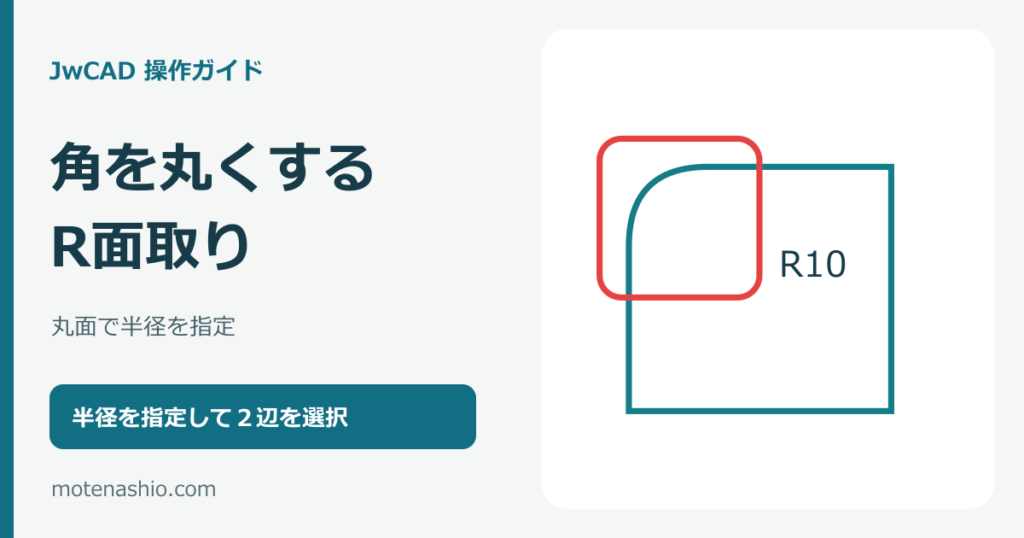
JwCADで角を丸くする方法|丸面・R面取りの半径指定
角を円弧で丸めるには、[面取]コマンドの[丸面]を選び、[寸法]に円弧の半径を入力します。その後、角を作っている2本の線分を順にクリックします。R10の例なら入力する値は10で、直径20を入力するわけではありません。 -
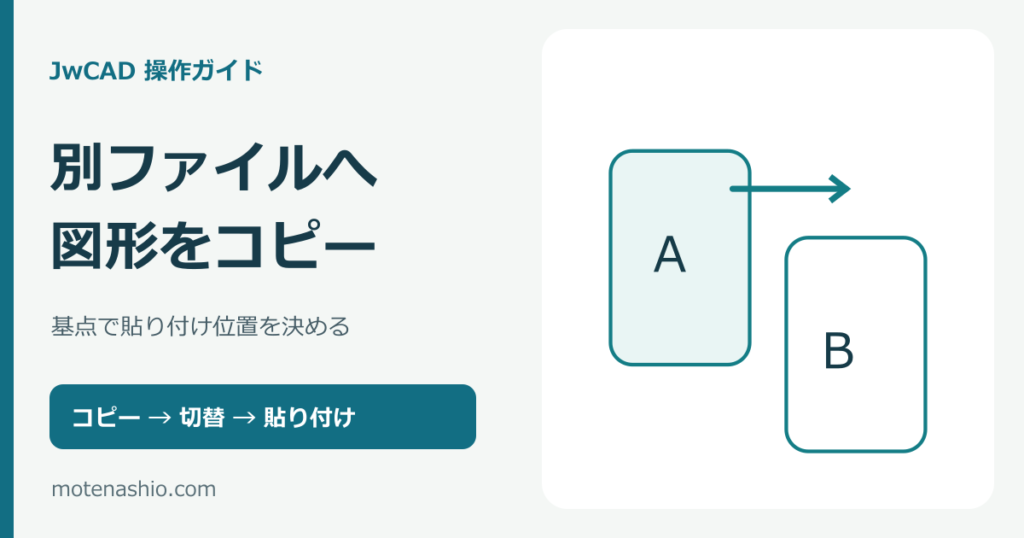
JwCADで別ファイルへコピーする方法|貼り付け位置・レイヤーも確認
別のJwCADファイルへ図形を移すときは、[複写]ではなく[コピー]と[貼り付け]を使います。コピー元で図形と基点を選び、貼り付け先へ切り替えて配置します。貼り付け後のレイヤーや縮尺も確認すると、後の編集で困りにくくなります。 -
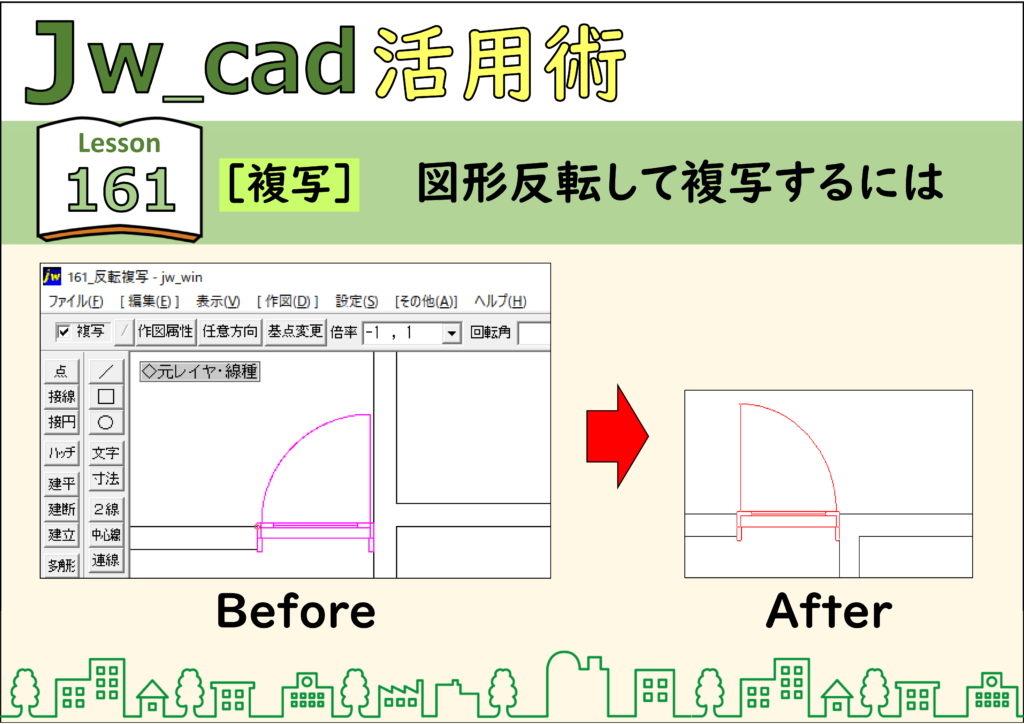
JwCADで図形を左右反転して複写する方法【反転コピーのやり方】
図形を反転させた状態で複写するには、[図形複写]コマンドで倍率を「-1」にします。なお、「-1,1」は左右反転、[1,-1]は上下反転、「-1,-1」は上下左右の反転になります。 解説 ステップ 01 ステップ 02 ステップ 03 CADデータ【ダウンロード】 《CA... -
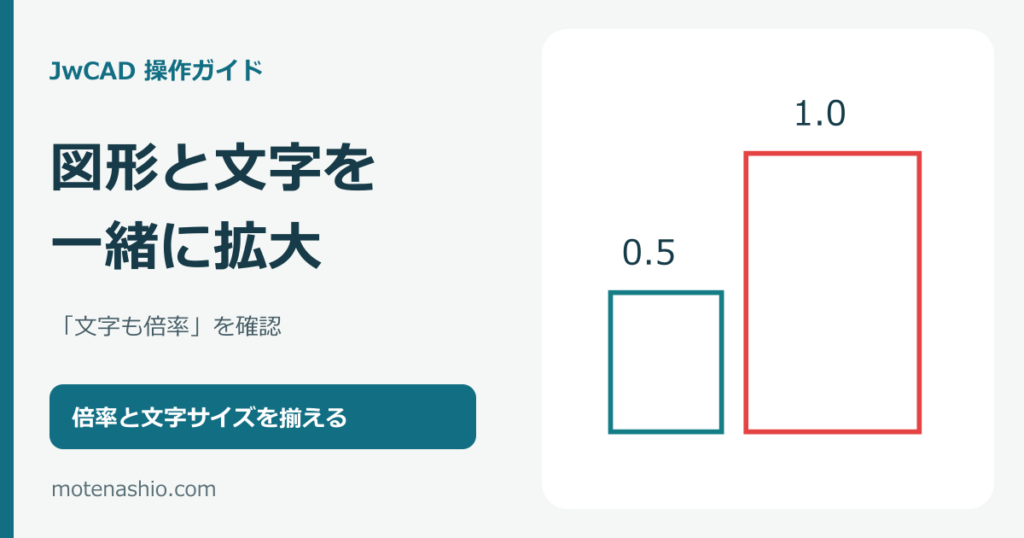
JwCADで図形と文字を拡大・縮小する方法|倍率と「文字も倍率」
JwCADで図形を拡大・縮小するときは、[移動]または[複写]の倍率を指定します。文字も同じ割合にしたい場合は、[作図属性]の[文字も倍率]を有効にします。画面を大きく表示するズームや、印刷上の縮尺変更とは区別して操作しましょう。 -
JwCADで線に合わせて回転する方法|マウス角・基点の決め方
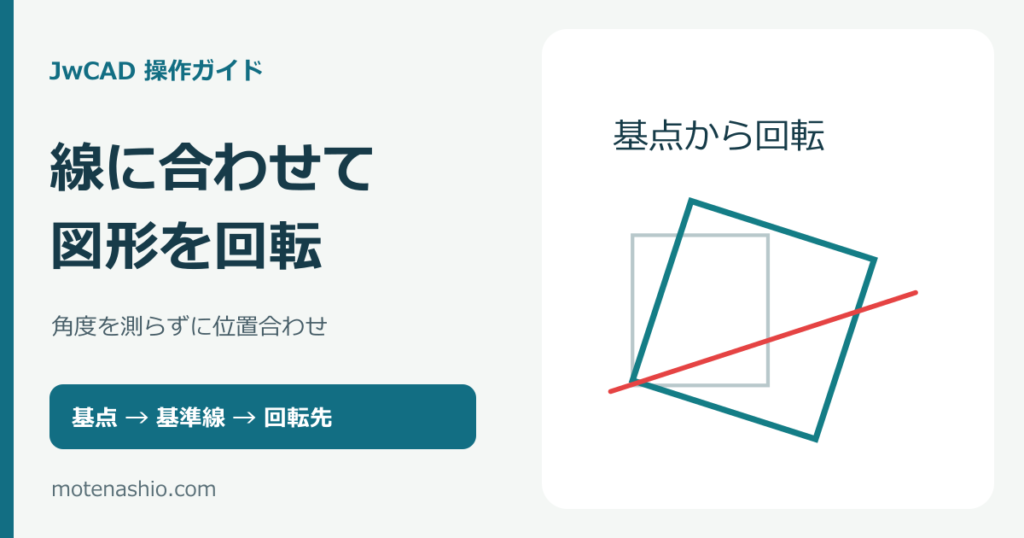
角度が分からない線に図形を合わせたいときは、[移動]の[マウス角]を使います。回転の中心になる基点と、回転前の基準方向、合わせたい方向を順に指定するのがポイントです。ここでは図形を移動しながら、斜めの線へ向きを合わせる例を説明します。 -
JwCADで図形を回転させながら複写する方法【回転コピー】
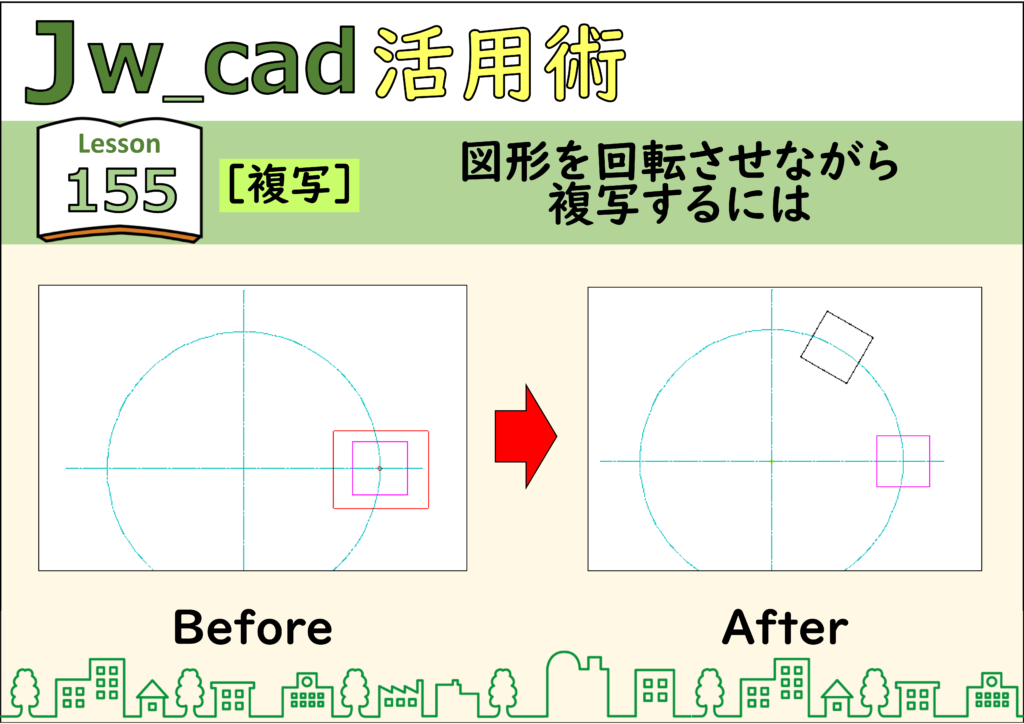
[図形複写]コマンドで回転角を指定すると、回転させながら図形を複写できます。回転角が記憶されるので、 [連続]オプションを使うと等角度で連続して複写できます。 解説 ステップ 01 ステップ 02 ステップ 03 ステップ 04 ステップ 05 ステップ 06 CADデ... -
JwCADで図形を水平・垂直に移動する方法【方向を固定して移動】
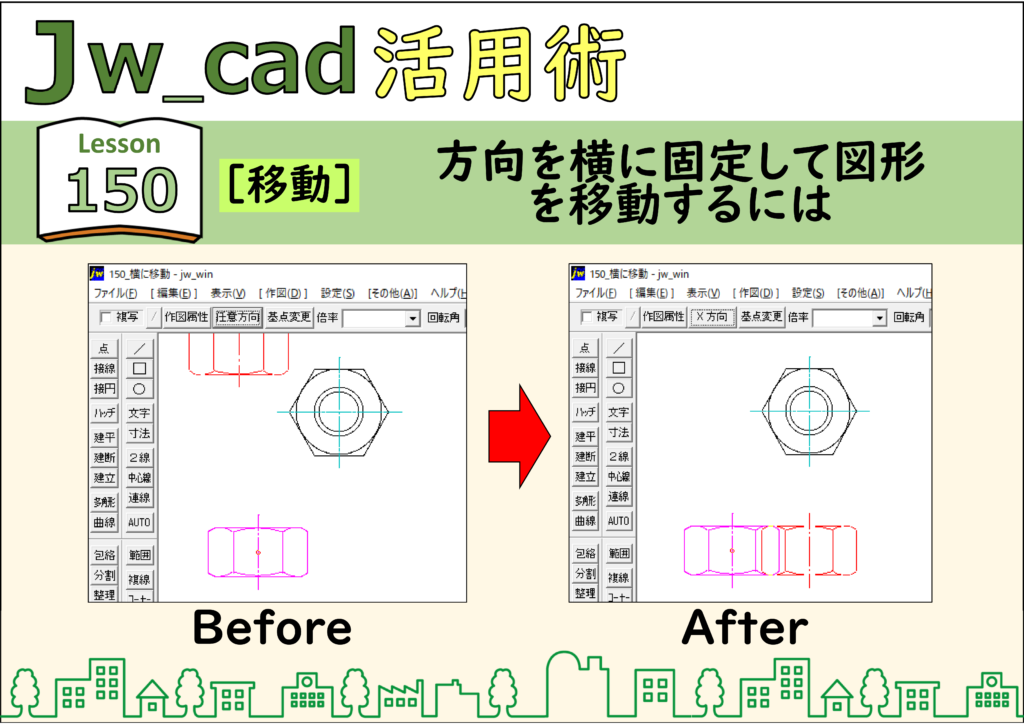
[移動]コマンドのコントロールバーで、方向ボタンの表示が[任意方向]のときは、自由な位置に移動できます。ボタンをクリックするか、 「space キー」を押すと、 [X方向] [Y方向] [XY方向]の順に切り替わり、移動方向を固定できます。 解説 ステップ 01 ス... -
JwCADで図形や文字をまとめて消去する方法【範囲選択で一括削除】
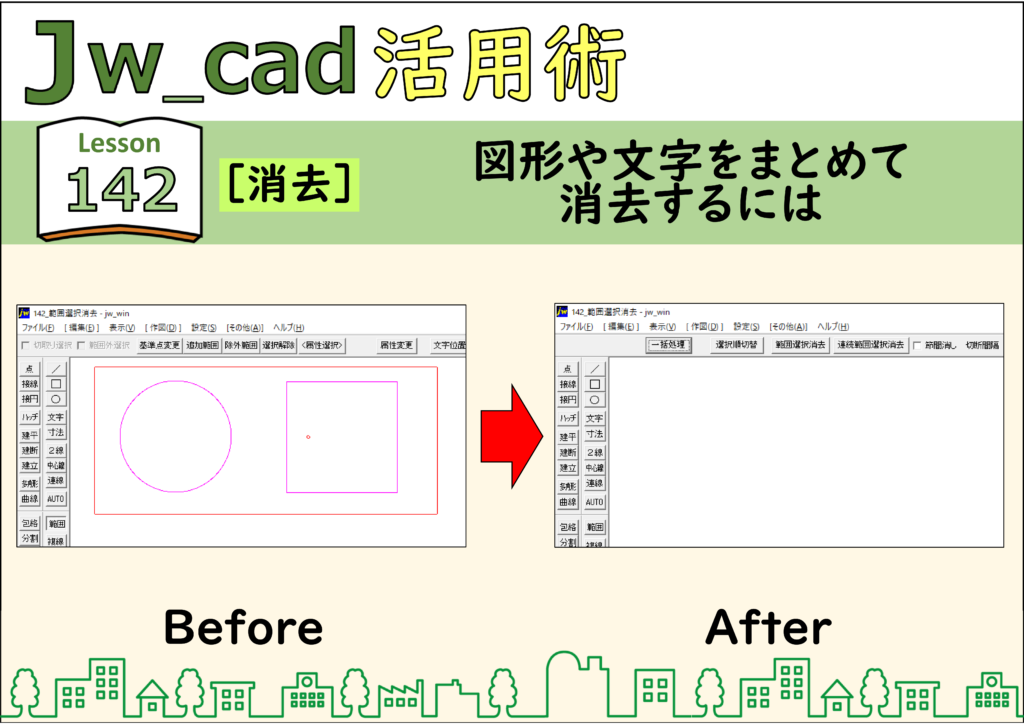
図形や文字をまとめて消去するには[範囲選択]コマンドで消去する図形を選択してから、[図形消去]コマンドを実行します。 解説 ステップ 01 ステップ 02 ステップ 03 ステップ 04 CADデータ【ダウンロード】 《CADデータ》142.jww 【ダウンロード】 ← 右... -
【簡単】Jwcad 使い方(一覧)
← すごくわかりやすく体系的に整理されていてオススメです!!■ オススメ書籍 【簡単】Jwcadの使い方(一覧) 011.(Jwcad使い方)【操作】図面ファイルを開くには012.(Jwcad使い方)【操作】フォルダーウィンドウからファイルを開くには013.(Jwcad使... -
【無料】 JW-CAD 【電気設備】線記号変形
← すごくわかりやすく体系的に整理されていてオススメです!!■ オススメ書籍 <ダウンロード> 【電気設備】線記号変形 <ダウンロード>【電気設備】線記号変形.zip [sc name="adk00" ][/sc] -
【無料】 JW-CAD 【電気設備】シンボル
← すごくわかりやすく体系的に整理されていてオススメです!!■ オススメ書籍 <ダウンロード>【電気設備】図形(シンボル) <ダウンロード>【電気設備】図形(シンボル).zip <人生を劇的に変えたいなら行動するしかありません>マザー・テレサ 今... -
【シーケンス制御】②AND回路
【AND回路】シーケンス図 [ad#ad-1] 【AND回路】組立配線図 上記の【シーケンス図】を実際の部品で配線した図面が以下になる [ad#ad-1] 02_AND回路(組立配線図)ダウンロード 【AND回路】動画(配線図) [ad#ad-1] https://www.youtube.com/watch?v=La1b2... -
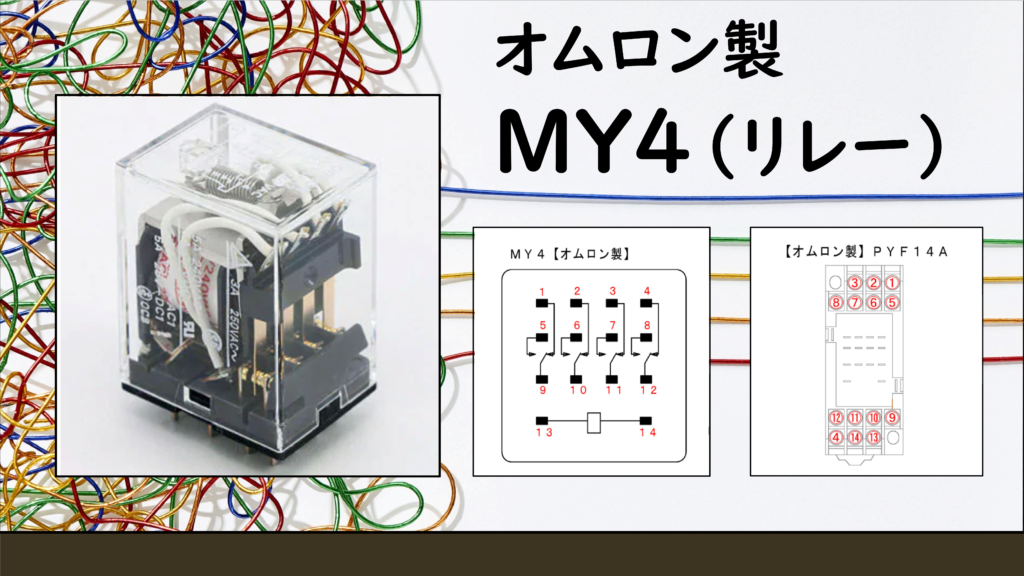
オムロンMY4ミニパワーリレーの仕組みと使い方【シーケンス制御の基本回路①】
ミニパワーリレー(オムロン製)MY4の仕組み [sc name="adk00" ] ①MY4(リレー).pdfダウンロード <シーケンス図>MY4を使った簡単な回路図 ①MY4(シーケンス図).pdfダウンロード [sc name="adjw01" ] <組立配線図>MY4を使った簡単な回路図 上記の【シ... -
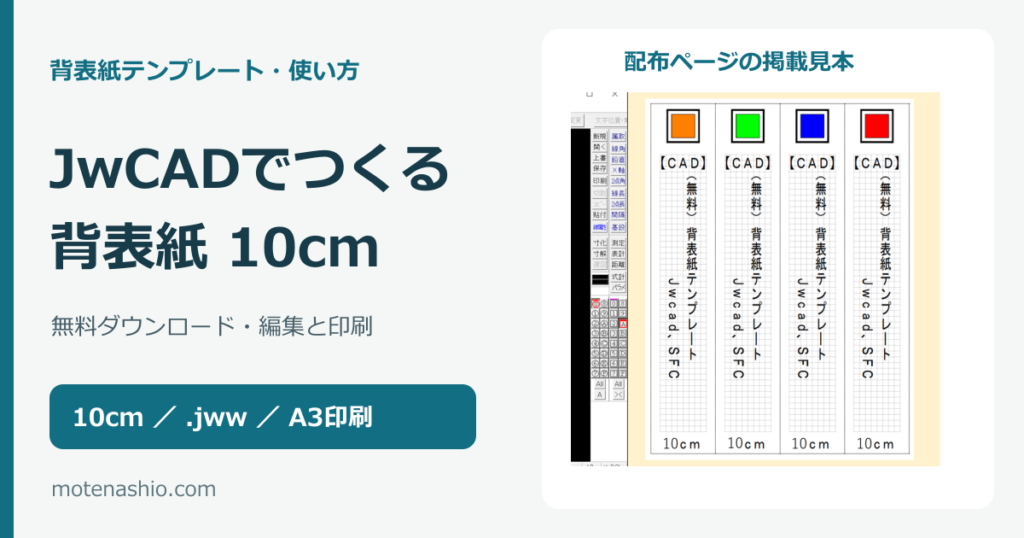
背表紙テンプレート10cm【CAD/JwCAD・無料】ダウンロードと編集・印刷の手順
10cmの背表紙テンプレートをCAD/JwCAD形式(.jww)で無料配布しています。以下のリンクからファイルを保存し、見出しを編集して印刷できます。 -
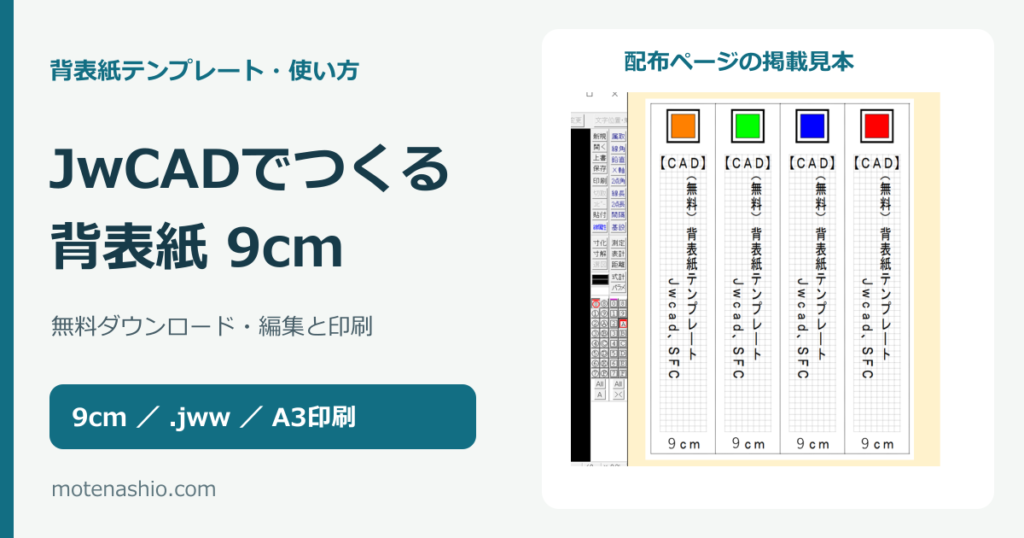
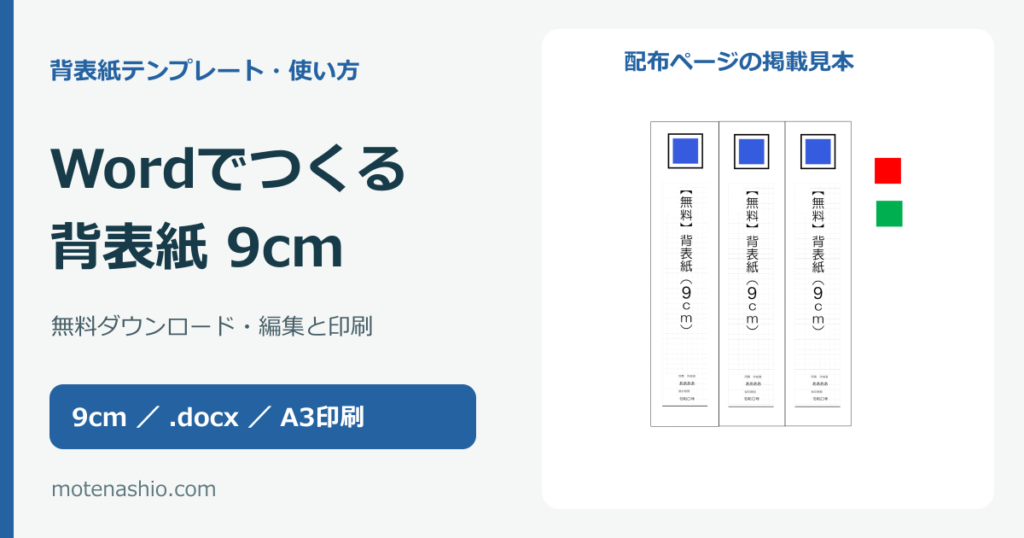
背表紙テンプレート9cm【CAD/JwCAD・無料】ダウンロードと編集・印刷の手順
9cmの背表紙テンプレートをCAD/JwCAD形式(.jww)で無料配布しています。以下のリンクからファイルを保存し、見出しを編集して印刷できます。 -
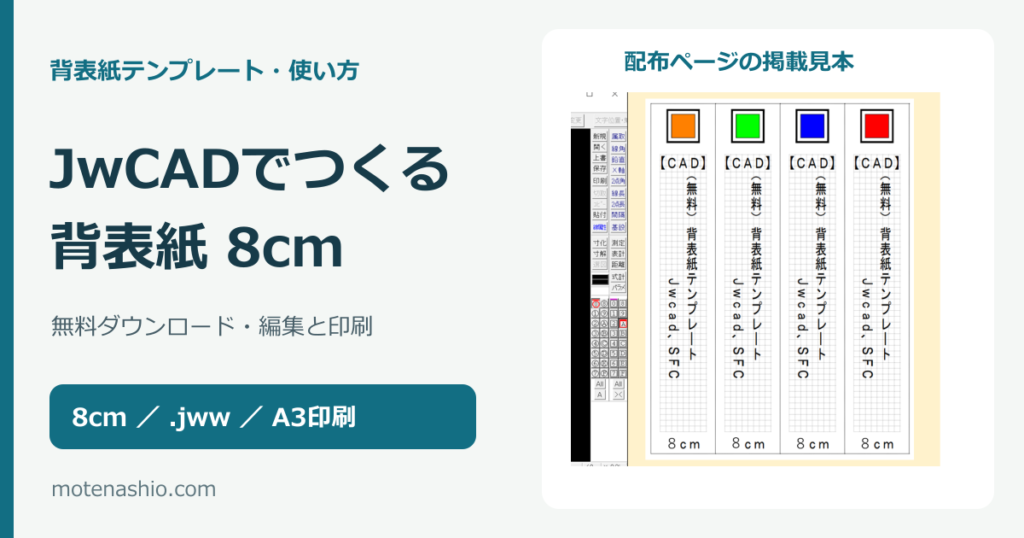
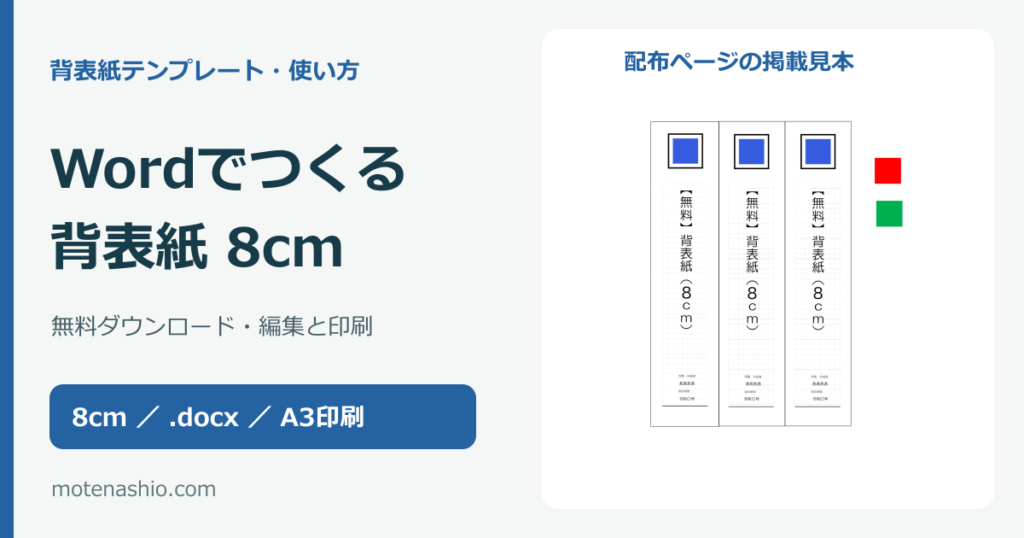
背表紙テンプレート8cm【CAD/JwCAD・無料】ダウンロードと編集・印刷の手順
8cmの背表紙テンプレートをCAD/JwCAD形式(.jww)で無料配布しています。以下のリンクからファイルを保存し、見出しを編集して印刷できます。 -
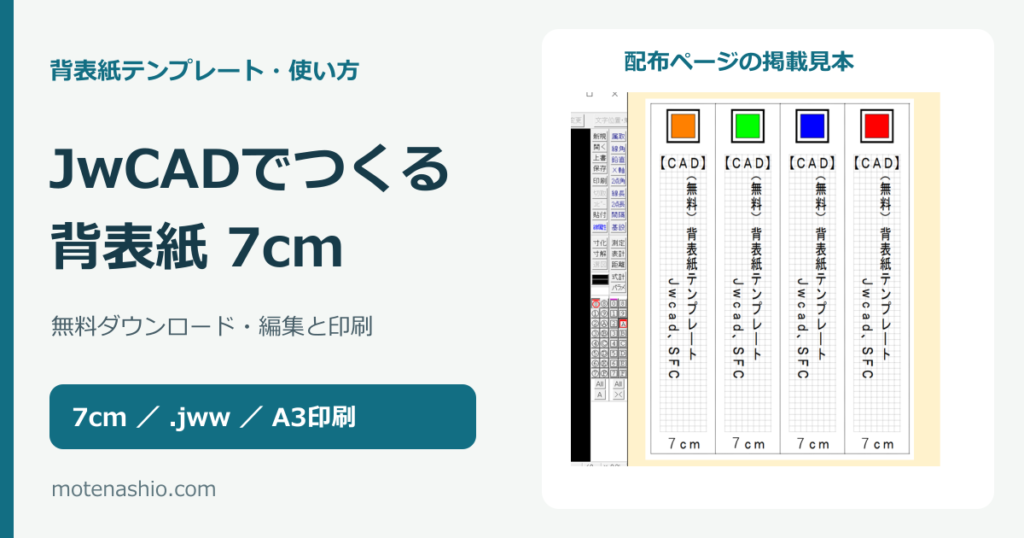
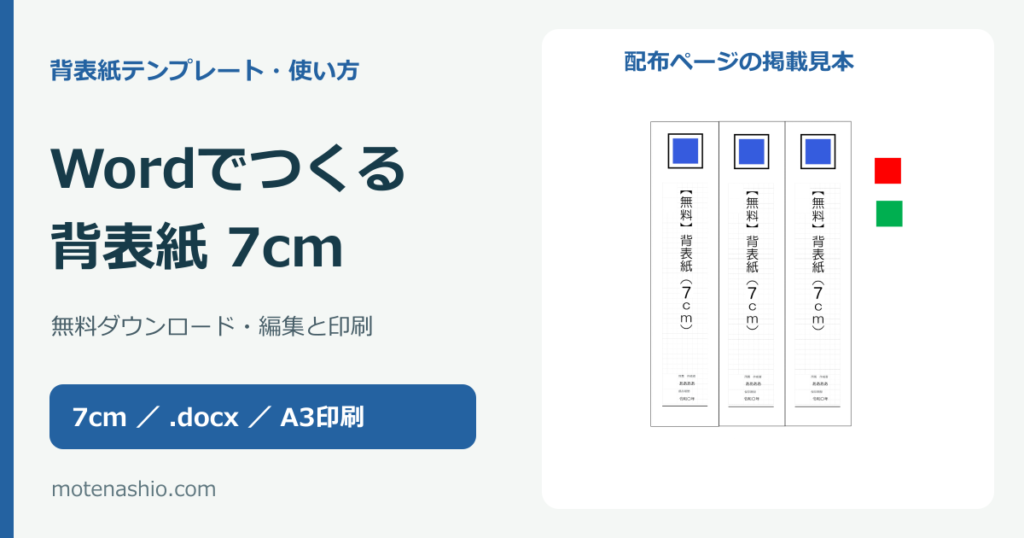
背表紙テンプレート7cm【CAD/JwCAD・無料】ダウンロードと編集・印刷の手順
7cmの背表紙テンプレートをCAD/JwCAD形式(.jww)で無料配布しています。以下のリンクからファイルを保存し、見出しを編集して印刷できます。 -
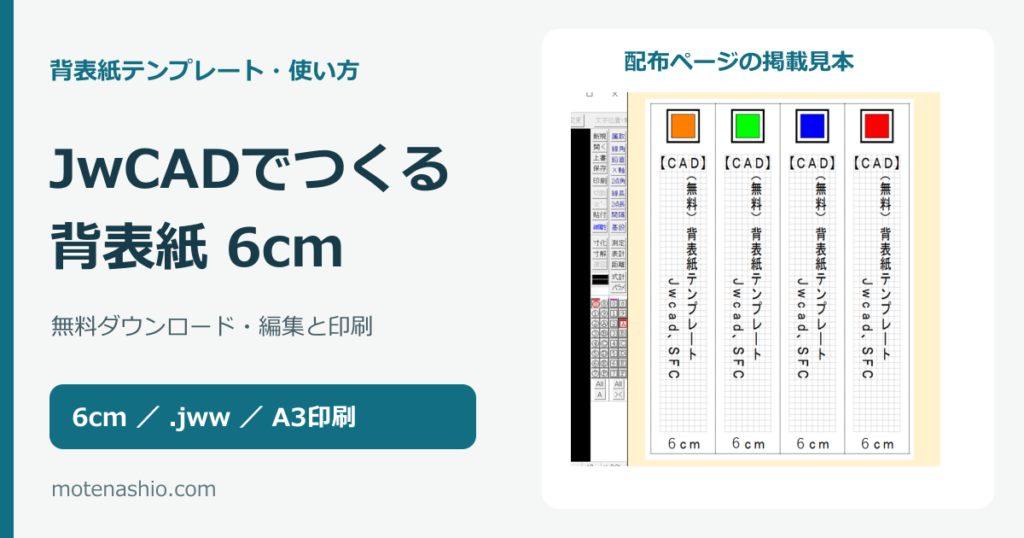
背表紙テンプレート6cm【CAD/JwCAD・無料】ダウンロードと編集・印刷の手順
6cmの背表紙テンプレートをCAD/JwCAD形式(.jww)で無料配布しています。以下のリンクからファイルを保存し、見出しを編集して印刷できます。 -
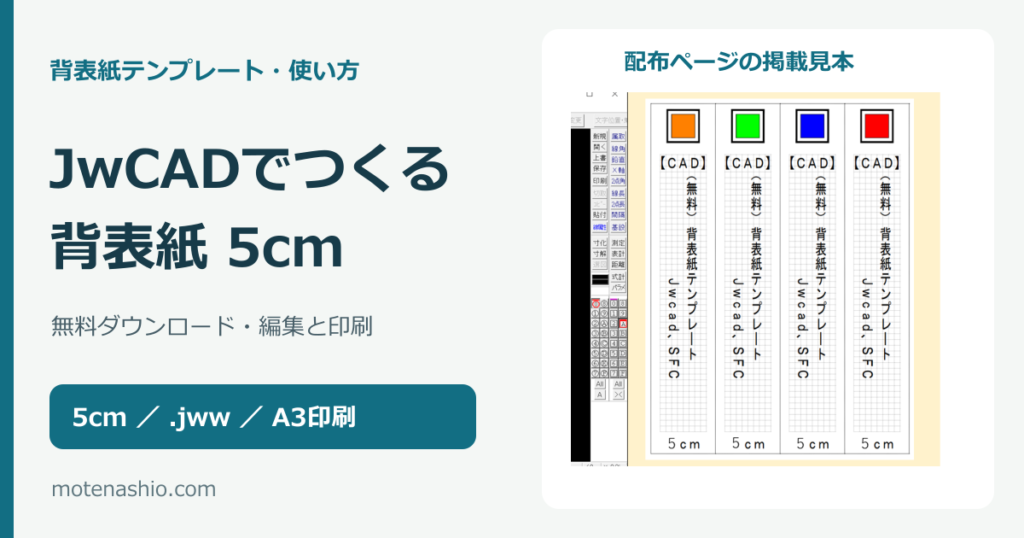
背表紙テンプレート5cm【CAD/JwCAD・無料】ダウンロードと編集・印刷の手順
5cmの背表紙テンプレートをCAD/JwCAD形式(.jww)で無料配布しています。以下のリンクからファイルを保存し、見出しを編集して印刷できます。 -
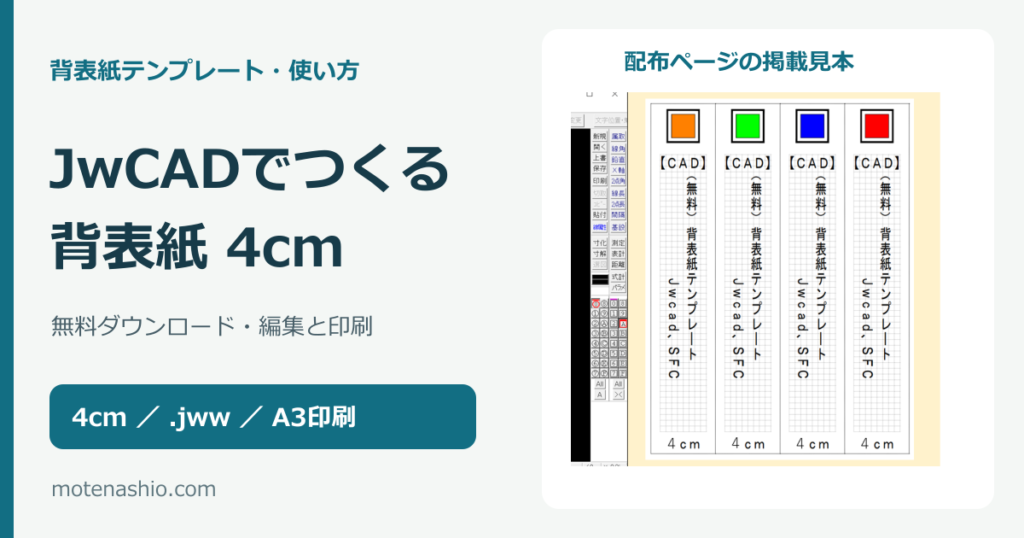
背表紙テンプレート4cm【CAD/JwCAD・無料】ダウンロードと編集・印刷の手順
4cmの背表紙テンプレートをCAD/JwCAD形式(.jww)で無料配布しています。以下のリンクからファイルを保存し、見出しを編集して印刷できます。 -
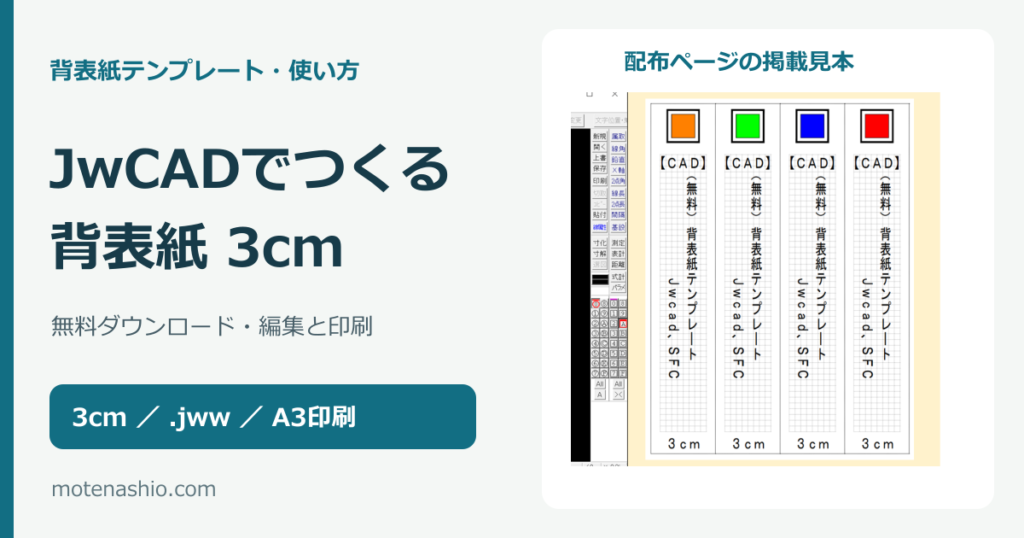
背表紙テンプレート3cm【CAD/JwCAD・無料】ダウンロードと編集・印刷の手順
3cmの背表紙テンプレートをCAD/JwCAD形式(.jww)で無料配布しています。以下のリンクからファイルを保存し、見出しを編集して印刷できます。 -
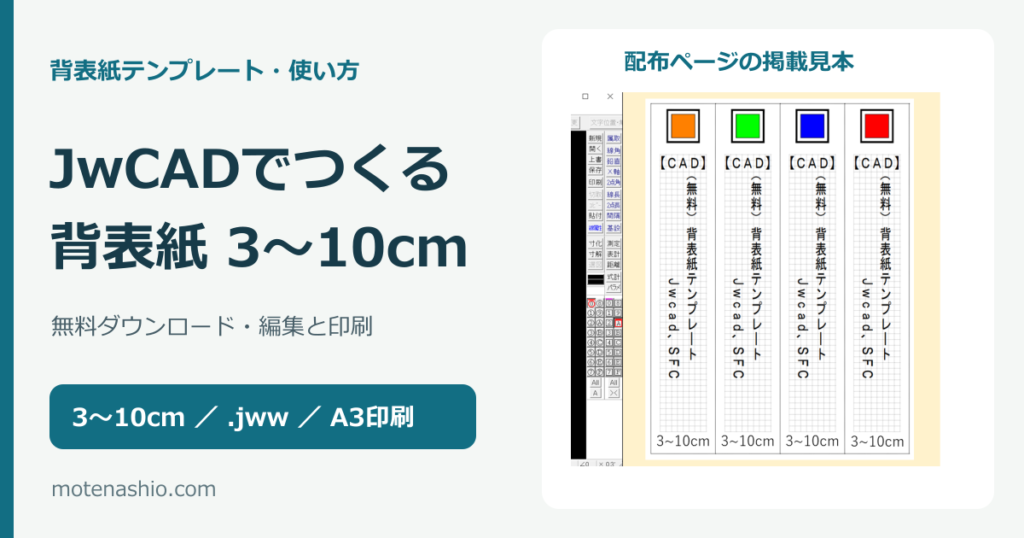
背表紙テンプレート3〜10cm【CAD/JwCAD・無料】ダウンロードと編集・印刷の手順
3〜10cmの背表紙テンプレートをCAD/JwCAD形式(.jww)で無料配布しています。以下のリンクからファイルを保存し、見出しを編集して印刷できます。 -
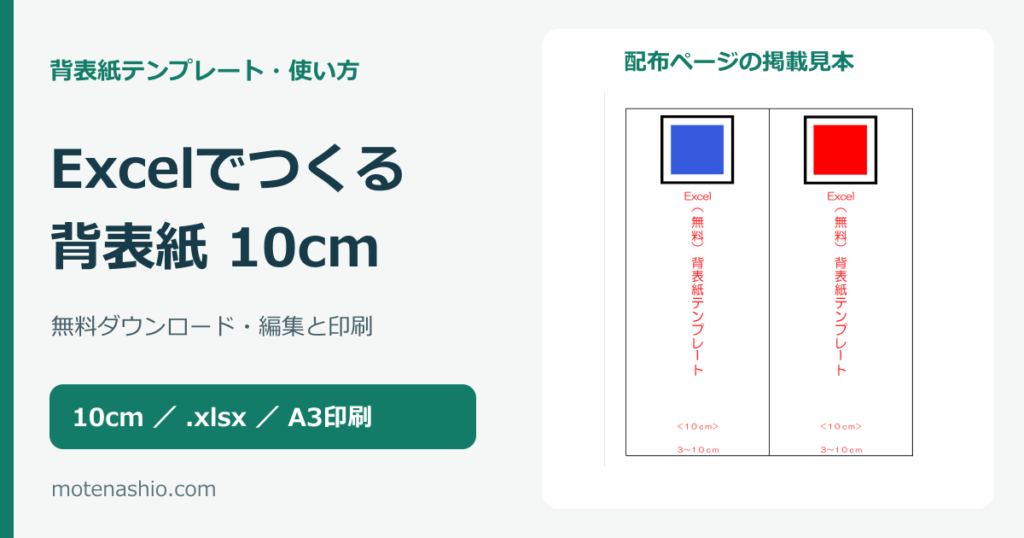
背表紙テンプレート10cm【Excel・無料】ダウンロードと編集・印刷の手順
10cmの背表紙テンプレートをExcel形式(.xlsx)で無料配布しています。以下のリンクからファイルを保存し、見出しを編集して印刷できます。 -
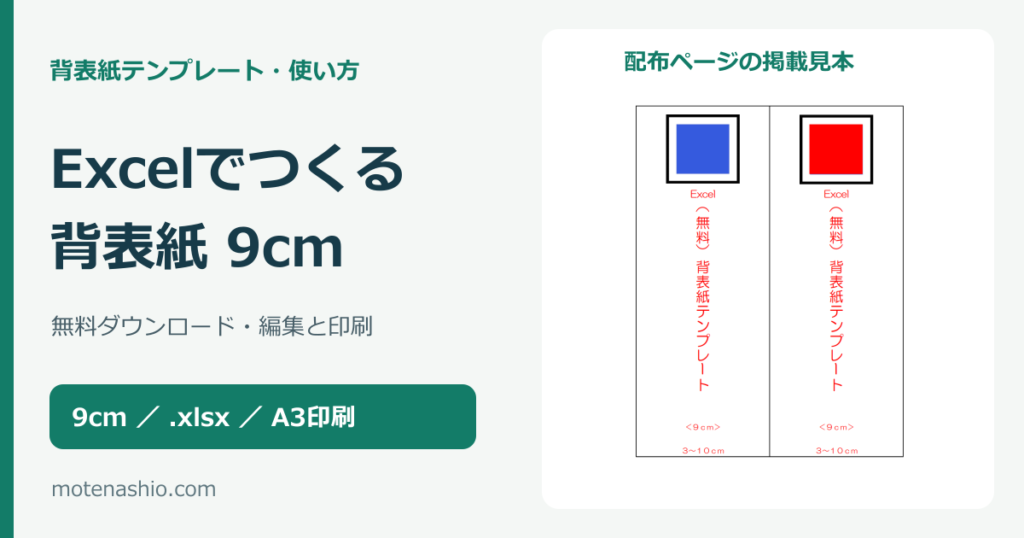
背表紙テンプレート9cm【Excel・無料】ダウンロードと編集・印刷の手順
9cmの背表紙テンプレートをExcel形式(.xlsx)で無料配布しています。以下のリンクからファイルを保存し、見出しを編集して印刷できます。 -
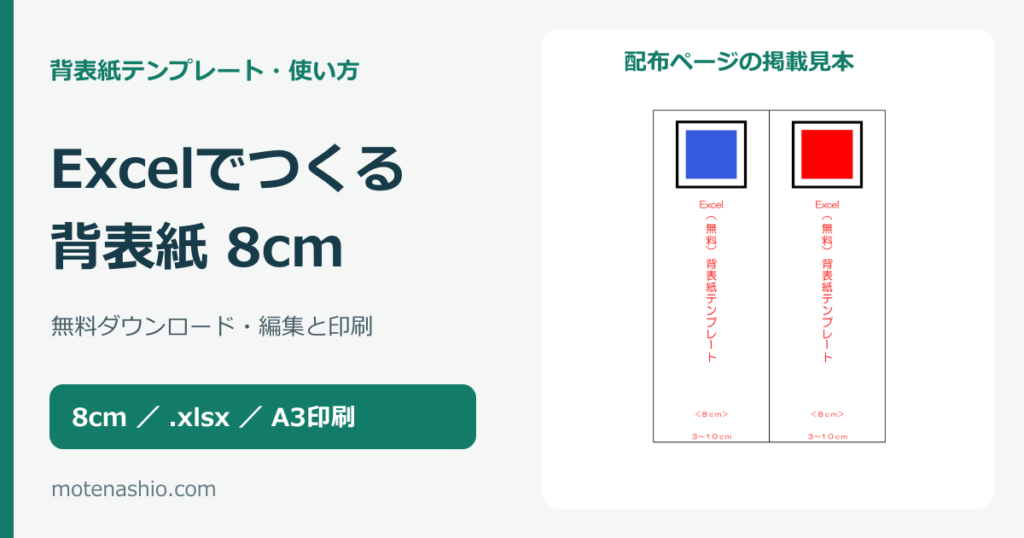
背表紙テンプレート8cm【Excel・無料】ダウンロードと編集・印刷の手順
8cmの背表紙テンプレートをExcel形式(.xlsx)で無料配布しています。以下のリンクからファイルを保存し、見出しを編集して印刷できます。 -
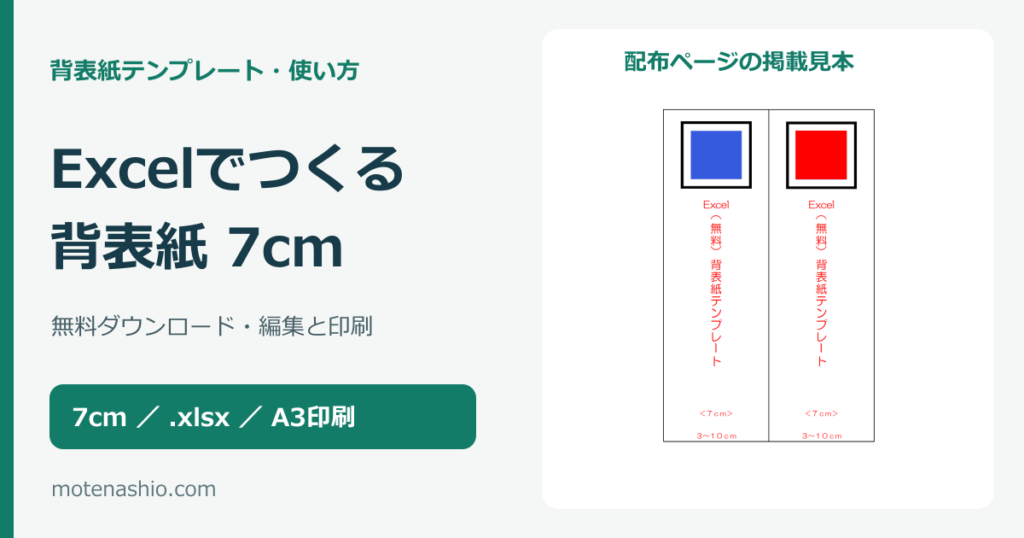
背表紙テンプレート7cm【Excel・無料】ダウンロードと編集・印刷の手順
7cmの背表紙テンプレートをExcel形式(.xlsx)で無料配布しています。以下のリンクからファイルを保存し、見出しを編集して印刷できます。 -
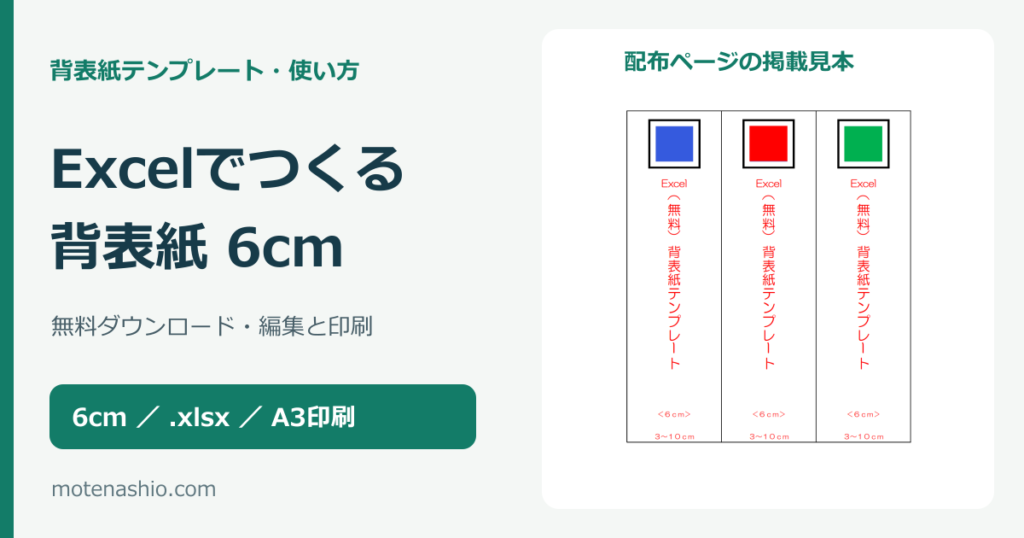
背表紙テンプレート6cm【Excel・無料】ダウンロードと編集・印刷の手順
6cmの背表紙テンプレートをExcel形式(.xlsx)で無料配布しています。以下のリンクからファイルを保存し、見出しを編集して印刷できます。 -
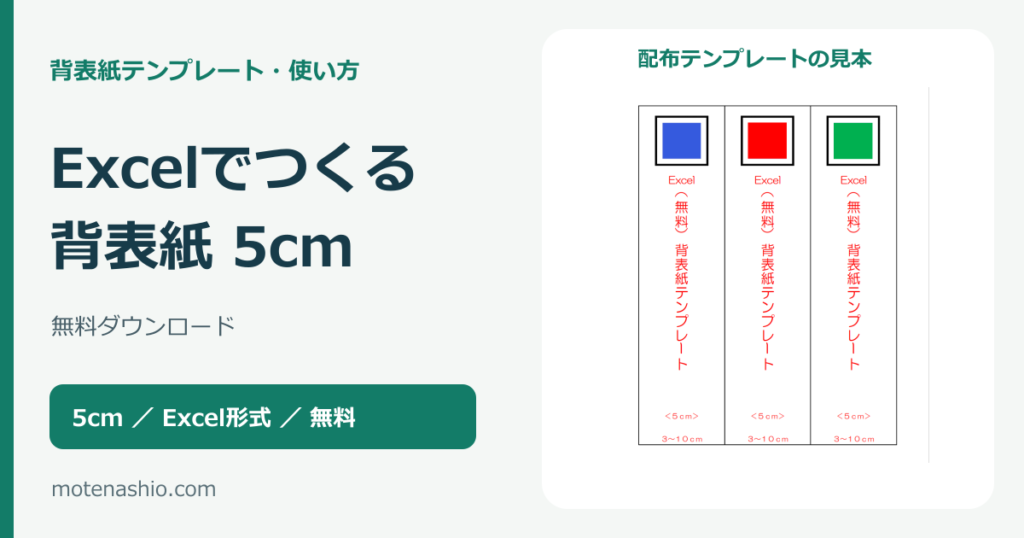
背表紙テンプレート5cm【Excel・無料】ダウンロードと印刷の手順
幅5cmの背表紙テンプレート(Excel形式)を無料でダウンロードできます。配布データはA3印刷を案内しているレイアウトです。手元のファイルの背見出し紙を測り、印刷後の寸法を確認してから切り出してください。 -
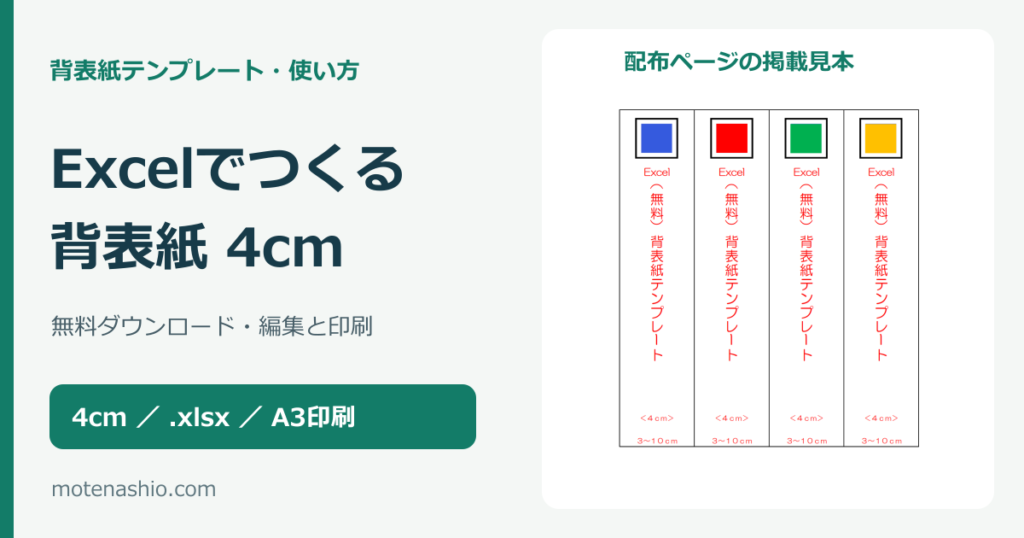
背表紙テンプレート4cm【Excel・無料】ダウンロードと編集・印刷の手順
4cmの背表紙テンプレートをExcel形式(.xlsx)で無料配布しています。以下のリンクからファイルを保存し、見出しを編集して印刷できます。 -
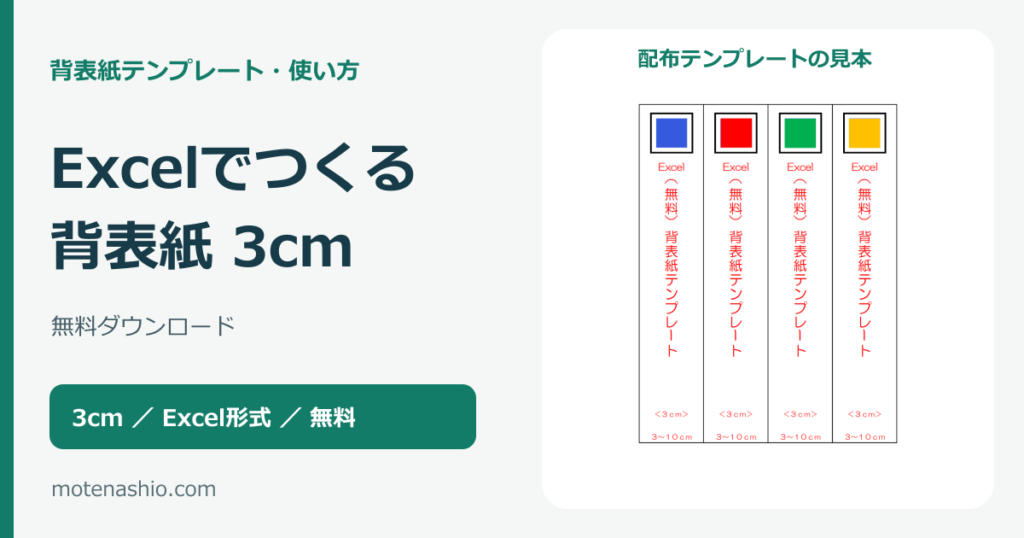
背表紙テンプレート3cm【Excel・無料】ダウンロードと印刷の手順
幅3cmの背表紙テンプレート(Excel形式)を無料でダウンロードできます。配布データはA3印刷を案内しているレイアウトです。手元のファイルの背見出し紙を測り、印刷後の寸法を確認してから切り出してください。 -
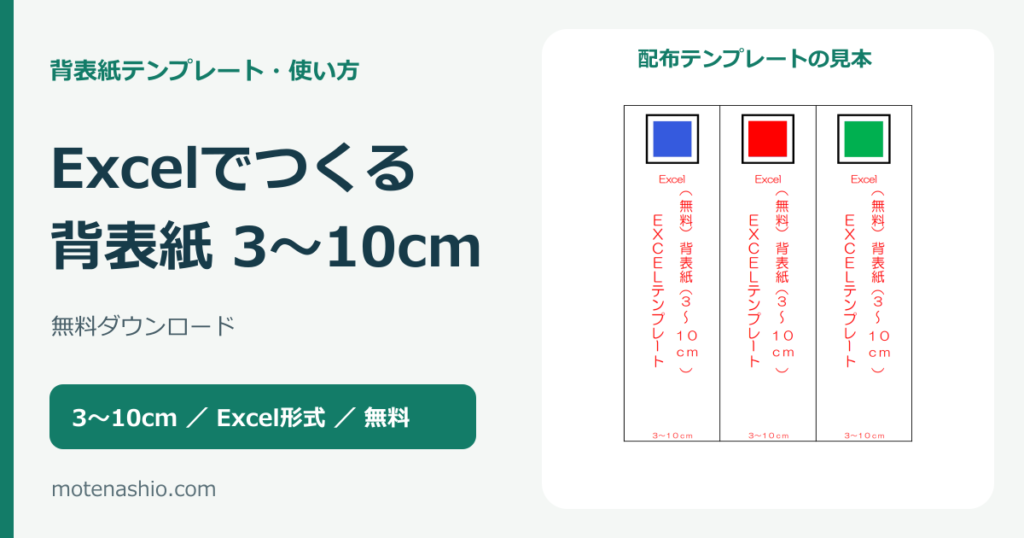
背表紙テンプレート3〜10cm【Excel・無料】ダウンロードと印刷の手順
背表紙テンプレートのExcel版を、3〜10cmの8サイズから選んで無料でダウンロードできます。配布データはA3印刷を案内しているレイアウトです。手元のファイルの背見出し紙を測り、印刷後の寸法を確認してから切り出してください。 -
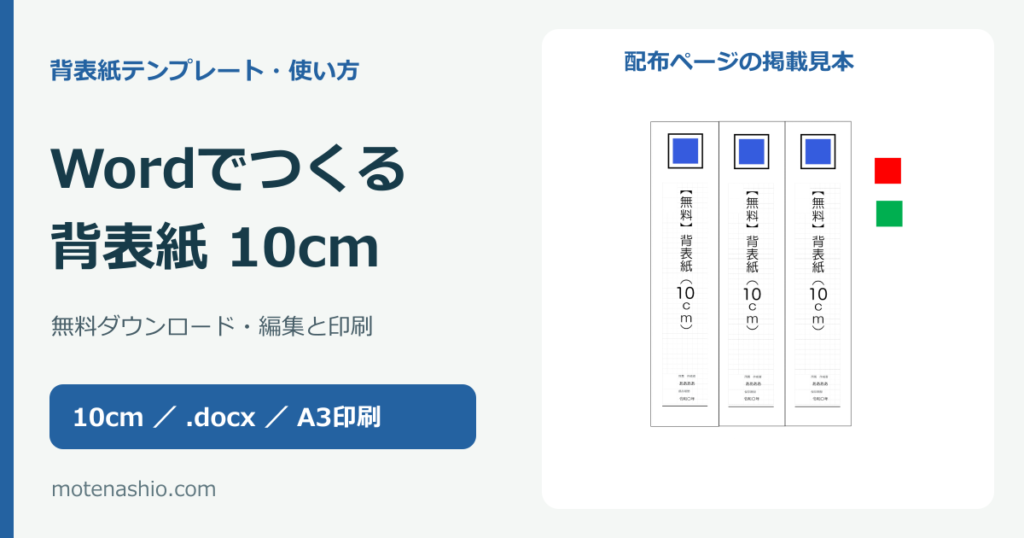
背表紙テンプレート10cm【Word・無料】ダウンロードと編集・印刷の手順
10cmの背表紙テンプレートをWord形式(.docx)で無料配布しています。以下のリンクからファイルを保存し、見出しを編集して印刷できます。 -
背表紙テンプレート9cm【Word・無料】ダウンロードと編集・印刷の手順
9cmの背表紙テンプレートをWord形式(.docx)で無料配布しています。以下のリンクからファイルを保存し、見出しを編集して印刷できます。 -
背表紙テンプレート8cm【Word・無料】ダウンロードと編集・印刷の手順
8cmの背表紙テンプレートをWord形式(.docx)で無料配布しています。以下のリンクからファイルを保存し、見出しを編集して印刷できます。 -
背表紙テンプレート7cm【Word・無料】ダウンロードと編集・印刷の手順
7cmの背表紙テンプレートをWord形式(.docx)で無料配布しています。以下のリンクからファイルを保存し、見出しを編集して印刷できます。


-1024x724.jpg)