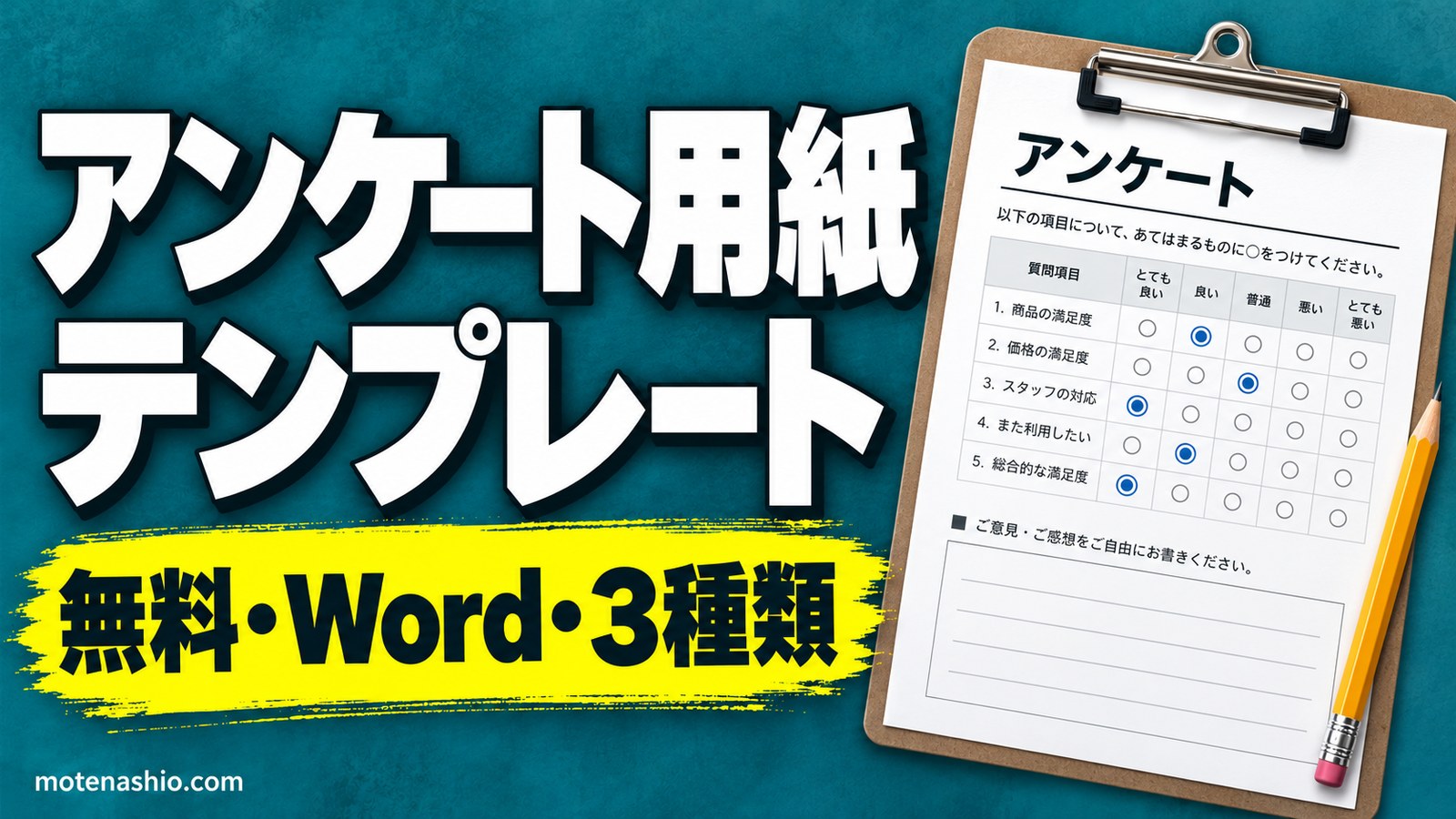
アンケート用紙のテンプレート(Word・A4縦)を無料・登録不要で配布しています。5段階評価の○つけ欄と自由記入欄があり、質問を書き換えるだけで使えます。
| テンプレート | 使う場面 |
|---|---|
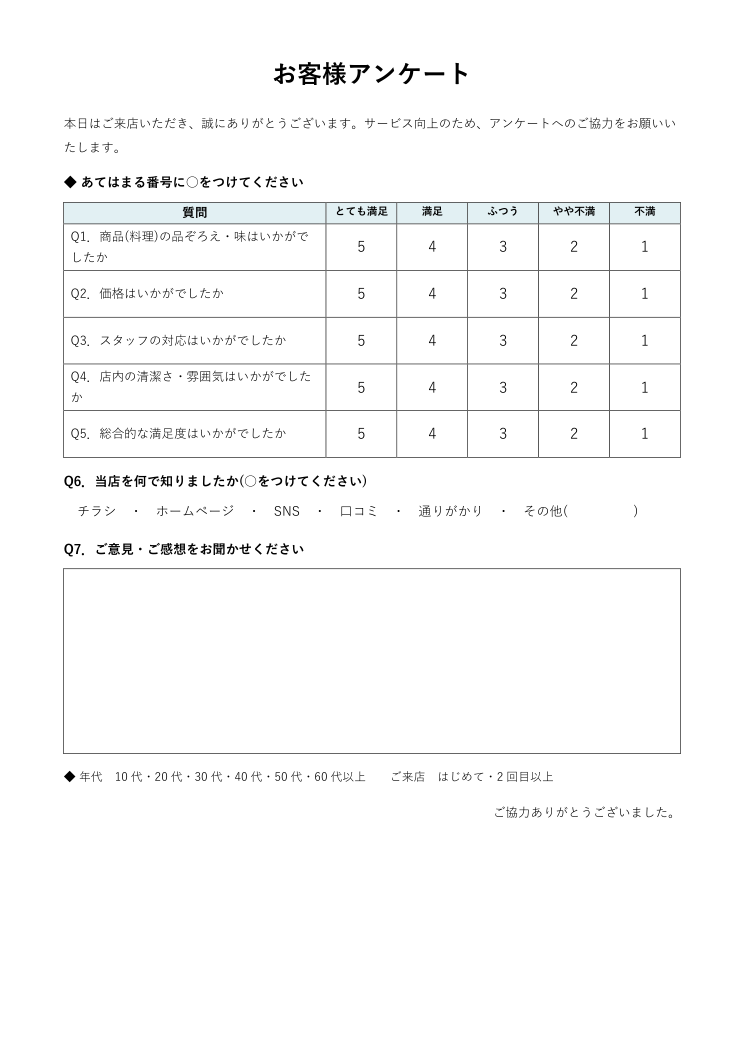
| お客様アンケート | 飲食店・美容院・小売店などの来店客の満足度調査 |
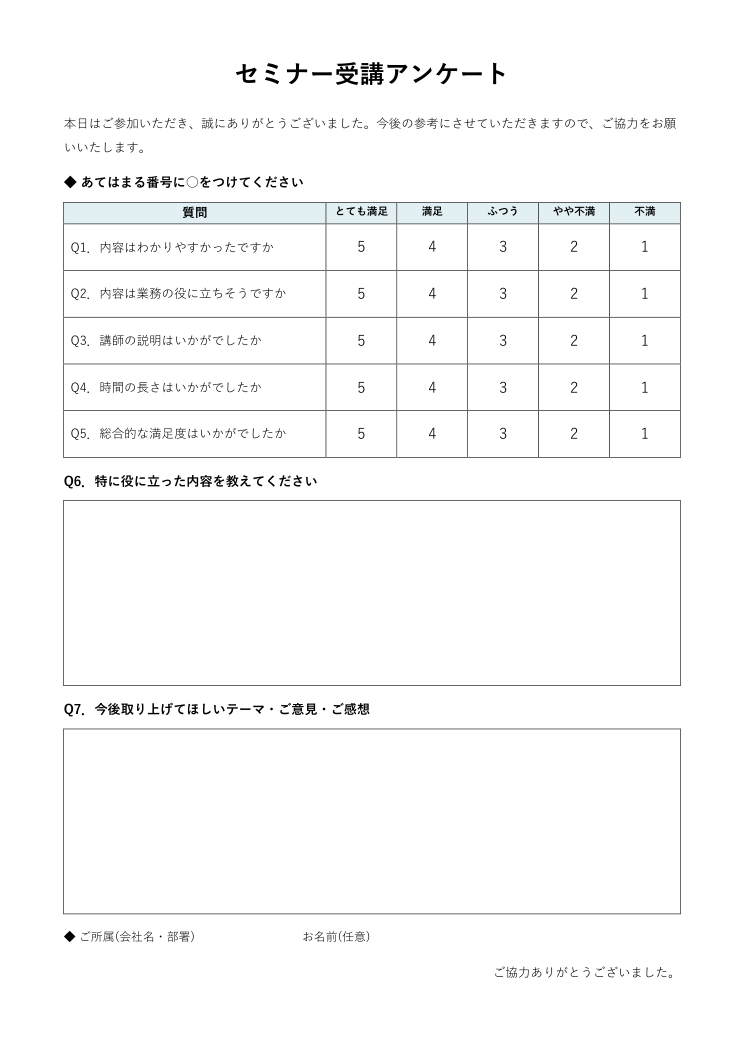
| セミナー受講アンケート | 研修・セミナー・講演会のあとの感想と評価 |
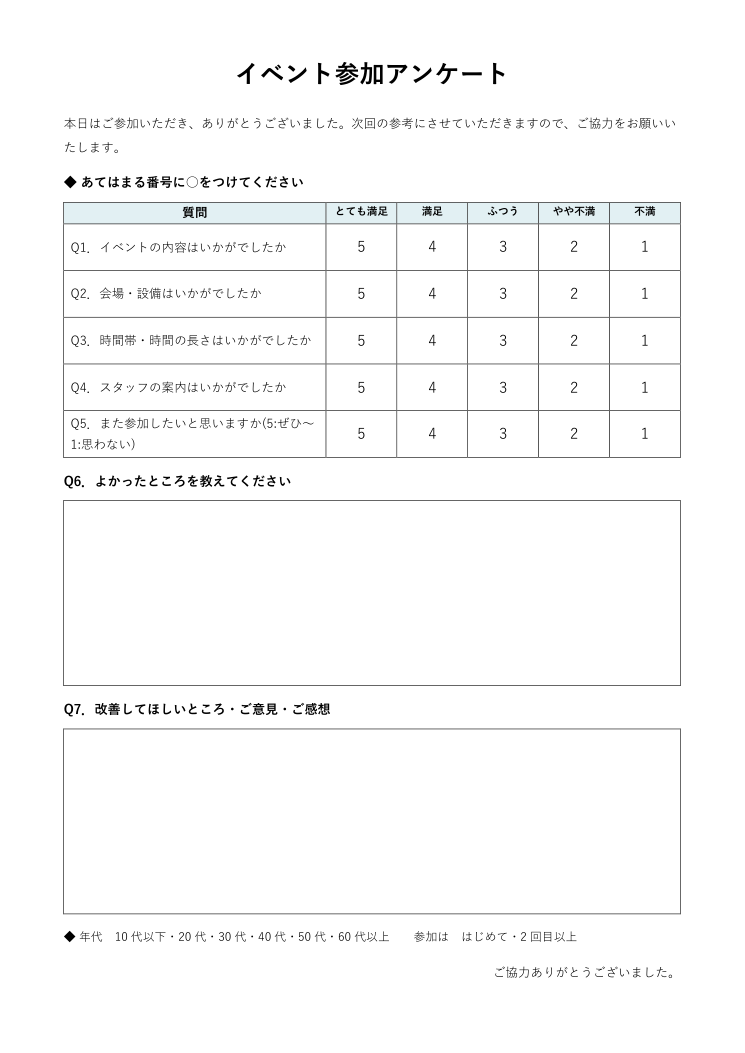
| イベント参加アンケート | 地域のお祭り・学校行事・展示会などの感想 |
目次
アンケート用紙テンプレート(Word・A4縦)ダウンロード
お客様アンケート(お店用)
セミナー受講アンケート
イベント参加アンケート
使い方
- ダウンロードしたファイルをWordで開きます。
- タイトルと、最初のあいさつ文を書き換えます。
- 質問(Q1〜)を、知りたいことに合わせて書き換えます。行を増やすときは、表のいちばん右下のセルにカーソルを置いて[Tab]キーを押します。
- 人数分印刷して配ります。回収箱や回収の時間も決めておきます。
答えてもらいやすいアンケートの作り方
- 質問は少なめに:A4・1枚、3分ほどで答えられる量(○つけ5問+自由記入2問程度)にすると、回答率が上がります。
- 1つの質問で1つのことを聞く:「味と価格はいかがでしたか」のように2つを一緒に聞くと、答えにくくなります。
- ○つけの質問を先に、自由記入はあとに:答えやすい質問から始めると、最後まで書いてもらいやすくなります。
- 個人情報は必要なものだけ:名前や連絡先は「任意」にし、聞く場合は使いみちを書いておきます。
集計のコツ
- 5段階評価は、質問ごとに平均点(5〜1点)を出すと、どこを改善すればよいかがわかります。
- Excelに「回答者ごとに1行・質問ごとに1列」で入力すると、AVERAGE関数で平均、COUNTIF関数で各点数の人数が出せます。
- 自由記入は、「よかった点」「改善点」に分けて書き出すと、次の対策を考えやすくなります。
よくある質問
Googleフォームのようにスマホで答えてもらいたい
このテンプレートの質問をそのままGoogleフォームなどに入力すると、オンラインのアンケートにできます。紙とオンラインを両方用意すると、回答が集まりやすくなります。
5段階ではなく4段階にしたい
「ふつう」の列を削除すると4段階になります。どちらかに意見を決めてもらいたいときは4段階が向いています。