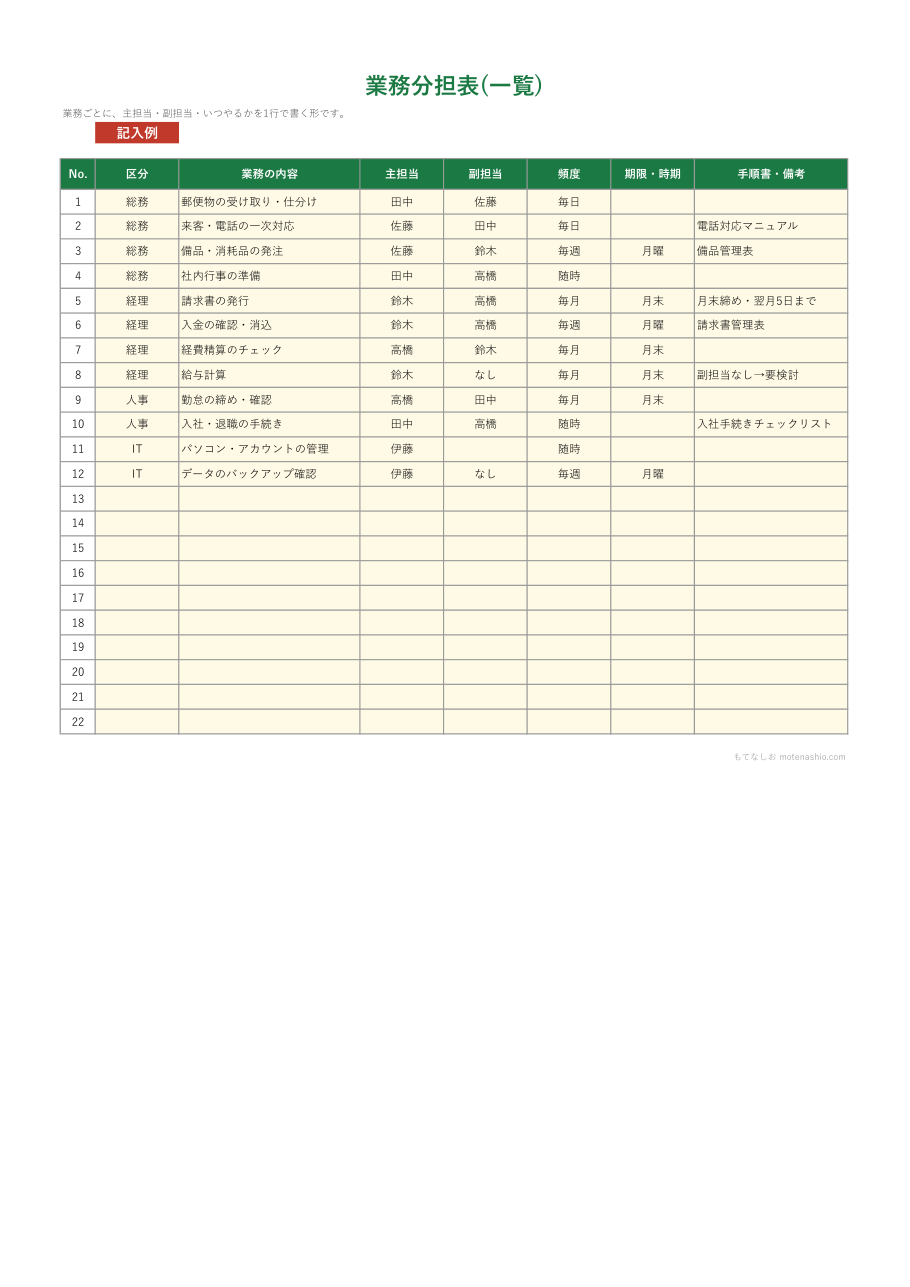
業務分担表のテンプレート(Excel・PDF)を無料で配布しています。業務と担当者の表に◎(主担当)・○(副担当)・△(手伝う人)を選ぶだけで、担当者ごとの仕事の数が自動で集計され、主担当がいない・2人いる業務には「!」が出ます。だれに仕事がかたよっているか、休みのときに止まる業務はないかがひと目でわかります。業務を1行ずつ書く一覧型もセット。記入例(総務・経理チーム)つきです。
目次
業務分担表のダウンロード
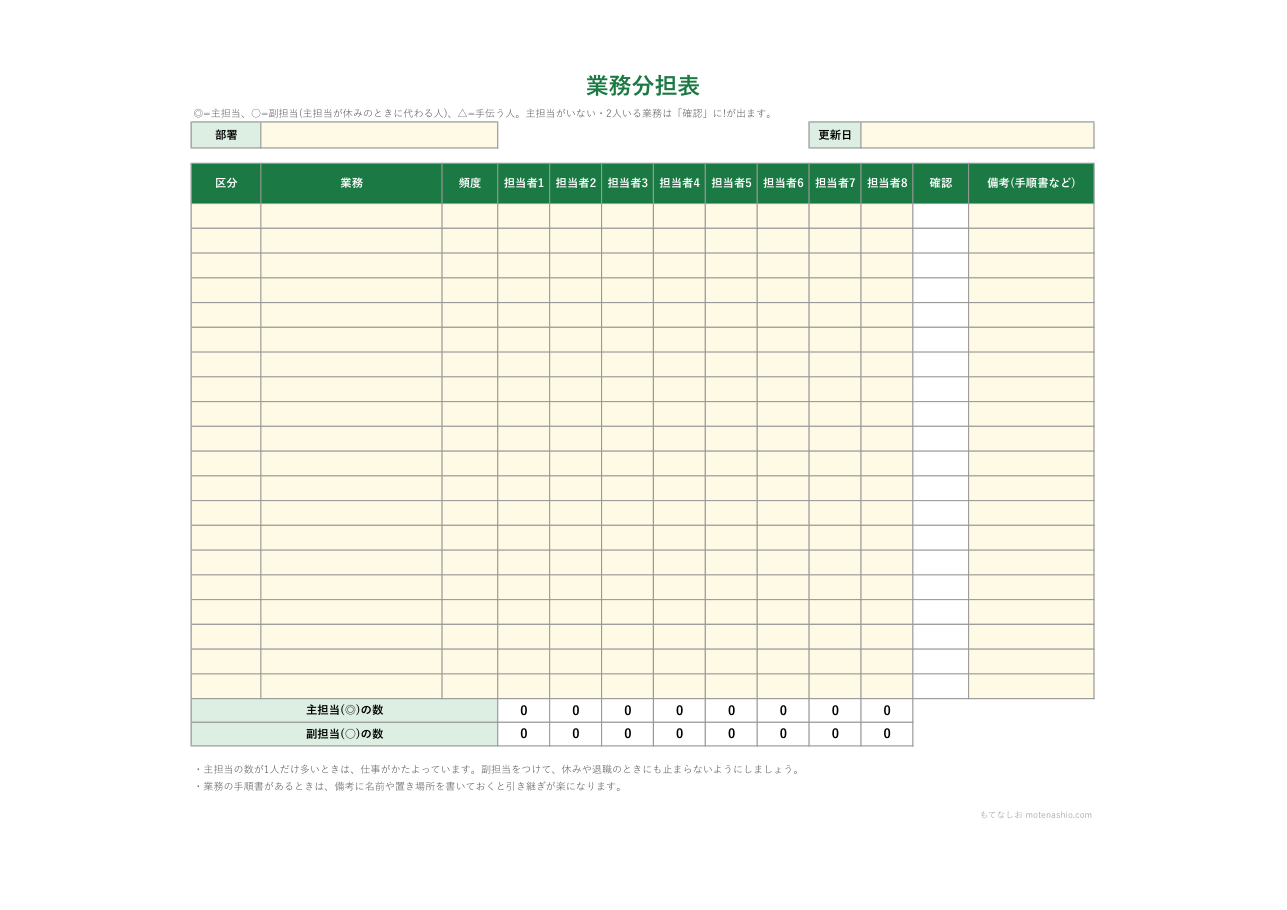
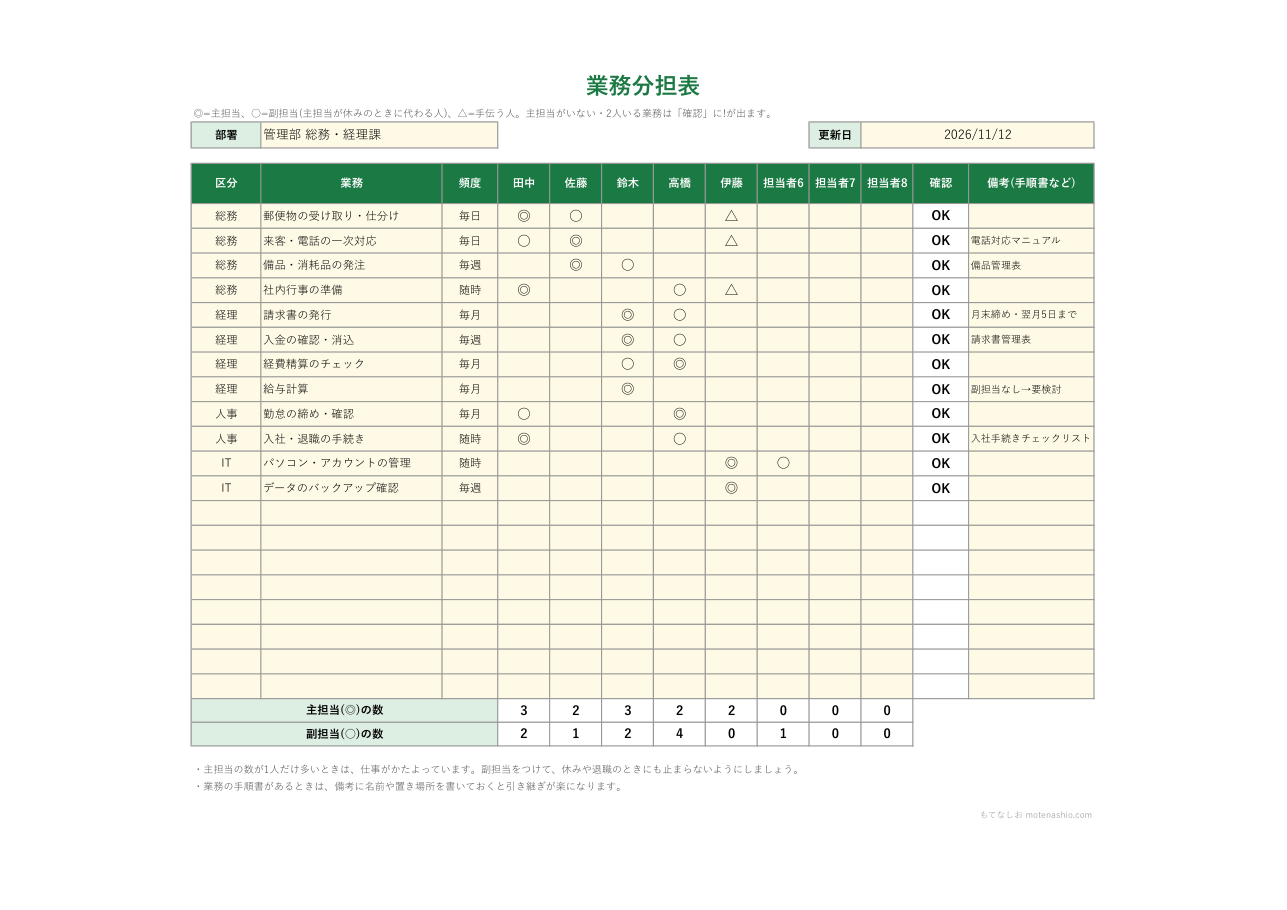
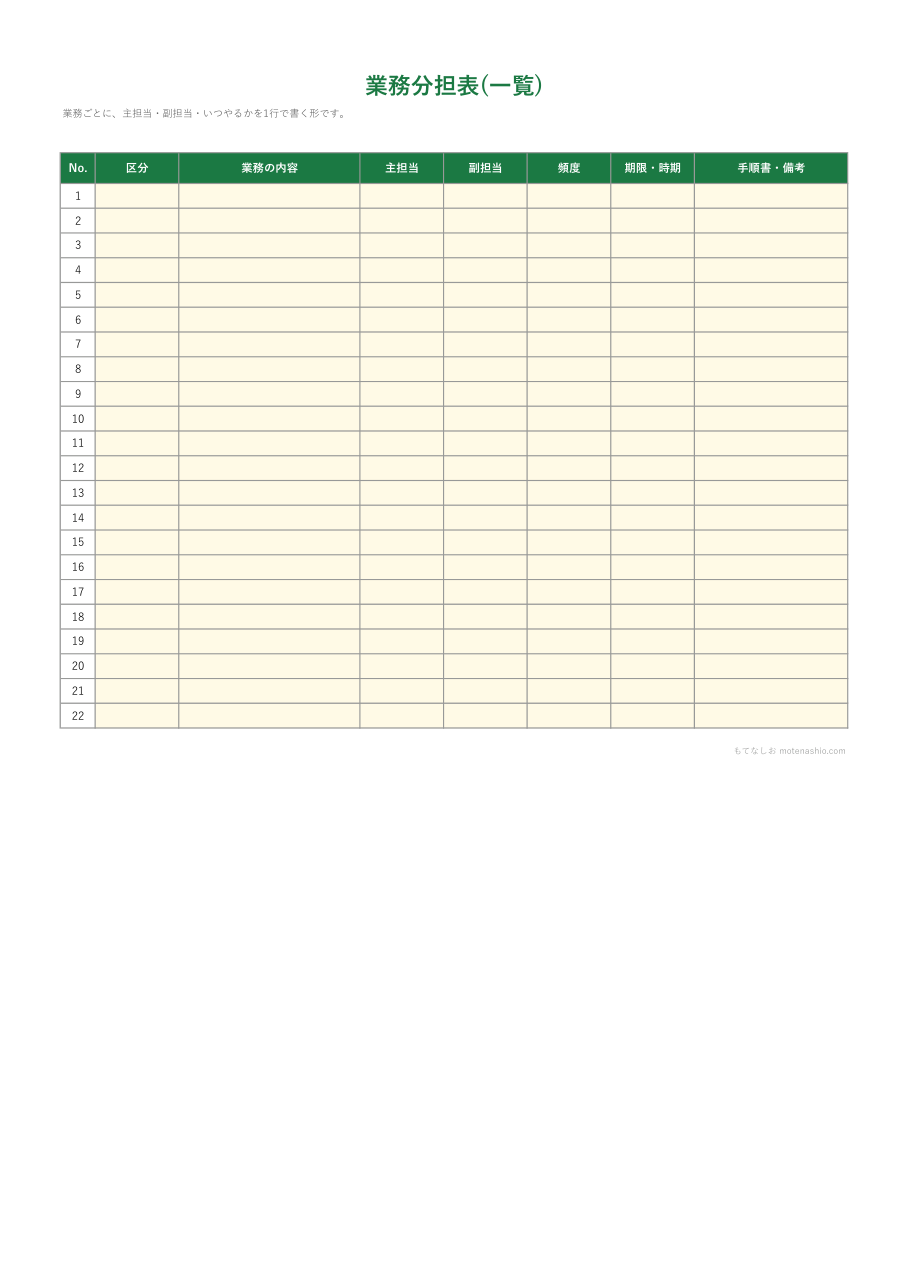
1つのファイルに「業務分担表(マトリクス)」「一覧」と、それぞれの記入例が入っています。
使い方
- 上の担当者の欄に、メンバーの名前を入れます(8人まで)。
- 1行に1つ、業務と頻度(毎日・毎週・毎月など)を書きます。
- 担当者の列に、◎・○・△をリストから選びます。
- 下の行で、担当者ごとの◎と○の数がわかります。右の「確認」に「!」が出た業務は、主担当を1人に決めます。
業務分担表の作り方
- 業務を書き出す:毎日・毎週・毎月・年に1回・急に起きる仕事の順に、思いつくだけ書きます。小さな仕事(郵便の仕分け・備品の発注など)ほど、だれがやっているか決まっていないことが多いので、もれなく書きます。
- 主担当を1人決める:1つの業務の責任者は1人にします。2人いると、おたがいにまかせて止まることがあります。
- 副担当をつける:主担当が休んだり辞めたりしても止まらないように、代わりができる人を決めます。
- かたよりを直す:集計の行を見て、◎が多すぎる人の業務を、ほかの人に移せないか話し合います。
- 共有して見直す:チームで見られる場所に置き、人が入れかわるときや、年度のはじめに見直します。
業務分担表で見つかる困りごと
| 表の状態 | 起きていること | 対策 |
|---|---|---|
| ◎が1人に集中 | その人が休むと仕事が止まる・残業がふえる | 業務を分けて、ほかの人に主担当を移す |
| ○(副担当)がいない業務 | その人しかできない(属人化) | 手順書を作り、副担当に一度やってもらう |
| ◎がない業務 | だれもやらない・気づいた人がやっている | 主担当を決める |
| ◎が2人いる業務 | おたがいにまかせてしまう | 責任者を1人にし、もう1人は○にする |
業務の手順をまとめるときは作業手順書、担当者が変わるときは引継書が使えます。
よくある質問
9人以上のチームで使いたいときは?
担当者の列の間に列を挿入し、集計の行の式(COUNTIF)を右にコピーします。人数が多いときは、チームごとにシートを分けるのも見やすくする方法です。
スキルの一覧も作りたいときは?
だれが何をできるかの一覧はスキルマップで作れます。業務分担表と合わせると、副担当を決めやすくなります。
Googleスプレッドシートでも使えますか?
使えます。Googleドライブにアップロードして開くと、計算式や色分けもそのまま動きます。印刷の位置は少し変わることがあるので、印刷プレビューで確かめてください。