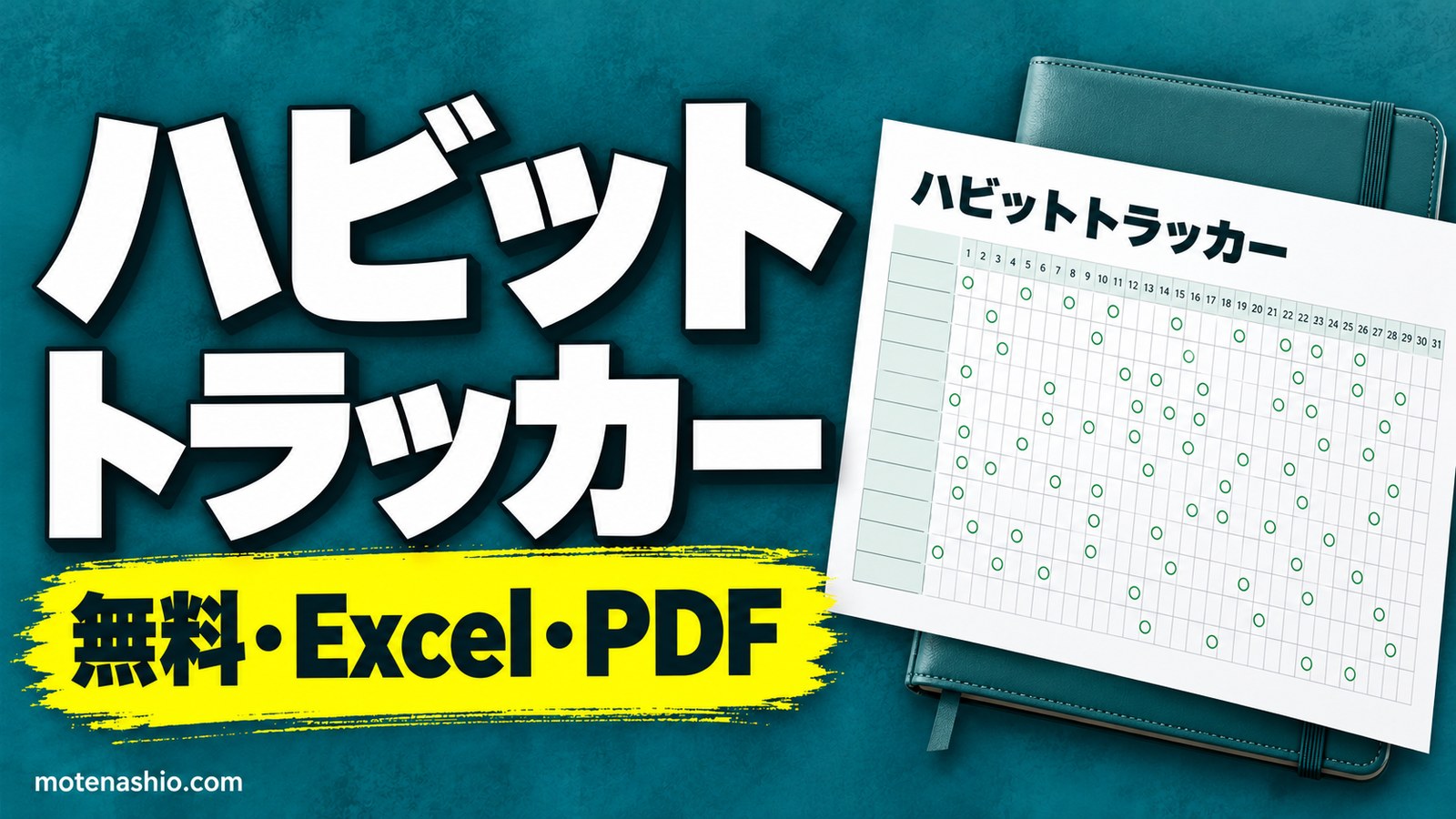
ハビットトラッカーのテンプレートを無料・登録不要で配布しています。ハビットトラッカーは、続けたい習慣を1か月分の表にして、できた日に印を付けていく記録表です。印が並んでいくのが目に見えるので、早起き・運動・勉強などの習慣が続けやすくなります。
| テンプレート | 内容 |
|---|---|
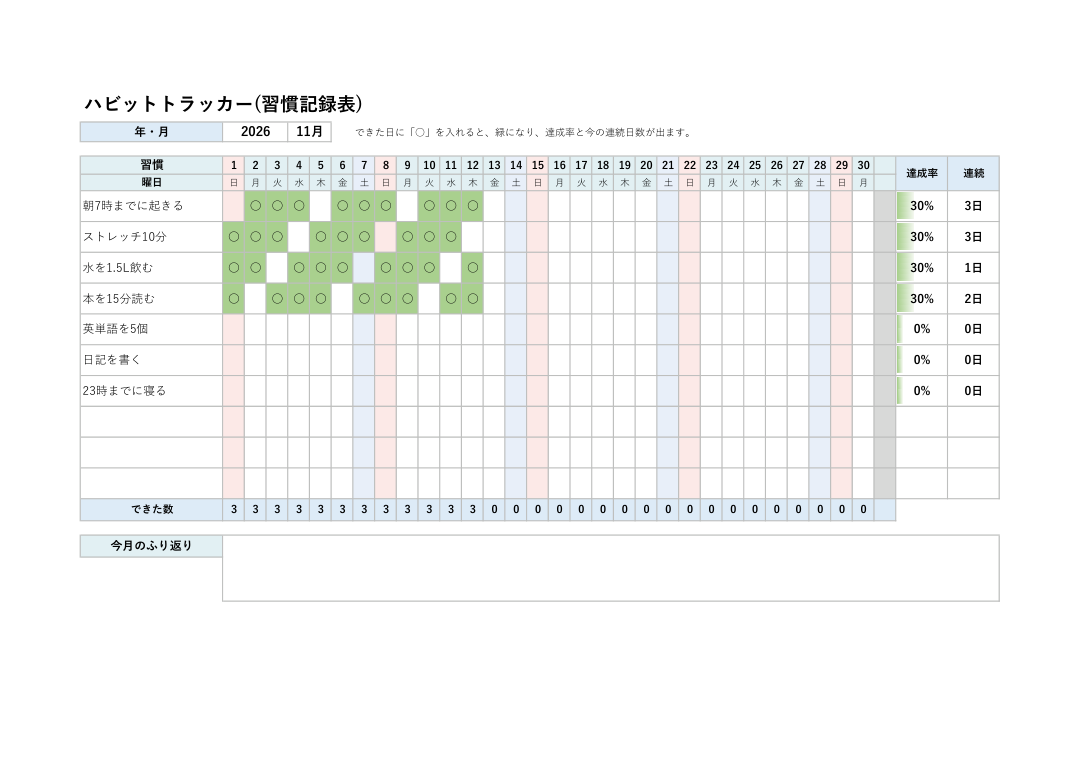
| Excel版 | 年と月を入れると日付・曜日が入る。○を付けると緑になり、達成率・連続日数・できた数を自動表示(習慣10個まで) |
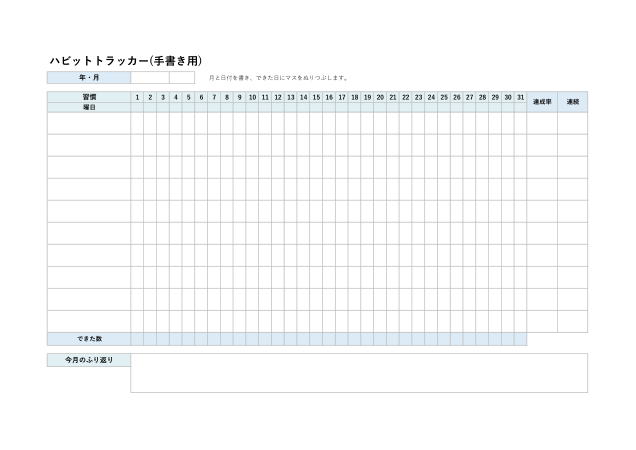
| 手書き用PDF | 1〜31日のマス目。印刷して手帳や冷蔵庫に貼って使う |
目次
ハビットトラッカー テンプレートダウンロード
Excel版(自動で集計)
手書き用(PDF)
使い方(Excel版)
- 左上の「年・月」に、記録する年と月を入れます。1〜31日の日付と曜日が自動で入ります(その月にない日は灰色になります)。
- 左の列に、続けたい習慣を書きます(見本の習慣は書きかえてください)。
- できた日のマスに「○」を入れます(リストから選べます)。マスが緑になり、右に達成率と連続日数が出ます。
- いちばん下の「できた数」で、1日にいくつの習慣ができたかがわかります。月の終わりに「今月のふり返り」を書きます。
翌月は、シートをコピーして月を変えるか、○を消して使います。連続日数は、いちばん最後に○を付けた日まで、○が何日続いているかを数えています。
ハビットトラッカーとは
ハビットトラッカー(habit tracker)は、英語で「習慣(habit)を記録するもの」という意味です。毎日の行動を印で記録して、できたことを目で見えるようにすることで、習慣を続ける力にします。手帳やノートに手書きする人も多く、アプリもありますが、印刷やExcelなら自分の好きな項目で自由に作れます。
習慣を続けるコツ
- 小さく始める:「毎日1時間運動」ではなく「ストレッチ10分」のように、できそうなことから始めます。
- 項目は3〜5個から:最初からたくさん書くと続きません。慣れたら増やします。
- 時間や場所を決める:「朝ごはんのあとに英単語」のように、毎日していることとセットにすると忘れにくくなります。
- できなかった日を責めない:1日できなくても、次の日にまた○を付ければ大丈夫です。達成率が7〜8割続いていれば十分です。
- 見える場所に置く:印刷して冷蔵庫や机の前に貼ると、記録を忘れにくくなります。
続けやすい習慣の例
| 分野 | 例 |
|---|---|
| 健康 | 7時までに起きる、ストレッチ10分、1日8000歩、水を1.5L、23時までに寝る、体重を記録 |
| 勉強 | 本を15分読む、英単語を5個、資格の問題を10問、日記を書く |
| 仕事 | 朝に1日の予定を立てる、机の上を片付ける、メールを午前中に返す |
| 暮らし | 家計簿をつける、5分そうじ、お菓子を食べない、スマホは夜10時まで |
よくある質問
Googleスプレッドシートで使える?
Googleドライブにアップロードして開けば使えます。スマホからも○を入力できます。
目標そのものを考えたい
目標と行動を81マスに書き出すマンダラチャートで目標を整理し、毎日の行動をハビットトラッカーで記録すると効果的です。
やることを1つずつ管理したい
毎日のやることならチェックリスト、期限のある作業ならタスク管理表が使えます。