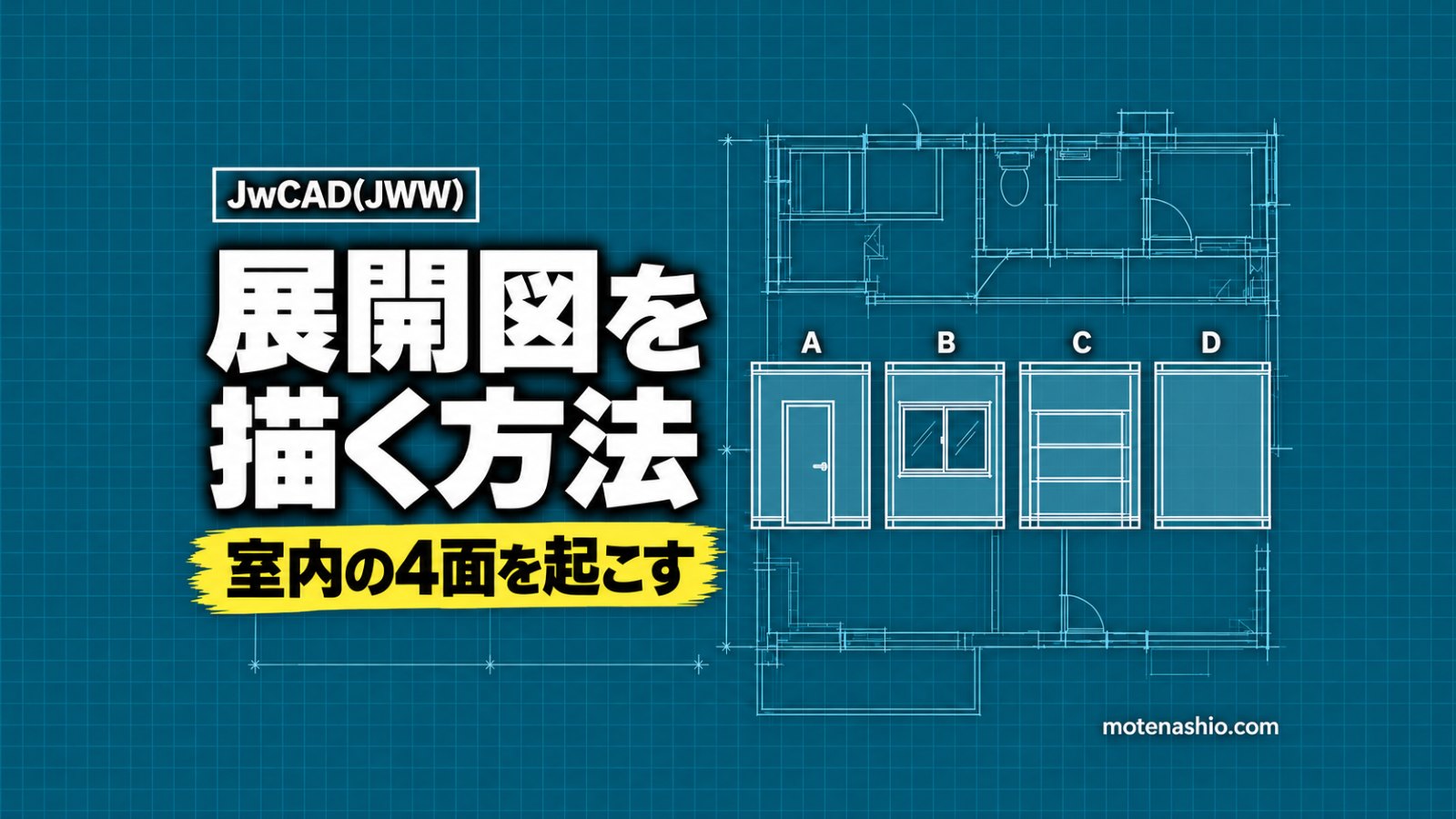
展開図(室内展開図)は、部屋の中心に立って、北・東・南・西の4つの壁面を見た図を並べたものです。Jw_cad(JWW)では、平面図から壁の位置を下ろし、床(FL)と天井高(CH)の線の間に壁面を描いて、建具や造作を配置していきます。窓やドアは[作図]→[建具立面]が使えます。このページでは、展開図の描き方の流れをまとめます。
展開図に描くもの
- 床・天井の高さ(FL・CH)と壁の幅
- 窓・ドアなど建具の位置と高さ
- 造作(棚・カウンター・収納など)、設備(コンセント・スイッチの高さなど、必要に応じて)
- 壁・天井・巾木などの仕上げ
- 面の名前(「北面」「A面」など)
縮尺は1/50程度で描かれることが多い図面です。
手順1:4面の並べ方を決める
- 平面図の部屋に、見る方向を示す記号(A・B・C・Dや北・東・南・西)を書いておきます。
- 展開図は、部屋の中から見た向きで描きます。たとえば北面は「北側の壁を室内から見た図」です。
- 4面を横一列、または2段に並べます。同じ高さの基準線を共有できるので、横一列が描きやすい並べ方です。
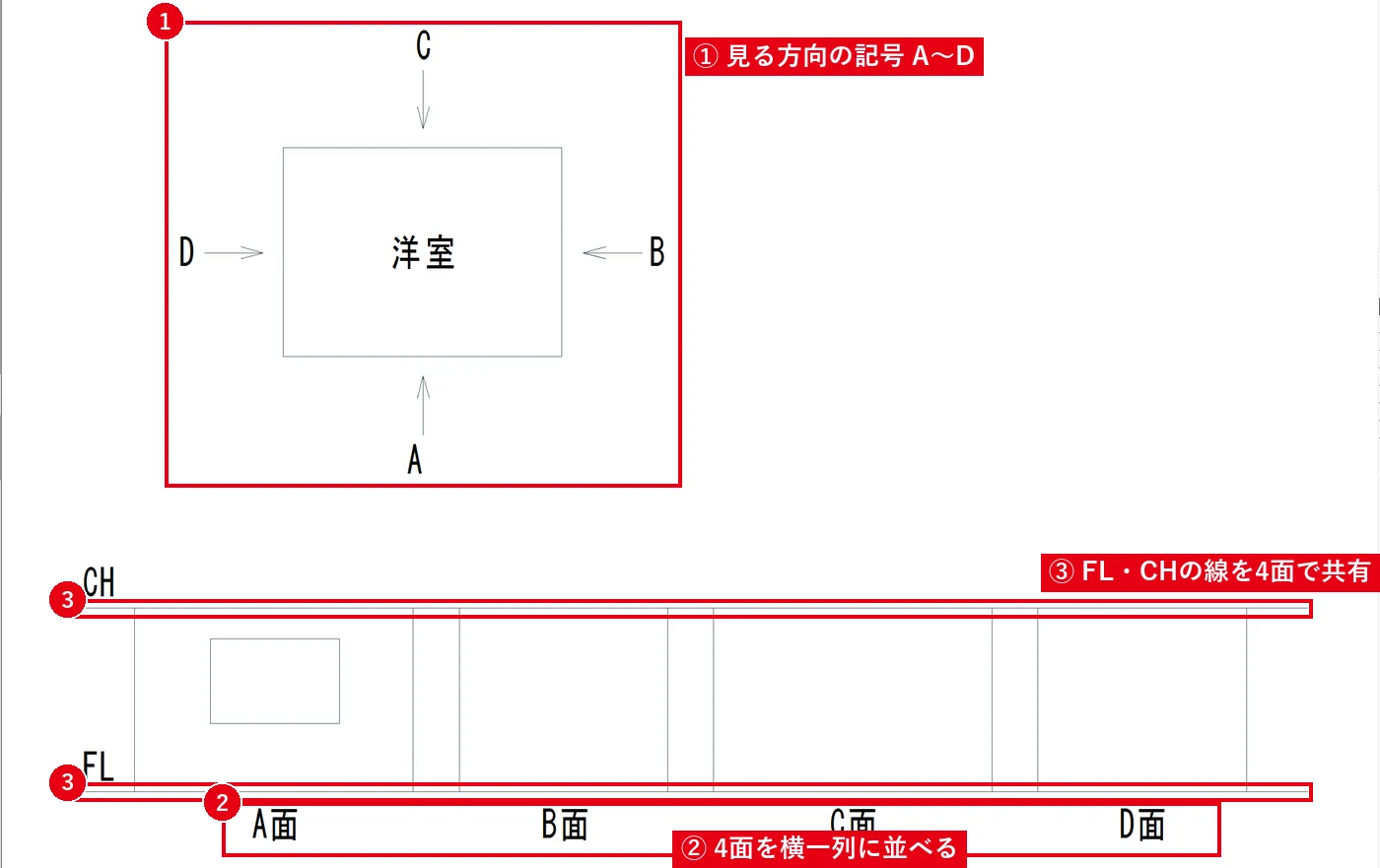
手順2:床・天井と壁の幅を描く
- FLの水平線を引き、[複線]で天井高(CH、例:2,400)の線を取ります。巾木や回り縁の高さも必要に応じて取ります(複線コマンドまとめ)。
- 平面図を、描く面の壁が上(奥)になる向き(北面を描くなら北を上)にして展開図の上に置き、壁の両端(内側の仕上げ面)から垂直線を下ろして壁の幅を決めます。
- FLとCHの線を壁の幅で切りそろえ、壁面の外形にします(はみ出した線を切る方法)。
次の面を描くときは、平面図を90度ずつ回転させて同じ作業を繰り返すと、壁の位置を取り違えにくくなります(移動コマンドまとめの回転)。
手順3:建具・造作を描く
- 窓・ドア:[作図]→[建具立面]で建具を選び、コントロールバー[内法]に「幅,高さ」を入力して、平面図から下ろした位置に配置します。[下内法]などの基準を切り替えて、床からの高さを合わせます(建具の描き方)。
- 棚・カウンター:[矩形]や[複線]で、床からの高さと奥行きの見え方を描きます。
- キッチン・洗面台など:付属図形にある平面用の図形は使えないので、立面の形を線で描くか、メーカーのCADデータ(立面)を利用します。
手順4:仕上げ・高さ寸法・表記を入れる
- 壁・天井の仕上げ材を、引出線と文字で書き込みます(例:「壁:PB12.5 クロス貼」)。
- FLからの天井高、窓の高さなどの寸法を縦に入れます(寸法の入れ方まとめ)。
- 各面の下に「北面」「A面」などの名前と縮尺を書きます。
- タイル・羽目板などの模様は[ハッチ]で表現できます(ハッチコマンドまとめ)。
よくある質問
立面図・断面図との違いは?
立面図は建物の外から見た外観、断面図は建物を切った断面、展開図は部屋の中から見た壁面です。描き方は立面図を描く手順、断面図を描く手順をご覧ください。
勾配天井の部屋は?
天井の線を、勾配に合わせた斜めの線で描きます。[線]の傾きに勾配を入力できます(角度を勾配で入力するには)。
4面の線の太さは?
床・天井・壁の外形(切断面にあたる線)を太く、建具や造作の見え掛かり線を細くすると、図面が読みやすくなります(線の太さを変えて印刷する方法)。