
承認欄・押印欄のテンプレートです。「承認・確認・作成」の3つの欄から、部長・課長・係長・担当の4つの欄、社長まで入れた5〜6つの欄、申請側と承認側の2段の欄まで、よく使う形をExcelとWordでまとめました。コピーして稟議書や報告書、申請書の右上に貼るだけで使えます。無料・登録不要です。
目次
承認欄・押印欄のテンプレート(Excel・Word・PDF)
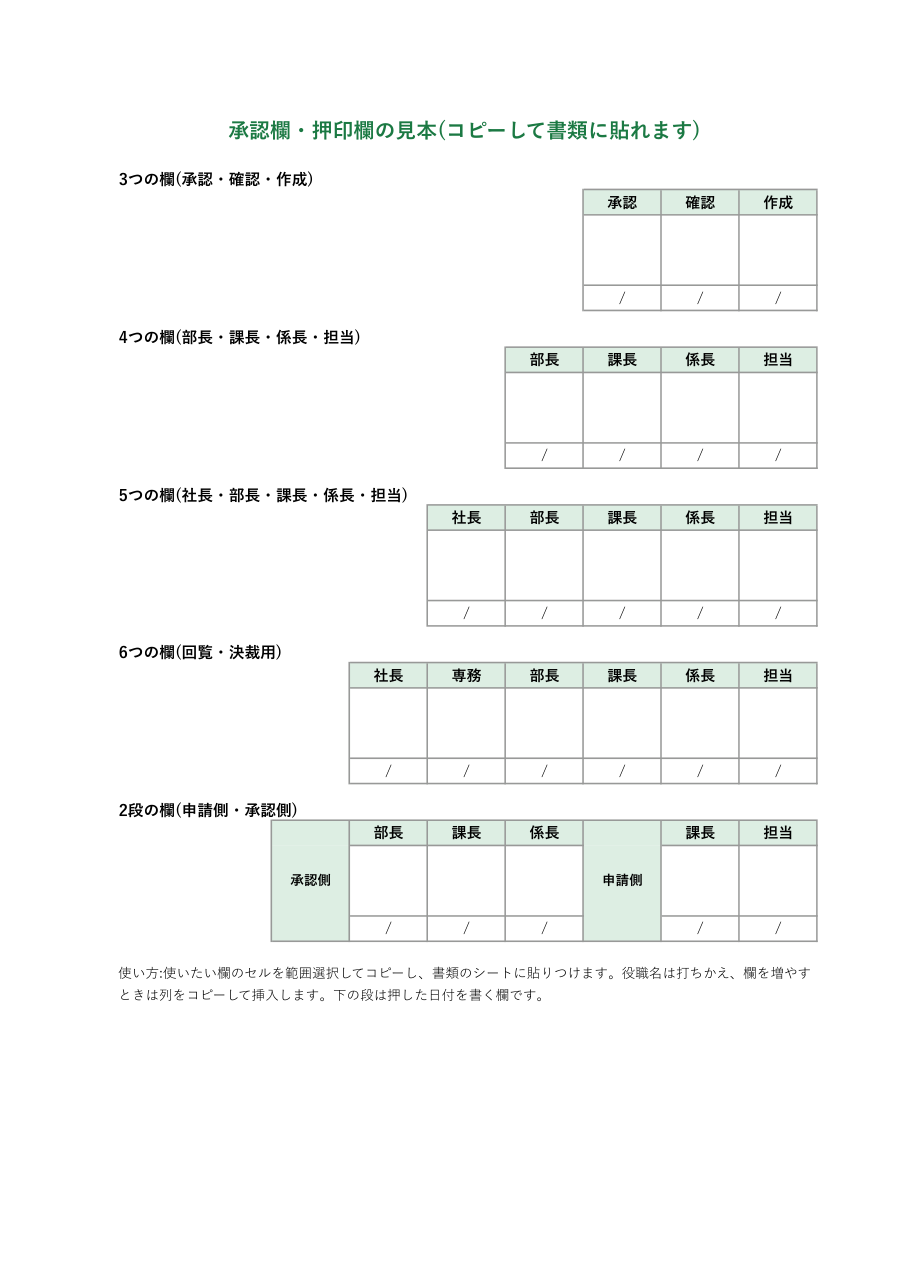
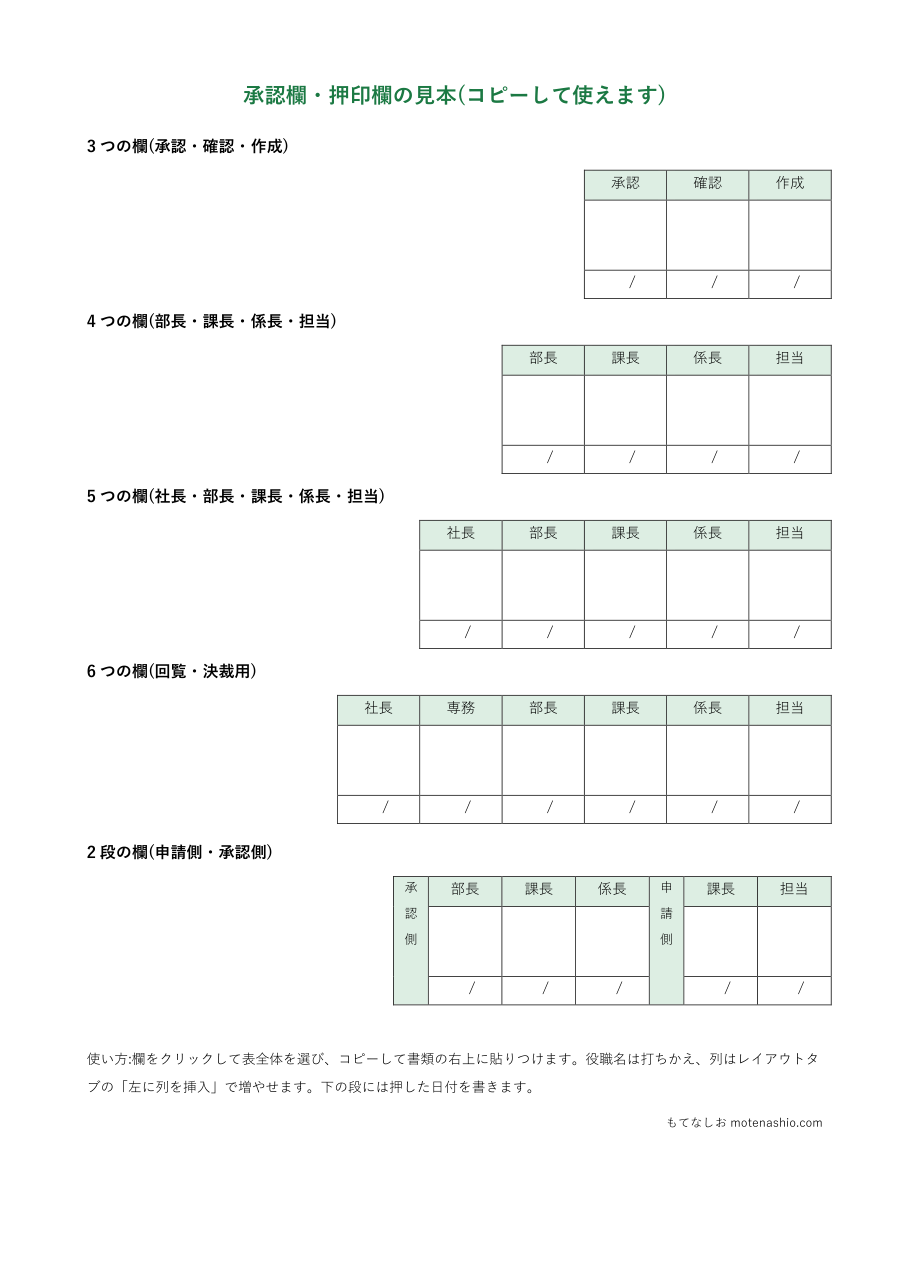
どちらも同じ5つの形が入っています。Excelの書類にはExcel版、Wordの書類にはWord版を使います。
Excel版
使いたい欄のセルを範囲選択してコピーし、書類のシートに貼りつけます。
Word版
表をクリックして左上の十字のマークで表全体を選び、コピーして書類に貼りつけます。
承認欄の形と使い分け
| 形 | 向いている書類 |
|---|---|
| 3つの欄(承認・確認・作成) | 見積書、報告書、議事録など、作る人・確かめる人・認める人がいる書類 |
| 4つの欄(部長・課長・係長・担当) | 部署の中で回す申請書、経費精算書、日報 |
| 5〜6つの欄(社長まで) | 稟議書、契約の決裁、大きな金額の購入 |
| 2段の欄(申請側・承認側) | ほかの部署に出す依頼書、部署をまたぐ申請 |
欄の並びは、左ほど役職が上(決裁する人)、右が作成者・担当者にするのが一般的です。ただし、会社によって決まりが違うので、社内の書類に合わせてください。
承認欄の作り方
Excelで作る
- 役職名を入れる行(高さ18くらい)と、印を押す行(高さ50くらい)、日付の行を用意します。
- 列の幅をそろえます(9〜10くらい)。印鑑の直径はふつう10.5〜13.5mmなので、押す欄は1.5〜2cm四方あると押しやすくなります。
- 範囲を選んで「ホーム」タブの罫線で「格子」を選び、役職名の行に色をつけます。
Wordで作る
- 「挿入」タブの「表」で、欄の数×3行の表を入れます。
- 表を選び、「レイアウト」タブで行の高さ(印を押す行は1.6cmくらい)と列の幅をそろえます。
- 表全体を右寄せにすると、書類の右上に置けます。
電子印鑑やシステムで承認するとき
パソコンで回す書類は、承認欄に電子印鑑の画像を貼る方法もあります。画像の印鑑は誰でも貼れてしまうため、大事な書類は、ワークフローシステムやメールの記録など、誰がいつ承認したかがわかる方法と組み合わせると安心です。
よくある質問
日付の欄は必要ですか?
いつ承認したかを残せるので、入れておくと便利です。いらないときは、日付の行を消してください。
押印する人が休みのときは?
代わりの人が押す「代理承認」のルールを決めておくと、書類が止まりません。代理で押したときは、印の横に「代」と書くなど、わかるようにします。