10cmの背表紙テンプレートをWord形式(.docx)で無料配布しています。以下のリンクからファイルを保存し、見出しを編集して印刷できます。
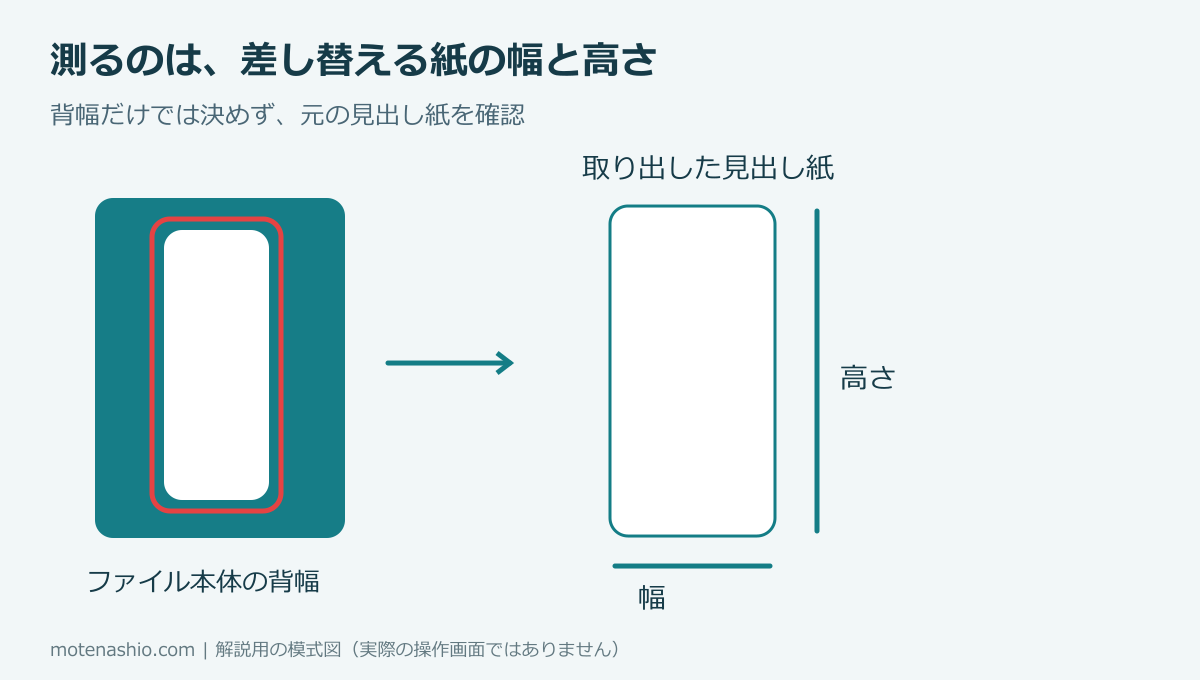
キングファイル・キングジム・コクヨなど、メーカー名だけでは適合を判断できません。ファイル本体の背幅とは別に、差し替える見出し紙の幅と高さを測ってから選んでください。
Word版・10cmを無料ダウンロード
下のリンクは編集用ファイルです。見本画像を保存して印刷するのではなく、こちらのデータを使ってください。
| サイズ区分 | 配布ファイル |
|---|---|
| 10cm(100mm) | Word・10cm(.docx)をダウンロード |
会員登録・メールアドレス入力は不要です。元のファイルを残し、作業用コピーに名前を付けて編集すると、やり直しやすくなります。
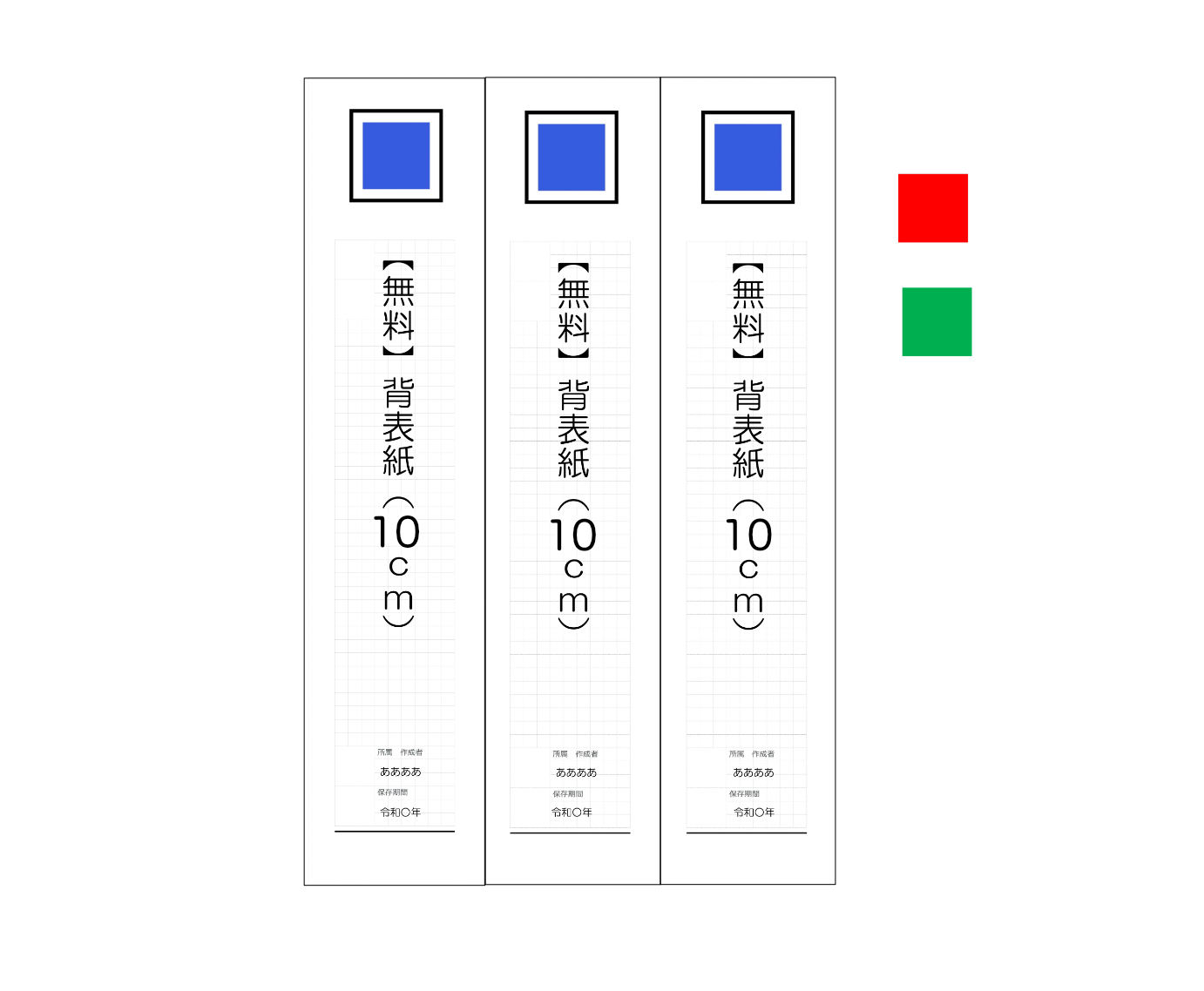
配布データの見本
掲載見本で、文字や色分けの位置を確認できます。画面上の大きさは実寸ではありません。実際に使う寸法は、保存したファイルと試し刷りで確認してください。
1.見出し紙の寸法とサイズを確認する
このページのサイズ区分は10cm(100mm)です。元の見出し紙を取り出せる場合は、定規で幅・高さを測ります。透明ポケットから見えている部分だけでは、内部に隠れる紙の寸法を含められません。角の形や差し込み口も確認し、同じ製品でも品番が違う場合は測り直してください。
測る場所で迷った場合は、背表紙サイズの測り方をご覧ください。
2.Wordで見出し・年度・所属を編集する
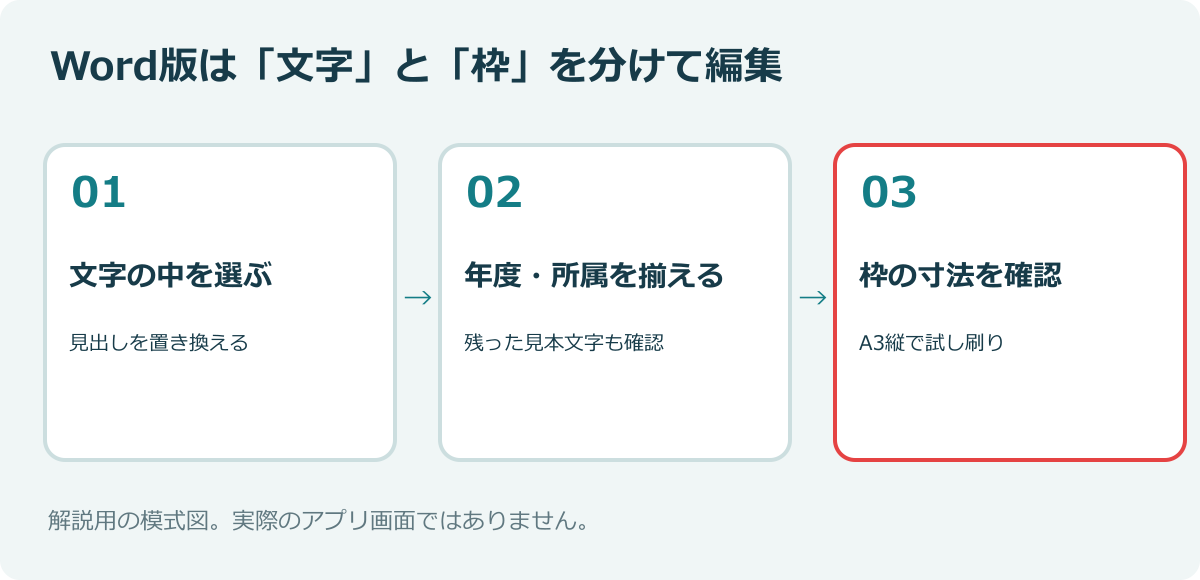
保存した.docxをWordで開き、見本の文字を目的の内容へ置き換えます。配布ファイルには図形・テキストボックス内の文字も含まれます。枠線を選ぶ操作と文字を編集する操作を区別し、文字の中を選んで編集してください。図形全体を引き伸ばす前に、文字数・改行・フォントサイズを調整します。
見本の「令和○年」「ああああ」「所属・作成者」「保存期間」などが残っていないか確認します。実際に含まれる項目はファイルによって異なります。年度を西暦へ変える場合も、複数の背表紙で表記を揃えましょう。
10cmの見出しを読みやすくするコツ:大きな見出しでも余白を残す
100mm幅があっても、文字を増やしすぎると分類が分かりにくくなります。主題を大きく、年度・所属・保存期間を小さく分け、棚の離れた位置からも読めるか確かめてください。
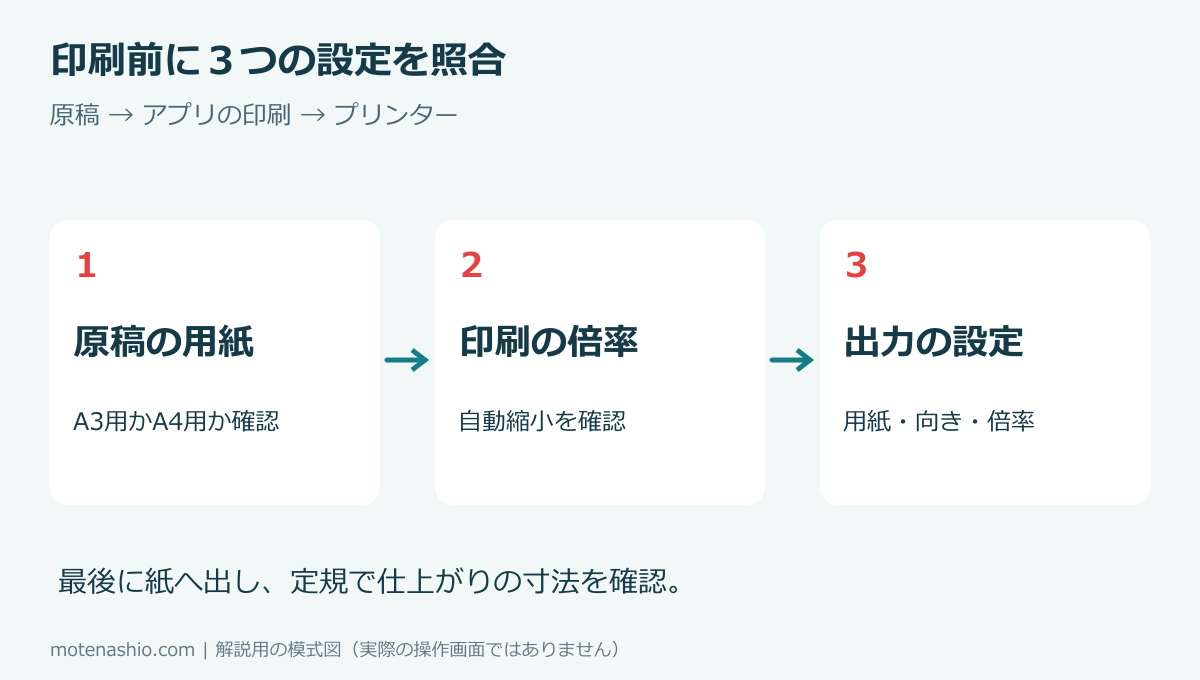
3.A3用紙と印刷倍率を確認する
配布データの用紙設定はA3縦です。アプリ側とプリンター側の用紙サイズを合わせ、自動縮小が入っていないか確認します。A3からA4へ用紙全体を縮小すると、見出し紙の幅も小さくなります。
PDFに変換してから印刷する場合も、PDF側の「用紙に合わせる」設定で縮小されることがあります。文字がずれる場合は使用フォントや図形の配置も見直し、PDFにする前にWord上でレイアウトを確認してください。
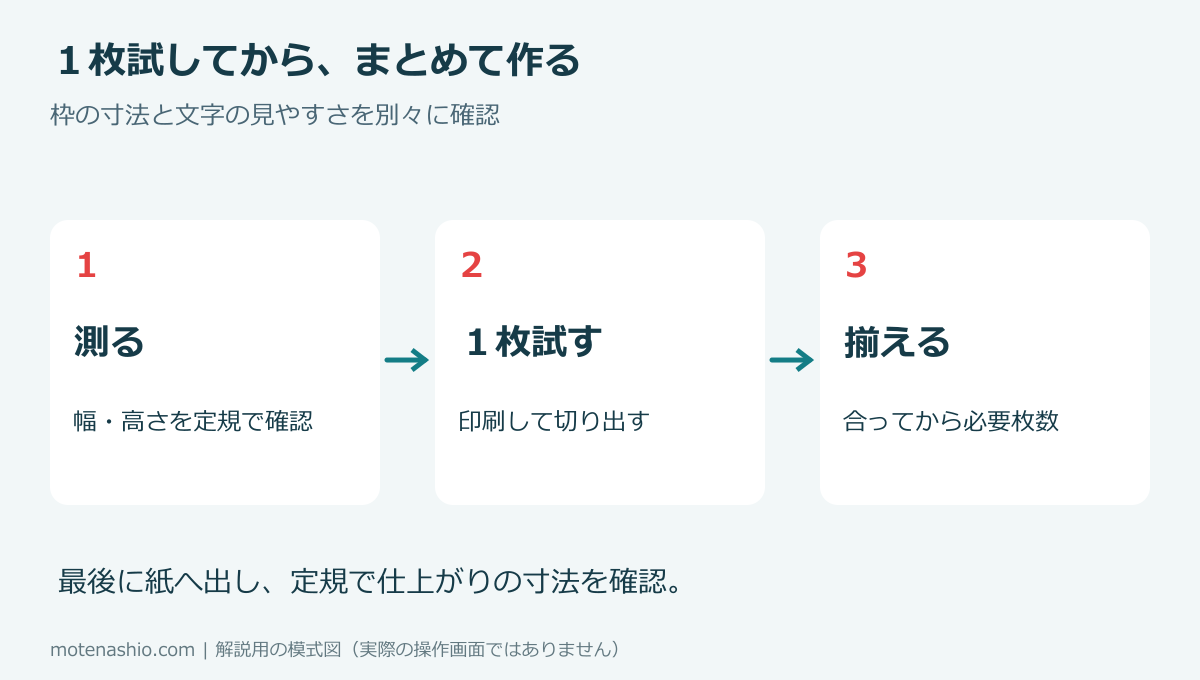
4.1枚だけ試し刷りして、切って差し込む
普通紙に1枚だけ印刷し、枠の幅と高さを定規で測ります。元の見出し紙と重ね、合っていることを確認してから切り出します。厚い紙はポケットへ入りにくい場合があるので、最初からまとめて印刷せず、差し込みまで試してください。
サイズや印刷が合わないとき
印刷結果だけ小さいなら、用紙に合わせる縮小設定を確認します。印刷した寸法は正しいのに入らないなら、ポケットの内寸・紙の厚さ・切り出し位置を見直します。文字だけ切れる場合は、枠全体ではなく文字数や改行、フォントサイズを調整します。
具体的な切り分けは、背表紙の印刷サイズが合わない原因と直し方にまとめています。
よくある質問
キングファイルやコクヨの製品なら、そのまま使えますか?
メーカー名だけでは判断できません。品番によって見出し紙の寸法や形が異なるため、元の紙を測り、試し刷りした1枚で確認してください。
A4プリンターしかない場合は?
用紙全体をA4へ縮小すると幅も変わります。1枚分を実寸でA4の印刷可能範囲へ配置できるか確認します。高さまで収まらない場合はA3出力を使うなど、別の方法を選んでください。
画像をダウンロードすれば編集できますか?
見本画像には編集用の文字や枠のデータが含まれません。本文のダウンロードリンクから.docxファイルを保存してください。
サイズ違い・別の形式から選ぶ
同じ形式のサイズ一覧です。必要な幅だけを選んでください。
3cm / 4cm / 5cm / 6cm / 7cm / 8cm / 9cm / 10cm(このページ)
編集ソフトで迷う方は、Excel版とWord版の使い分けも参考にしてください。