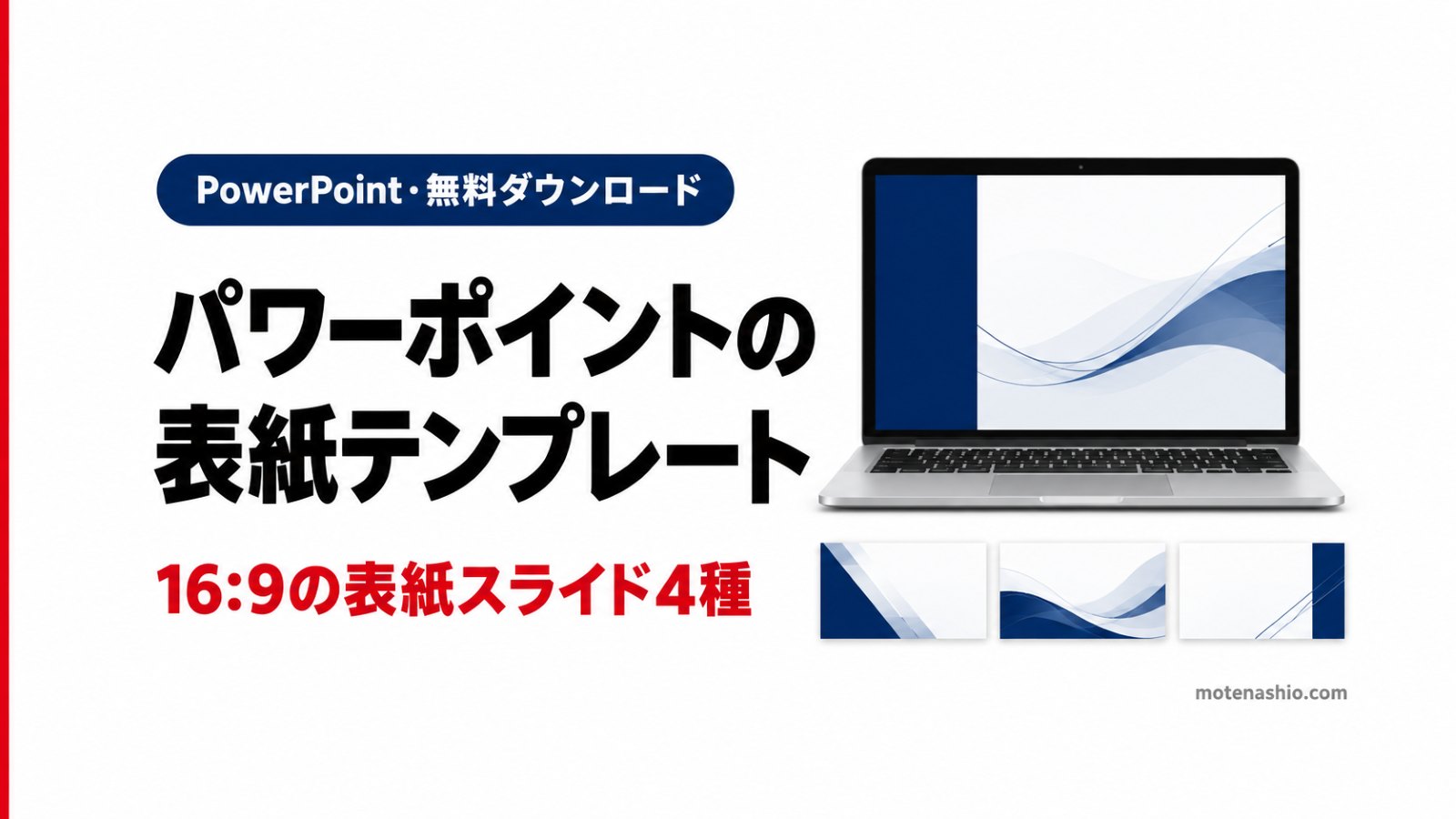
プレゼン資料の1枚目に使えるPowerPointの表紙スライドのテンプレート(16:9)を4種類、無料で配布しています。紺の色帯・青緑のカラーブロック・大きな番号・写真入りの4デザインで、どれも「○○」を書き換えるだけで使えます。4デザインをまとめた1ファイルもダウンロードできます。
表紙スライドのテンプレート(PowerPoint・無料)
紺の色帯の表紙
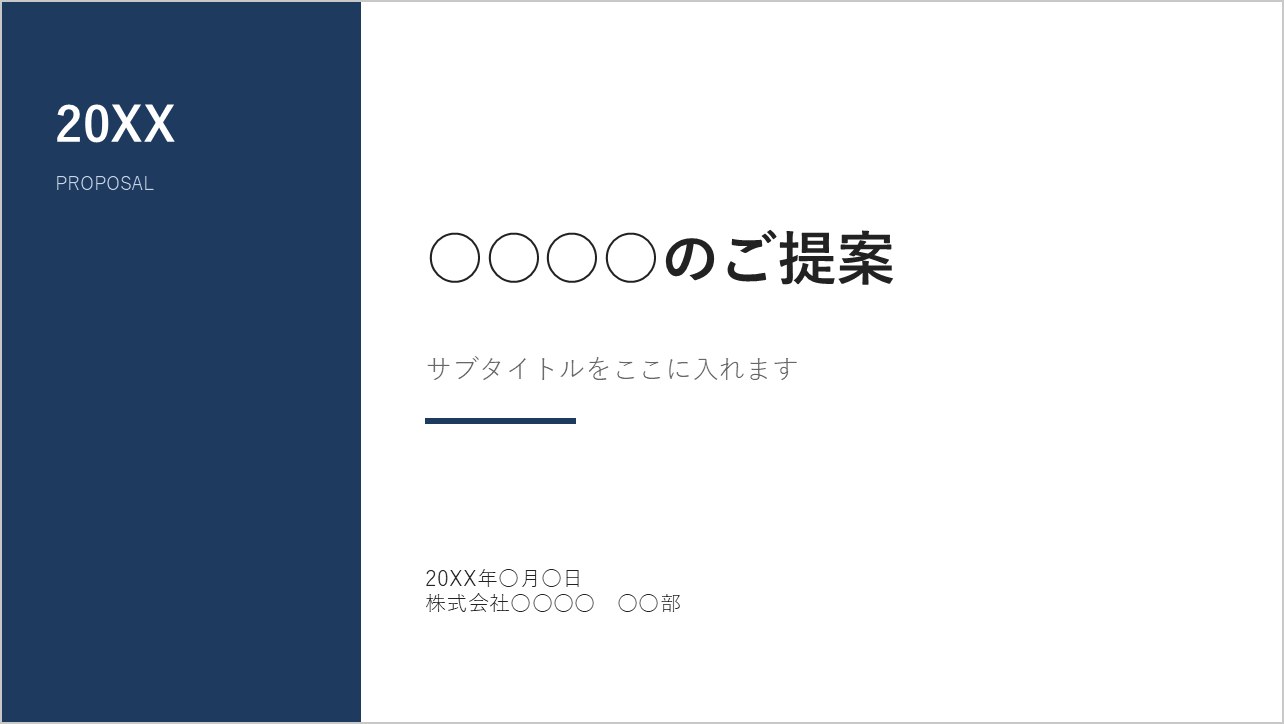
左の色帯に年度と「PROPOSAL」、右にタイトル・サブタイトル・日付・会社名を配置しました。営業提案や社内企画の発表に。
青緑のカラーブロックの表紙

上半分の色面に白文字の大きなタイトルを入れるデザインです。会社紹介や取り組みの報告に向いています。
大きな番号のミニマルな表紙
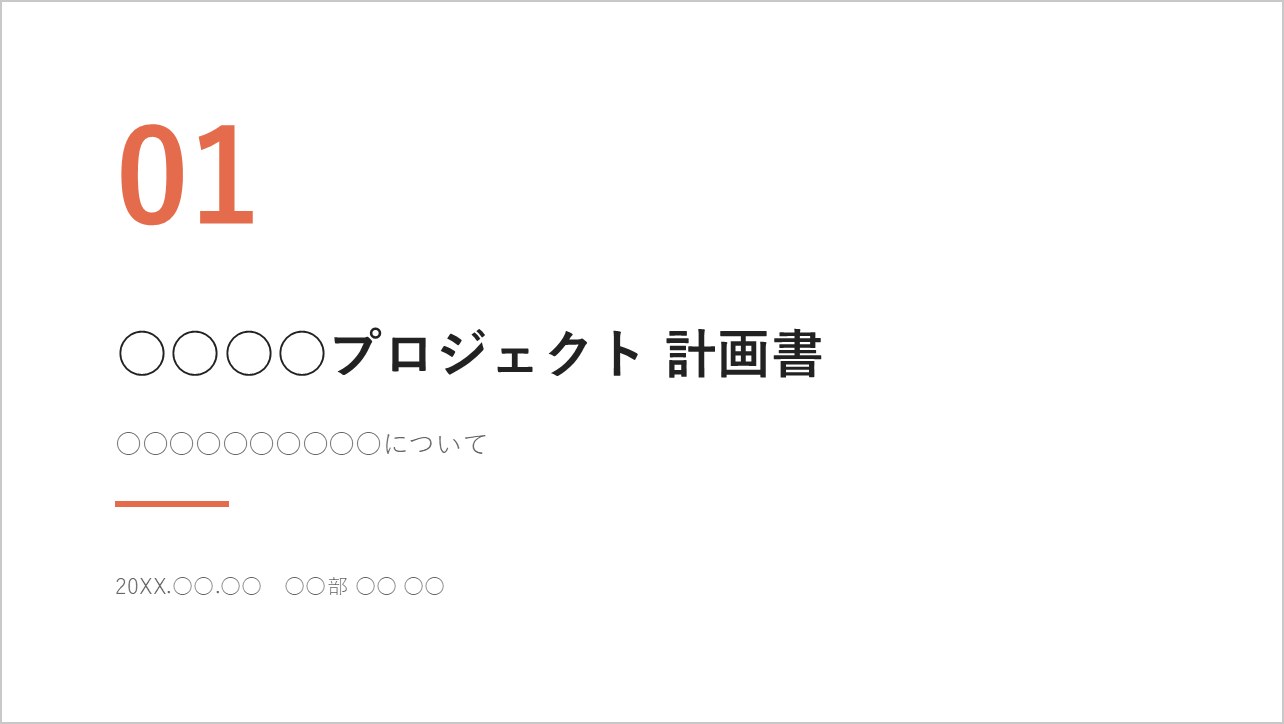
大きな番号とタイトル、短いアクセントラインだけのデザインです。連続する勉強会や、章ごとに分けた資料に。
写真入りの表紙
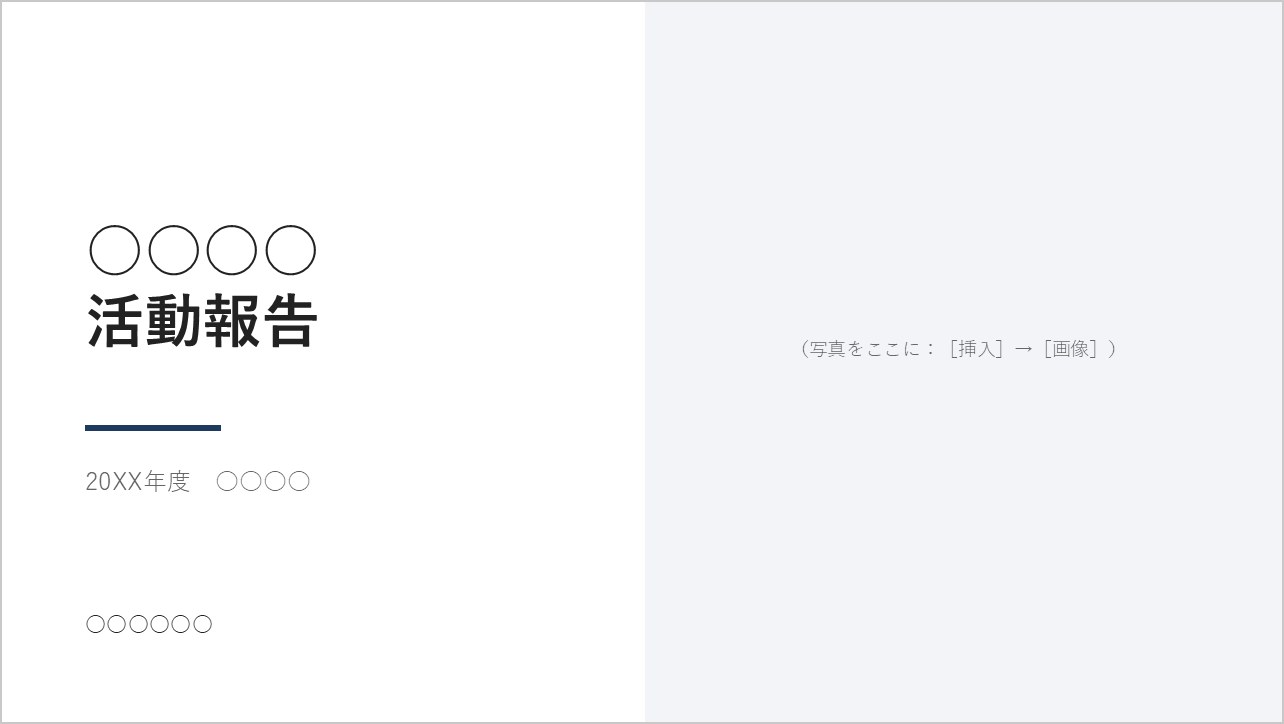
右半分の枠に写真を入れるデザインです。活動報告・イベント報告・施設紹介などに。
4デザインまとめてダウンロード
4つの表紙を1ファイルにまとめたものです。気に入ったスライドだけ残して使えます。
今の資料に表紙だけ追加する方法
- ダウンロードしたファイルを開き、左のスライド一覧で表紙のスライドを右クリック→[コピー]します。
- 自分の資料を開き、スライド一覧の先頭で右クリック→貼り付けのオプションから[元の書式を保持]を選びます。
- 「○○」を書き換え、色を資料に合わせたい場合は図形を選んで[図形の書式]→[図形の塗りつぶし]で変えます。
写真入りの表紙は、グレーの枠を選んで[図形の書式]→[図形の塗りつぶし]→[図]で写真を入れると、枠の形のまま写真が入ります。
![枠を選んで[図形の塗りつぶし]→[図]を選ぶと、枠の形に写真が収まります。](https://www.motenashio.com/wp-content/uploads/2026/10/motenashio-20261020-shot-15132-1.webp)
表紙スライドを見やすくするコツ
- タイトルは1〜2行に:長いときは、内容を表す短いタイトルと、説明のサブタイトルに分けます。
- 色は2〜3色まで:テーマカラー1色+黒(濃い灰色)+白でまとめると、資料全体に統一感が出ます。
- 日付と発表者は必ず入れる:あとで資料を見返したときに、いつ・誰の資料かがわかります。
よくある質問
4:3のスライドで使えますか?
[デザイン]→[スライドのサイズ]で4:3に変えられますが、図形の位置が崩れることがあるので、変更後に配置を調整してください。
Googleスライドで使えますか?
.pptxファイルはGoogleスライドで開けます。游ゴシックがない環境では別の書体に置き換わるので、文字の位置を確認してください。
印刷・配布用の表紙もほしい
A4の書類用の表紙はおしゃれな表紙テンプレート(Word)と表紙テンプレート(Word)6種類にあります。
会社の資料に使ってもいいですか?
はい。社内外の資料に自由にお使いください。テンプレートファイルそのものの再配布・販売はご遠慮ください。