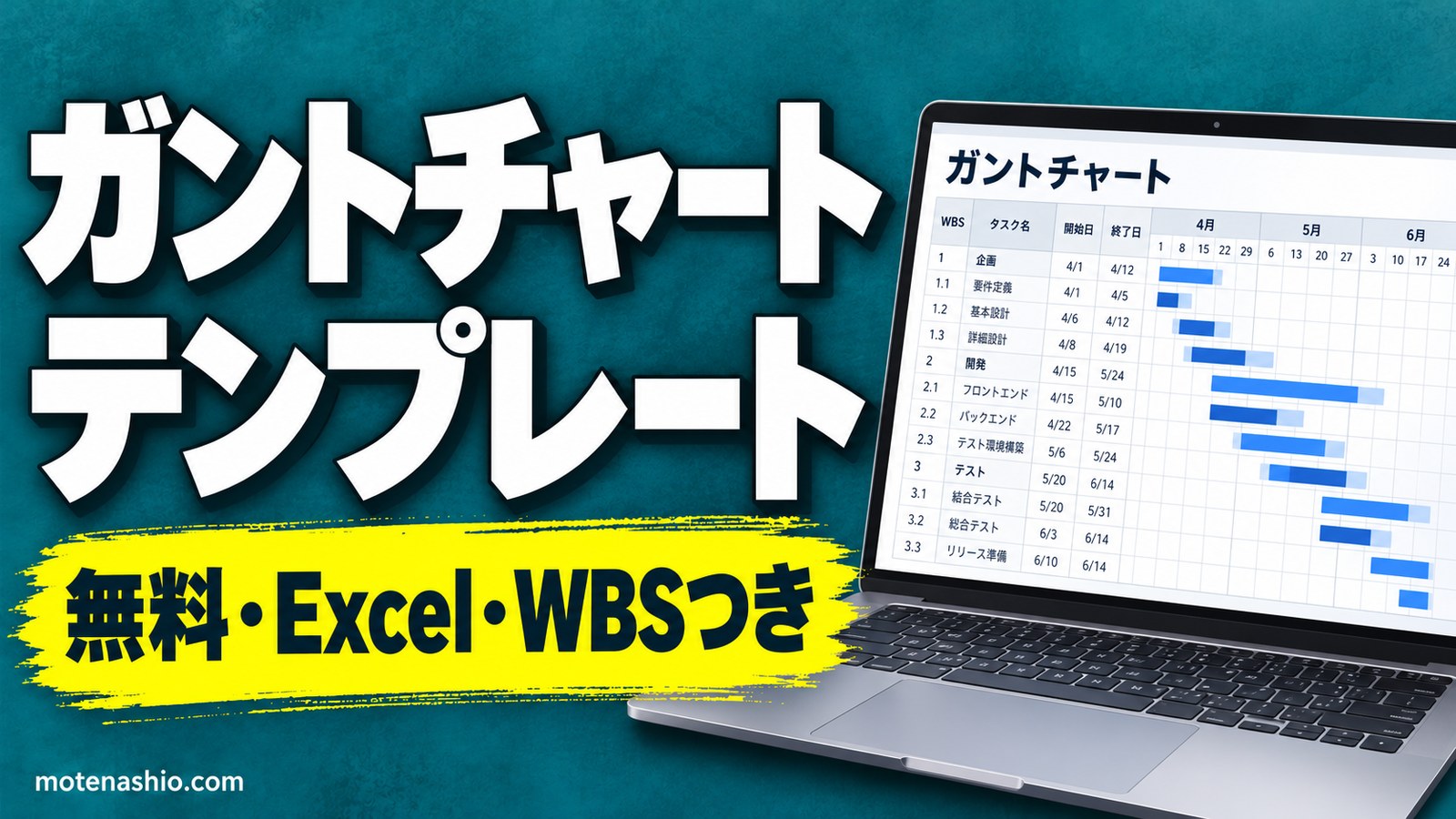
ガントチャートのテンプレート(Excel・A4横)を無料・登録不要で配布しています。日付を入れるだけで、予定と実績のバーが自動で色分けされ、遅れている作業がひと目でわかります。
- 予定(薄い青)と実績(濃い青)を同じ行に表示。終わっていない作業の実績は、今日まで伸びます。
- 予定の終了日を過ぎても終わっていない分は赤で表示され、状況の欄に「遅れ」と出ます。
- 状況(完了・進行中・遅れ・未着手)は自動で判定します。
- WBS番号(1、1.1、1.2…)で、大きな作業と小さな作業を分けて書けます。
- 表示の開始日を変えると、5週間分の日付が切りかわります。土日は灰色、今日の列は黄色です。
目次
ガントチャートテンプレート(Excel・A4横)ダウンロード
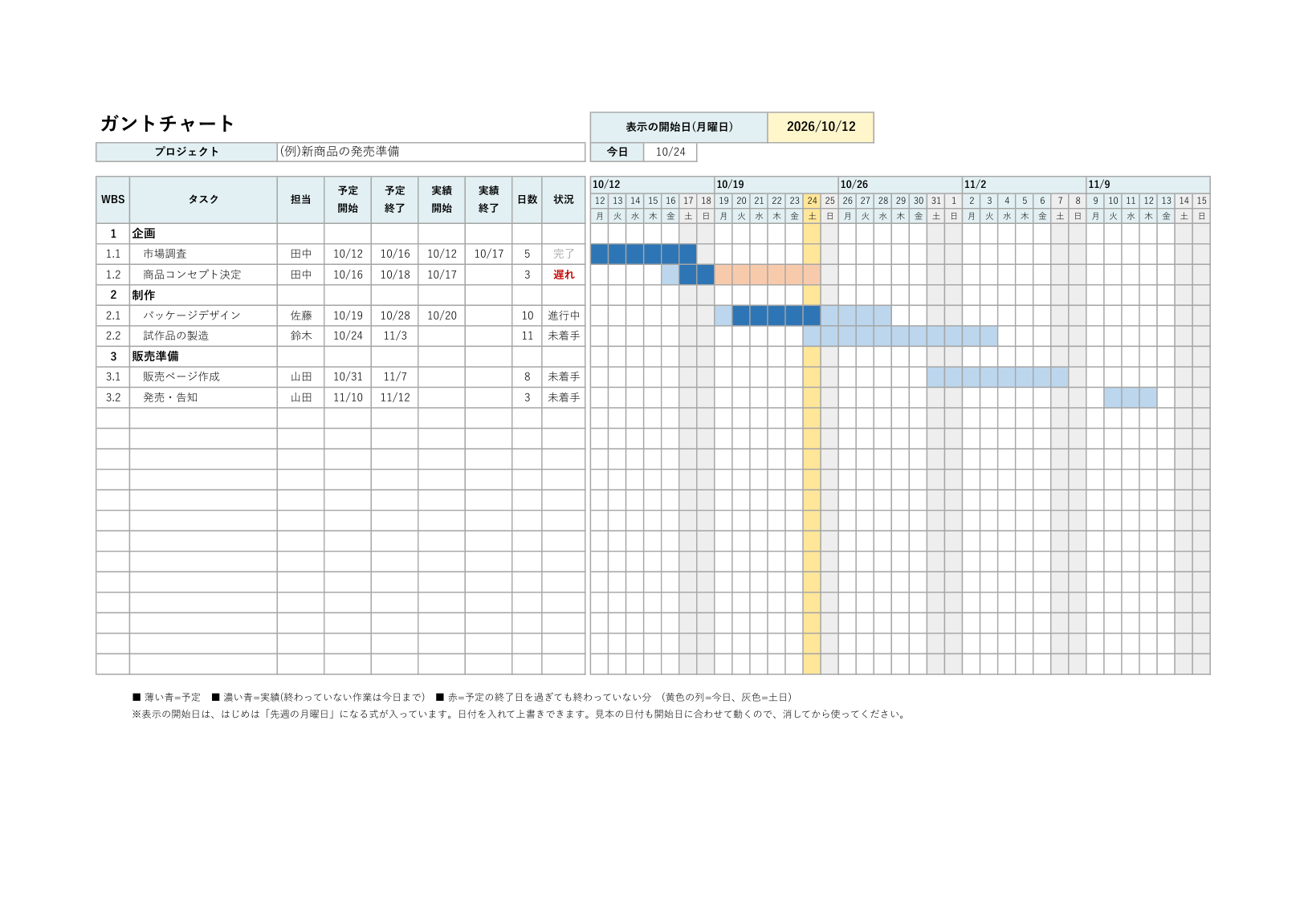
見本の日付は、開いた日に合わせて動くようになっています(表示の開始日が「先週の月曜日」になる式のため)。いつ開いても、完了・遅れ・進行中・未着手の見え方を確かめられます。
使い方
- 見本のタスクと日付を消します。
- 右上の「表示の開始日」に、プロジェクトの最初の週の月曜日を入れます(式の上から日付を入れてかまいません)。
- WBS・タスク・担当・予定開始・予定終了を入れます。薄い青のバーが引かれます。
- 作業を始めたら実績開始、終わったら実績終了を入れます。濃い青のバーと、状況の欄が変わります。
- 定例の会議などで、赤いバーと「遅れ」の作業を確認し、予定の見直しや担当の調整をします。
WBS(作業分解)の書き方
WBS(Work Breakdown Structure)は、プロジェクトの作業を大きなまとまりから小さな作業へと分けていく考え方です。ガントチャートを作る前に、まず作業を書き出して分けると、もれが少なくなります。
| WBS | タスク | 書き方のポイント |
|---|---|---|
| 1 | 企画 | 大きなまとまり(フェーズ)。日付は入れず、見出しとして使う |
| 1.1 | 市場調査 | 担当と期間を決められる大きさの作業 |
| 1.2 | 商品コンセプト決定 | 「決定」「作成」など、終わったかどうかがはっきりわかる言葉にする |
| 2 | 制作 | 次のまとまり |
1つのタスクは、1人が1日〜2週間くらいで終えられる大きさにするのが目安です。大きすぎると進み具合がわからず、細かすぎると更新が大変になります。
ガントチャートをうまく使うコツ
- 順番のある作業を意識する:デザインが決まらないと製造できない、のように、前の作業が終わらないと始められない作業は、開始日を前の作業の終了日のあとにします。
- 予定を消さずに実績を書く:予定と実績を並べて残しておくと、どこでどれだけずれたかがわかり、次のプロジェクトの見積もりに役立ちます。
- 決まった日に更新する:毎週月曜日の朝など、更新する日を決めておくと、古いままの表になりません。
- 遅れは早めに共有する:赤いバーが出たら、その作業のあとに続く作業にも影響がないか確認し、関係者に早めに伝えます。
- 余裕(バッファ)をとる:発売日や納期の前に、数日の予備の期間を入れておくと、小さな遅れを吸収できます。
ガントチャートと工程表の違い
工程表は、作業の予定を日付にそって並べた表の総称で、ガントチャートはその書き方の一つです。工事の現場では、作業ごとの期間を棒で示す「バーチャート工程表」がよく使われます。進み具合や遅れを管理したいならこのガントチャート、作業の期間を一覧にしたいなら工程表テンプレート(日単位・週単位)が向いています。
よくある質問
5週間より長い期間を表示したい
シートをコピーして、2枚目の「表示の開始日」を5週間あとの月曜日にすると、続きの期間を表示できます。3か月ほどの長いプロジェクトなら、週単位で表示できる工程表テンプレートも使えます。
進み具合を%で書きたい
このテンプレートは、実際に始めた日・終えた日で管理する形です。%で進み具合を管理したい場合は、工程表テンプレートの「進捗」欄(%を入れるとバーが濃くなる)が使えます。
Googleスプレッドシートで共有したい
Googleドライブにアップロードして開けば、色分けや状況の判定がそのまま動きます。チームで同じ表を更新できます。