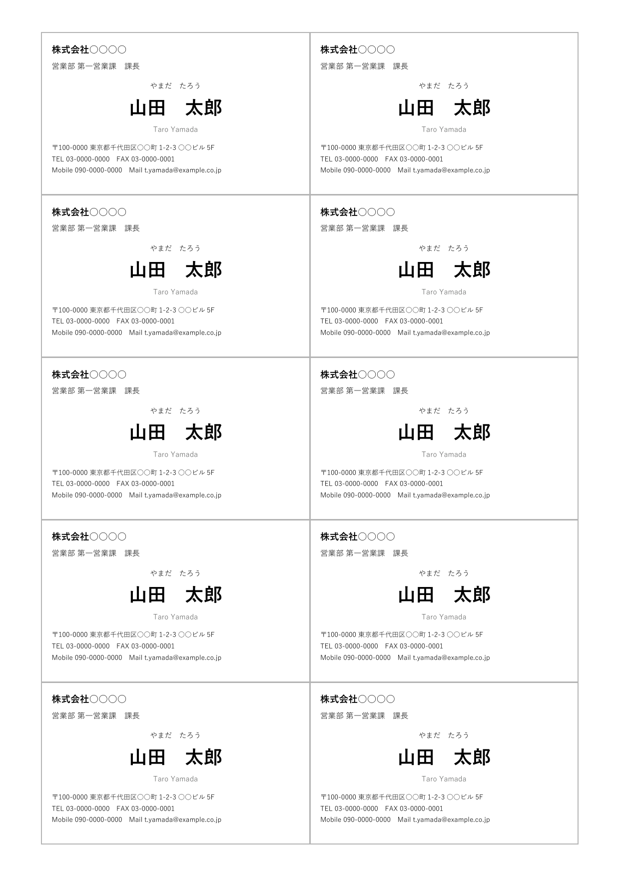
名刺のテンプレート(Word)を無料・登録不要で配布しています。市販の名刺用紙(A4サイズに名刺が10枚並んだ、91×55mmのもの)に合わせてあるので、名前や連絡先を書き換えて、家庭やオフィスのプリンターで印刷できます。
| テンプレート | 向いている人 |
|---|---|
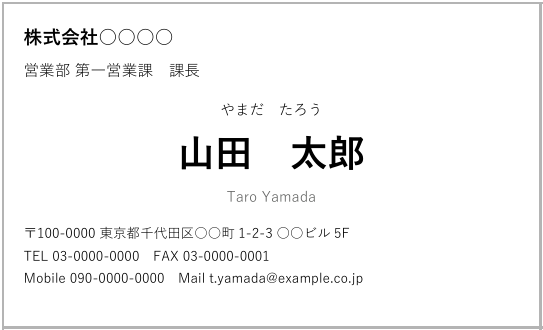
| シンプル | 会社員・取引先に渡すビジネス用。会社名・部署・役職・連絡先 |
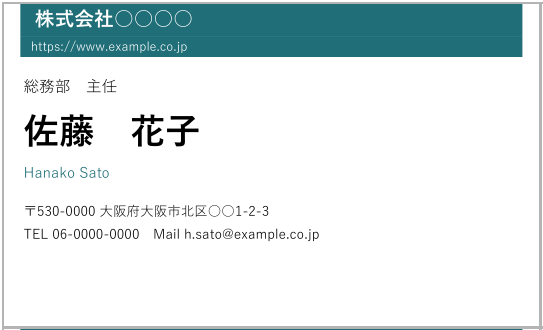
| 色帯つき | 会社名を目立たせたい。上に色の帯とWebサイトのアドレス |
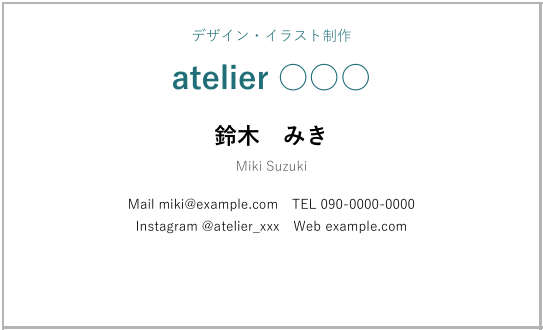
| 個人用 | フリーランス・お店・サークル。屋号・肩書き・SNS |
目次
名刺テンプレート(Word)ダウンロード
シンプル(ビジネス用)
色帯つき
個人用(フリーランス・お店)
名刺の作り方(Word)
- テンプレートを開き、左上の1枚目の名前・会社名・連絡先を書き換えます。
- 1枚目のセルの中の文字をすべて選んでコピーし、ほかの9枚のセルにそれぞれ貼り付けます(全部を1枚目と同じにします)。
- まず普通紙に1枚印刷し、名刺用紙に重ねて、位置がずれていないか確かめます。
- 名刺用紙をプリンターにセットして印刷し、ミシン目で切り離します。
テンプレートは、上下の余白11mm・左右の余白14mmの名刺用紙に合わせてあります。用紙によって余白が少しちがうことがあるので、ずれるときは[レイアウト]→[余白]で調整してください。
名刺に書く項目
| 項目 | ポイント |
|---|---|
| 会社名・屋号 | 正式な名前(株式会社の位置も正しく)。ロゴがあれば[挿入]→[画像]で入れる |
| 部署・役職 | 相手が呼び方や担当を判断できるように |
| 名前 | いちばん大きく。読みにくい名前には、ふりがなやローマ字をつける |
| 住所 | 郵便番号・ビル名・階まで |
| 電話・メール | つながりやすい連絡先。携帯電話は会社のルールに合わせて |
| Webサイト・SNS | 仕事に関係のあるものだけ |
きれいに仕上げるコツ
- 文字は小さすぎない:住所や連絡先は6.5〜7ポイント以上にすると読みやすくなります。
- 端に近づけすぎない:切り離すときのずれを考えて、文字は名刺の端から3mm以上内側に置きます(テンプレートはセルの内側に余白をとっています)。
- 用紙を選ぶ:インクジェット用・レーザー用など、プリンターに合った名刺用紙を使います。厚めの用紙は、プリンターの設定で「厚紙」を選びます。
- たくさん配るなら印刷会社も:100枚以上使うなら、ネットの印刷サービスのほうがきれいで安いこともあります。テンプレートで作った内容をそのまま入稿の参考にできます。
よくある質問
縦型の名刺にしたい
縦型にするときは、テキストボックスを使って文字の向きを縦書きにするか、Wordの[差し込み文書]→[ラベル]で縦長のラベルを選んで作ります。
名札として使いたい
イベントやセミナー用の名札なら、名前を入れると10枚分が自動で入る名札テンプレート(Excel)が便利です。
裏面も印刷したい
同じ用紙をもう一度プリンターに入れて、裏面用に作ったページを印刷します。表と裏で上下が逆にならないよう、用紙の向きを確かめてから印刷しましょう。