配置図は、敷地の中に建物がどこに建つかを示す図です。Jw_cad(JWW)では、敷地の形を正確に描く → 建物の外形を境界線からの距離で配置する → 道路・方位・外構を描き込む、の順に進めます。車や樹木は付属の図形、桝(ます)は付属の線記号変形データが使えるので、外構図もすばやく仕上げられます。
手順1:敷地を描く
- 測量図の座標がある場合:座標ファイルを使うと、敷地の角の位置を正確に再現できます(座標から作図する方法)。
- 辺の長さだけわかる場合:[線]で長さと角度を指定して描くか、三角形に分けて描きます。面積の確認は三斜求積図を作る方法が参考になります。
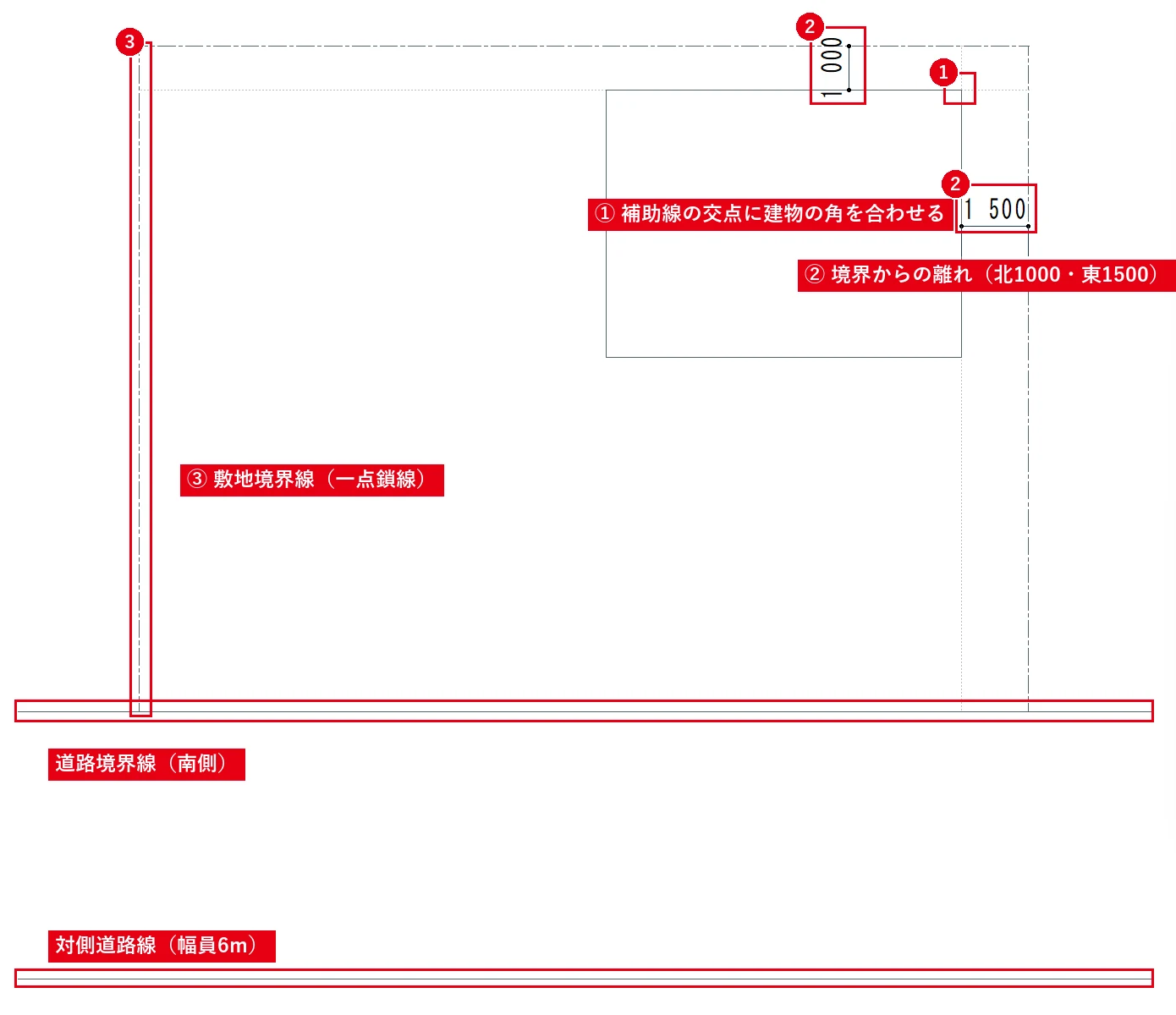
- 敷地境界線は一点鎖線など、建物と区別できる線種で描きます。
手順2:建物を配置する
- 平面図の外壁線(1階)を、配置図の縮尺に合わせて複写します。縮尺の違う図面から持ってくるときは、縮尺の扱いに注意します(縮尺・倍率・ズームの違い)。
- 敷地境界線から[複線]で、建物までの距離(例:北側1,000、東側1,500)の補助線を作り、その交点に建物の角を合わせて配置します。[複線]は、基準の線をクリックしてから間隔を入力し、出したい側にマウスを動かしてクリックすると確実です(間隔を入れてすぐEnterを押すと、マウスのある側にすぐ作られます)。
- 建物の向きが敷地と斜めのときは、[移動]の回転で合わせます。軸角を敷地に合わせておくと、その後の作図が楽になります(軸角の使い方)。
手順3:道路・隣地・方位を描く
- 前面道路の幅員(例:「道路幅員 6.0m」)と道路の境界線を描きます。
- 隣地や道路の名前(「隣地」「市道○○線」など)を書きます。
- 方位記号を入れます。付属の線記号変形データ「方位(40mm)」などが使えます(線記号変形の方位記号)。
手順4:外構(駐車場・植栽・フェンス・桝)を描く
- 駐車場:付属図形の《図形01》建築1の「《図形》車」に自動車の平面図形があります。配置して駐車スペースの大きさを確認できます(付属図形の使い方と一覧)。
- 植栽:同じく「《図形》樹木」の樹木・芝生の図形を使います。
- フェンス・ブロック塀:[2線]で厚さのある線として描くか、線種を変えて表します。
- 排水桝:付属の線記号変形「屋外排水」グループに、インバート桝・ため桝(300〜600)の記号があります。配管ルートは[連続線]で描くと手早く描けます(連続線の使い方)。
- 舗装・砂利:[ハッチ]で模様を入れて区別します(ハッチコマンドまとめ)。
手順5:寸法と表記で仕上げる
- 敷地の各辺の長さ、敷地境界線から建物までの距離を寸法で入れます(寸法の入れ方まとめ)。
- 必要に応じて、敷地面積・建築面積などの面積表を入れます(表の作り方)。
- 「配置図 S=1/100」などの図面名を入れます。
よくある質問
日影図も作りたい
配置図に建物の高さを与えると、Jw_cadの[日影図]コマンドで日影図を作成できます(日影図の作り方)。
配置図と1階平面図を兼ねてもいい?
小規模な建物では「配置図兼1階平面図」とすることもあります。図面に求められる内容は提出先によって違うので、確認してください。