JwCAD(Jw_cad)の[中心線]コマンドの使い方を1ページにまとめました。2本の線の間への中心線、垂直二等分線、角度の二等分線、図形の中心の求め方まで、画像つきで解説します。
| やりたいこと | 解説へジャンプ |
|---|---|
| 2つの線分の間に中心線を引く | セクション1へ |
| 線分の垂直二等分線を引く | セクション2へ |
| 角度の二等分線を引く | セクション3へ |
| 三角形の高さの中心に線分を引く | セクション4へ |
| 六角形に中心線を引く | セクション5へ |
| 三角形の内心を求める | セクション6へ |
目次
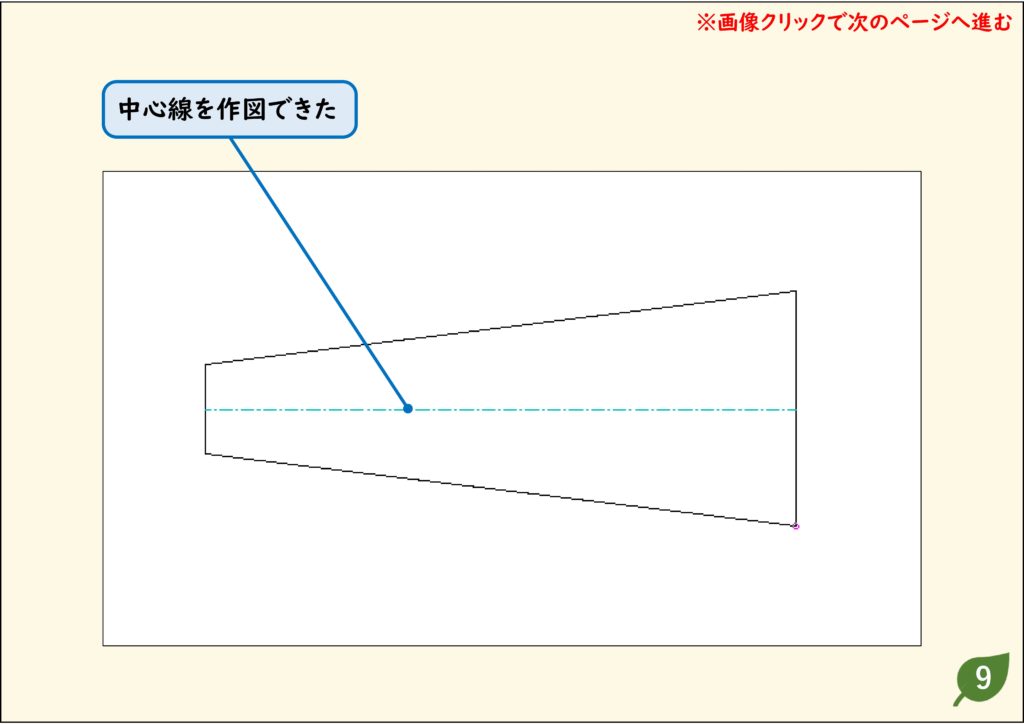
2つの線分の間に中心線を引く
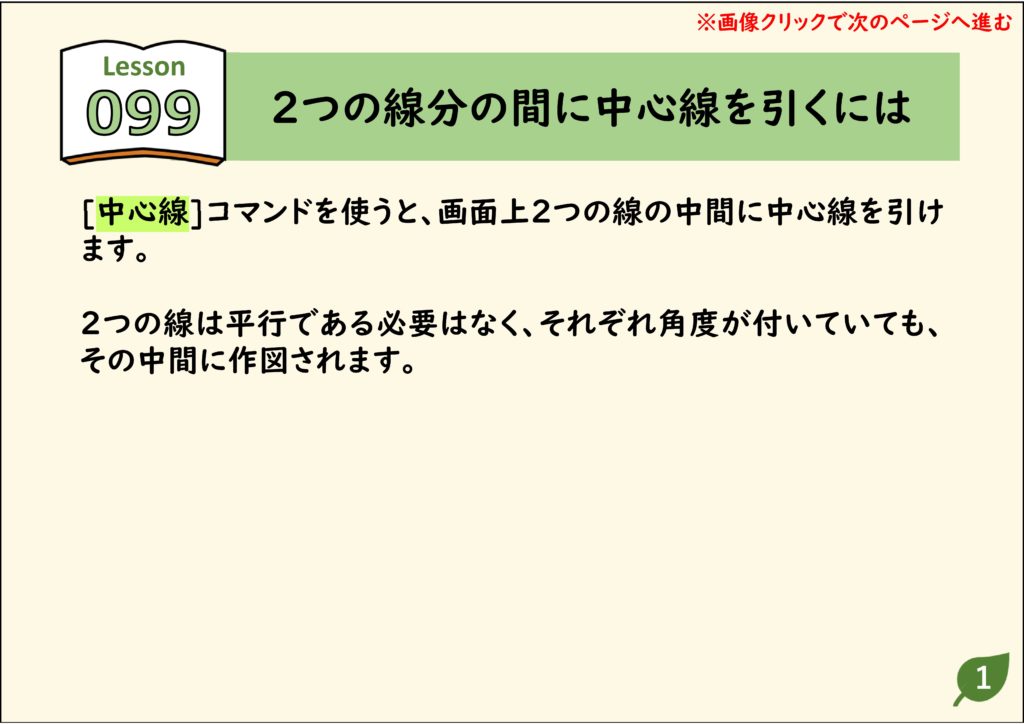
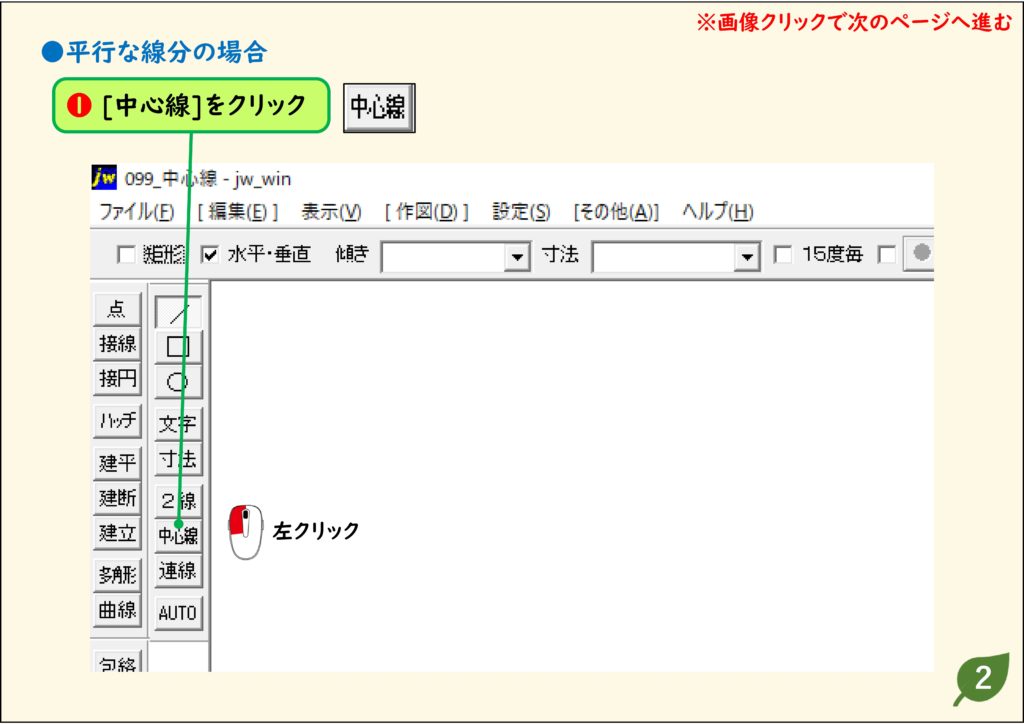
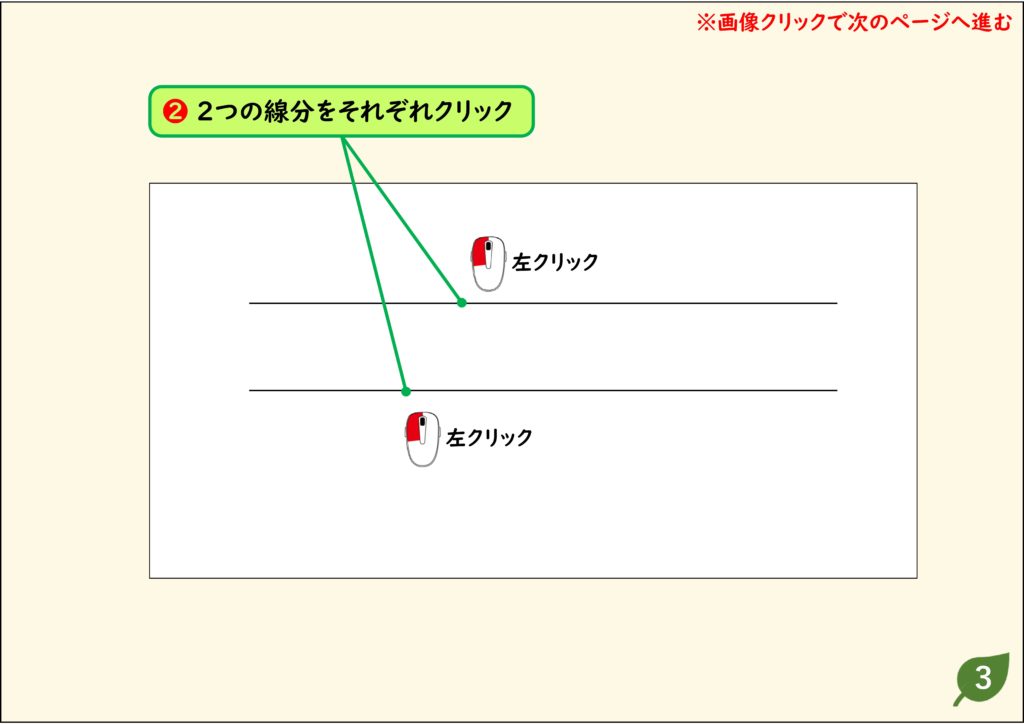
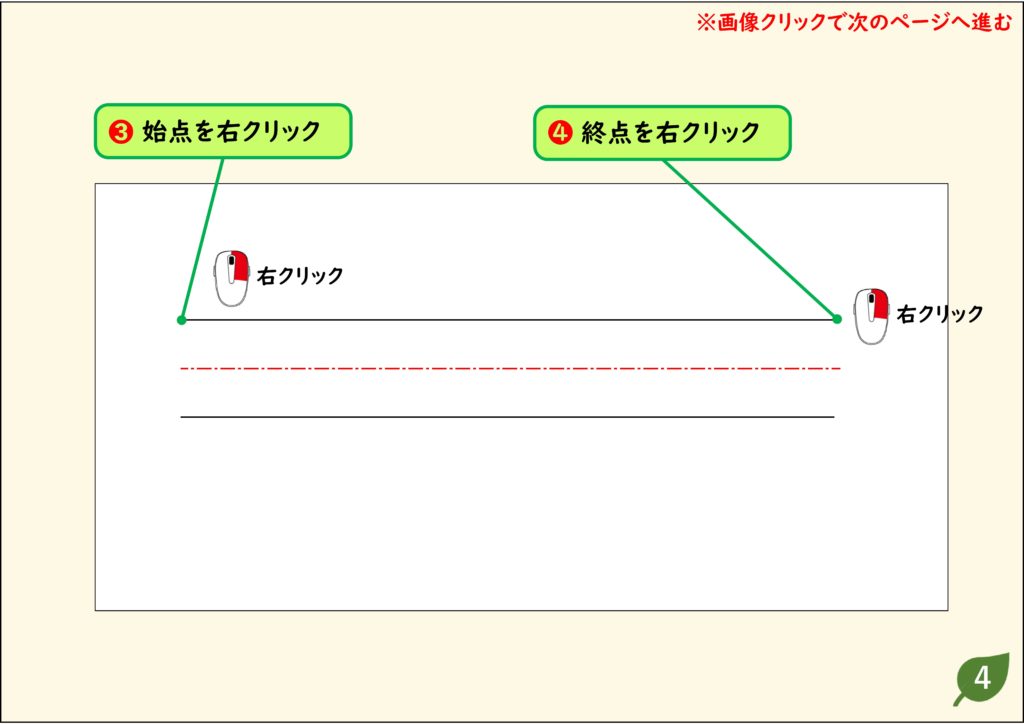
- [中心線]コマンドを使うと、画面上2つの線の中間に中心線を引けます。
- 2つの線は平行である必要はなく、それぞれ角度が付いていても、その中間に作図されます。
解説

ステップ 01
ステップ 02
ステップ 03
ステップ 04
ステップ 05
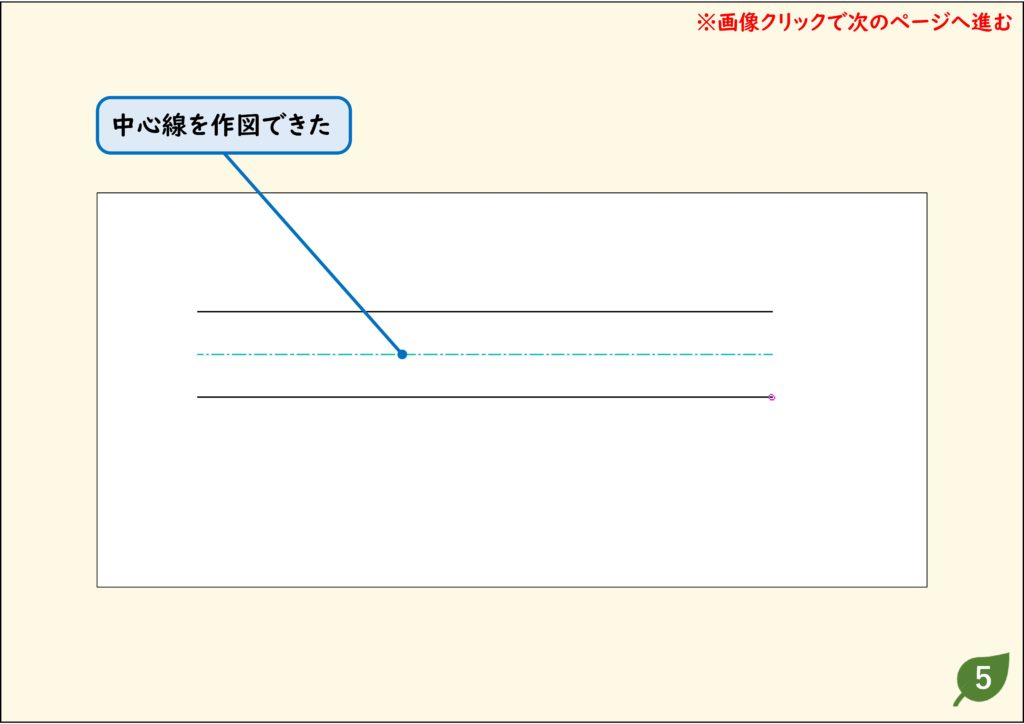
ステップ 06
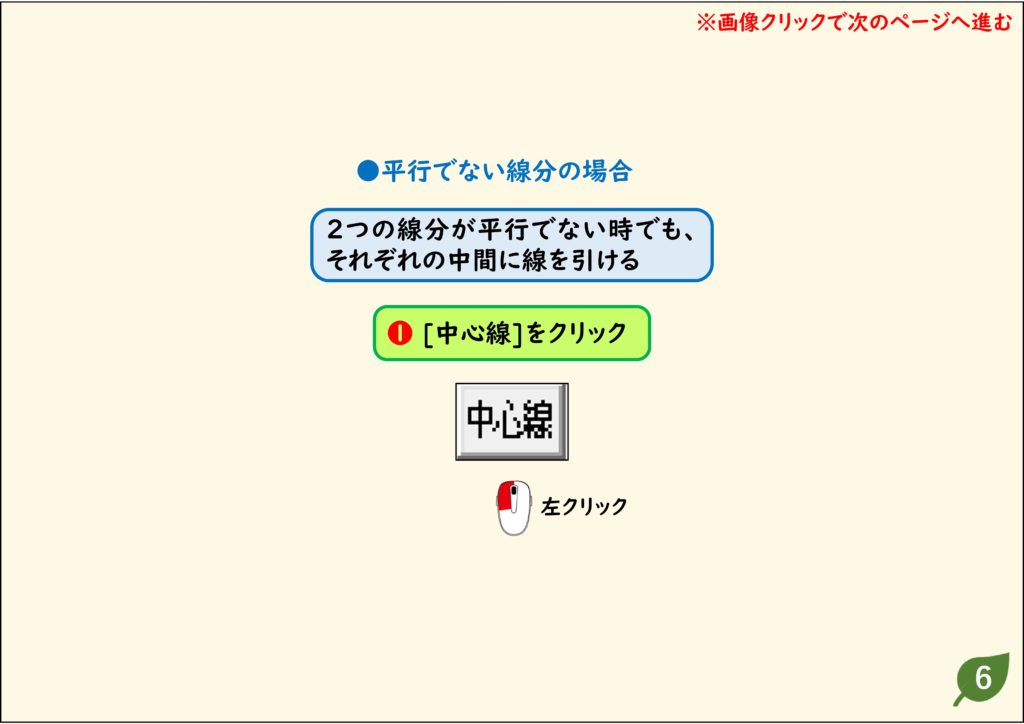
ステップ 07
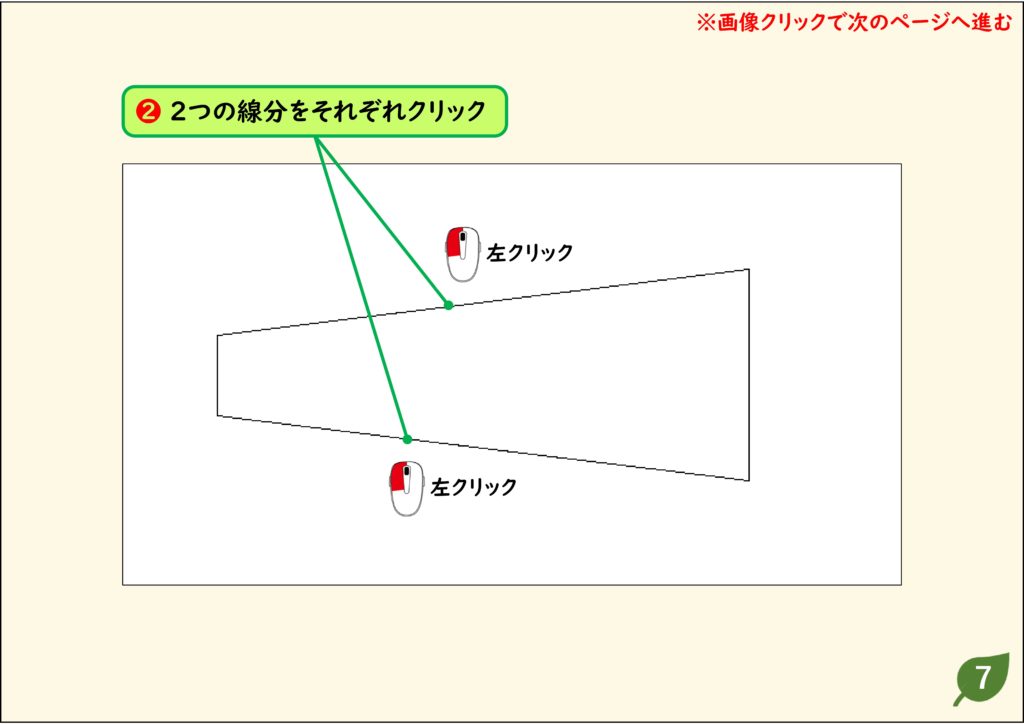
ステップ 08
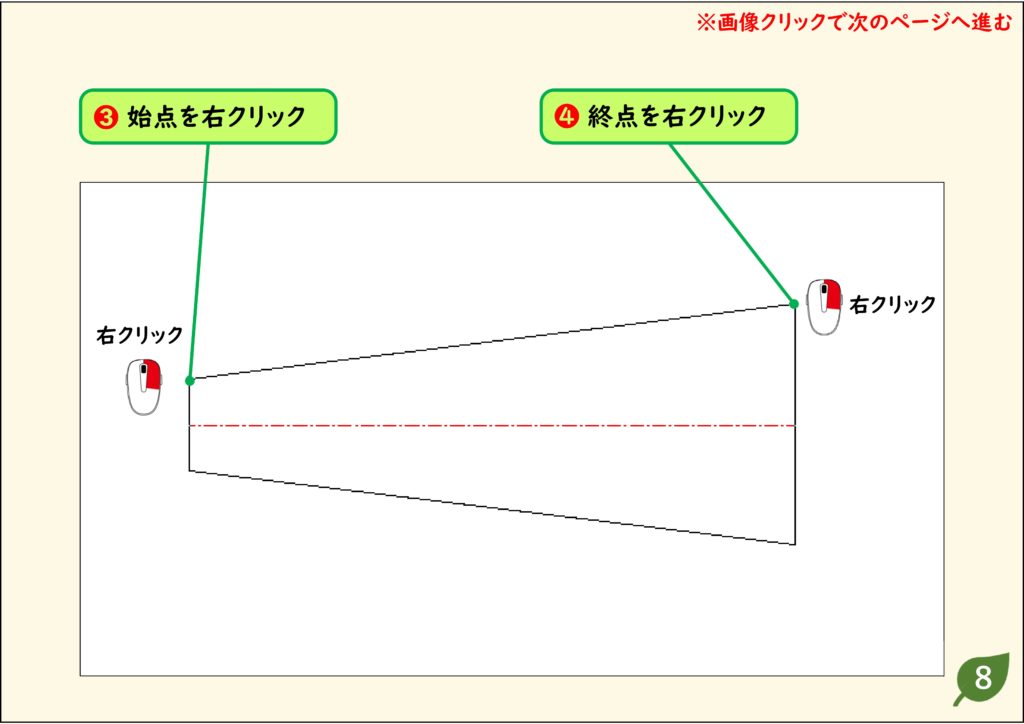
ステップ 09
CADデータ【ダウンロード】
《CADデータ》099.jww 【ダウンロード】 ← 右クリック「名前を付けて保存」
線分の垂直二等分線を引く
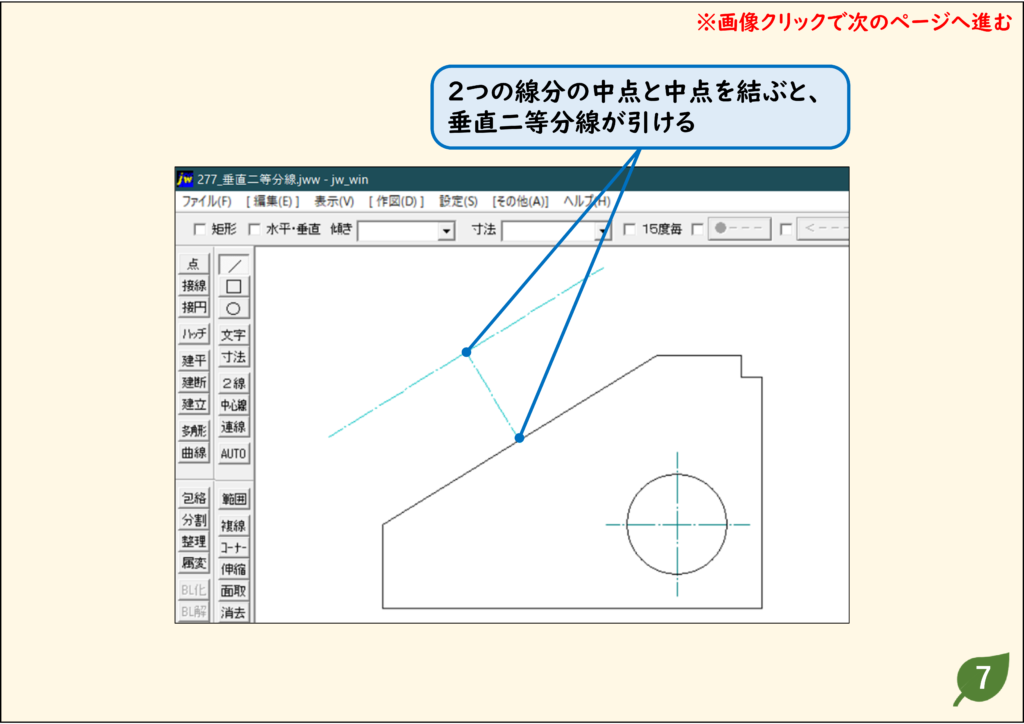
- 線分の垂直二等分線を引く方法は、Jw_cadではいくつか考えられます。
- [線]コマンドを実行し、[線鉛直角度取得]で直角方向の角度を入力し、線分の中点から線を引くのが1つの方法ですね。
- ここでは、そのほかの方法を紹介します。
- これらの方法は、そのときの状況に応じて使い分けましょう。
- 複数の方法を知っておくことで、どんな場面でも対応できるようになるでしょう。
解説
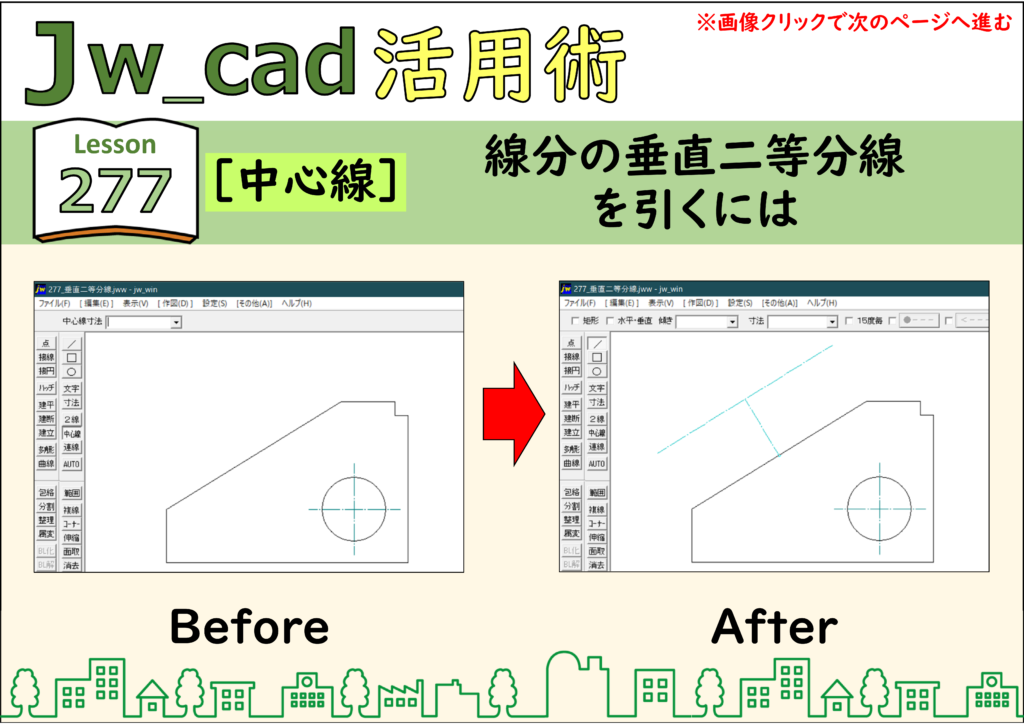
ステップ 01
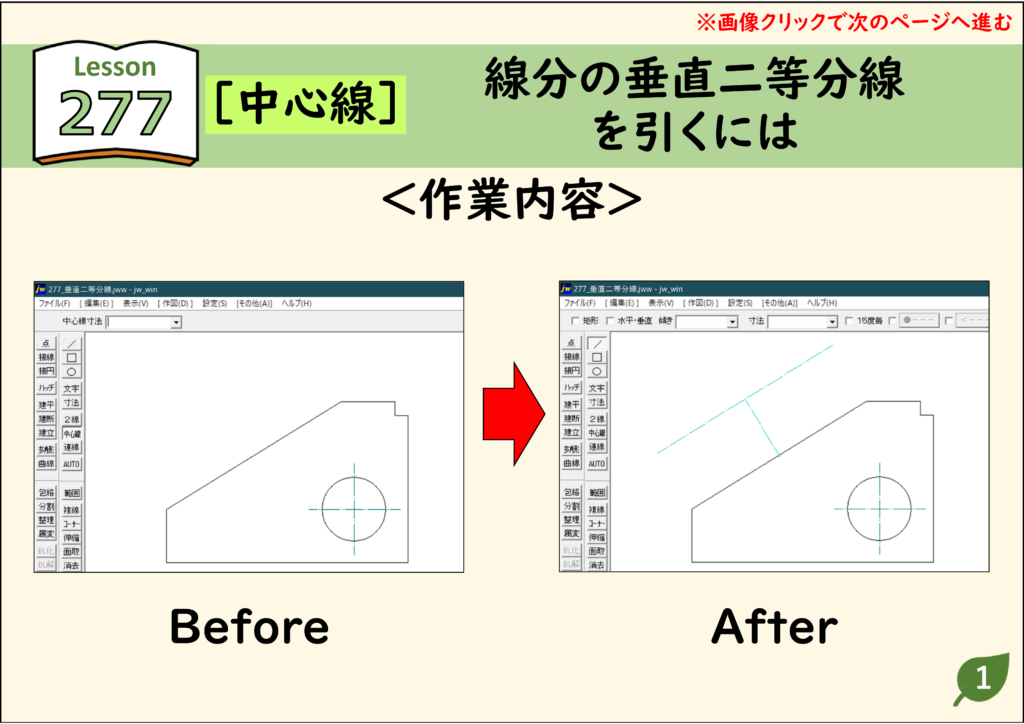
ステップ 02
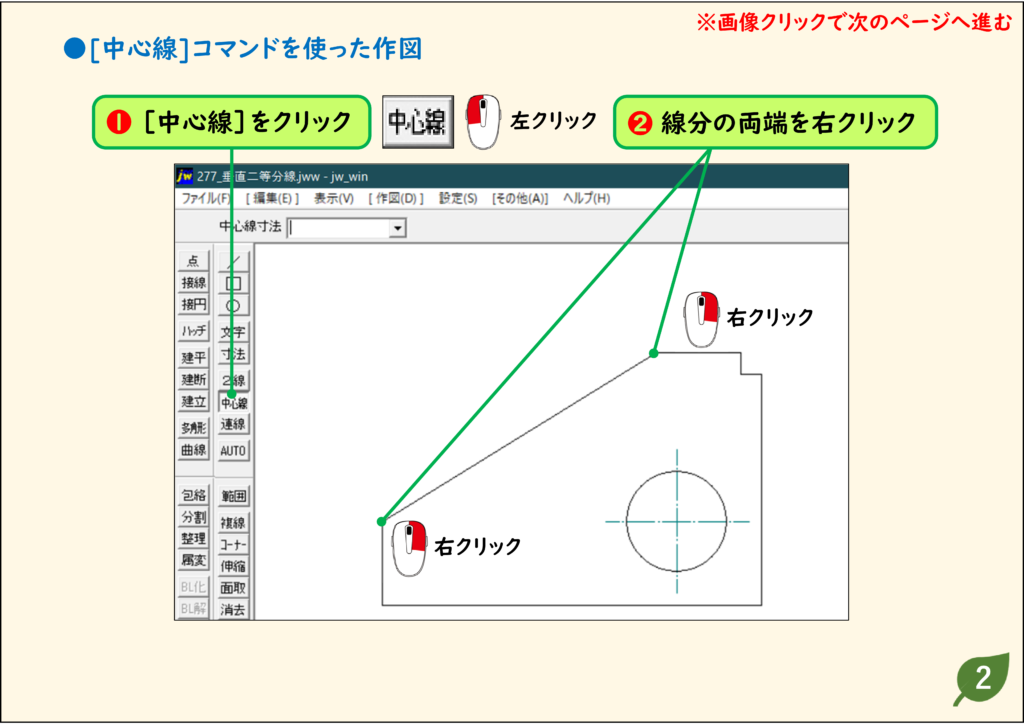
ステップ 03
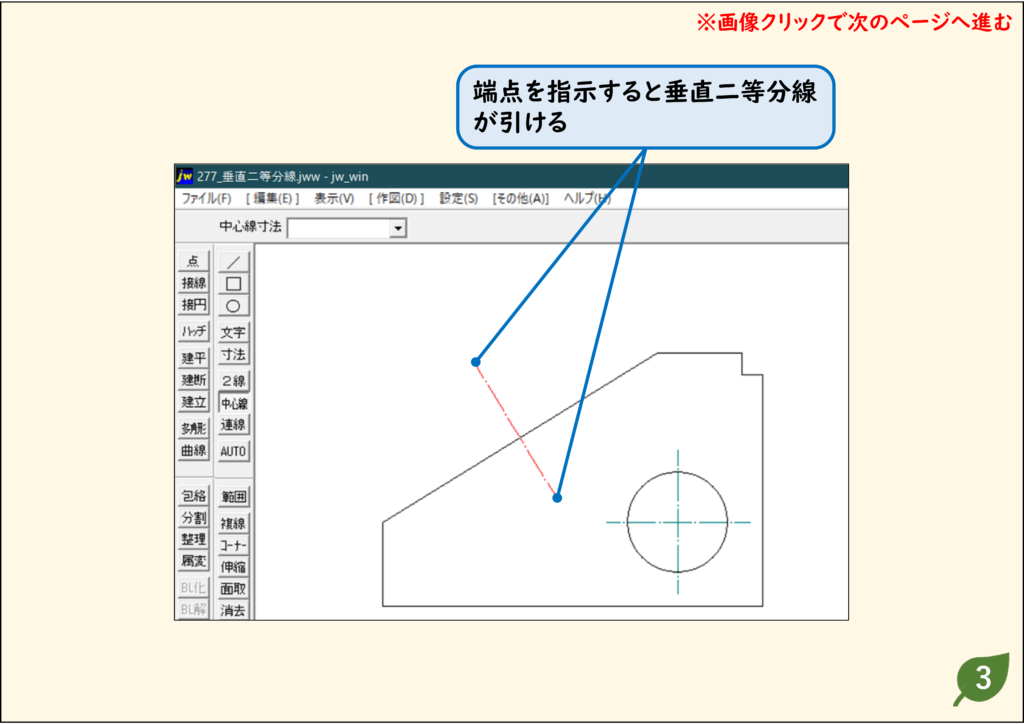
ステップ 04
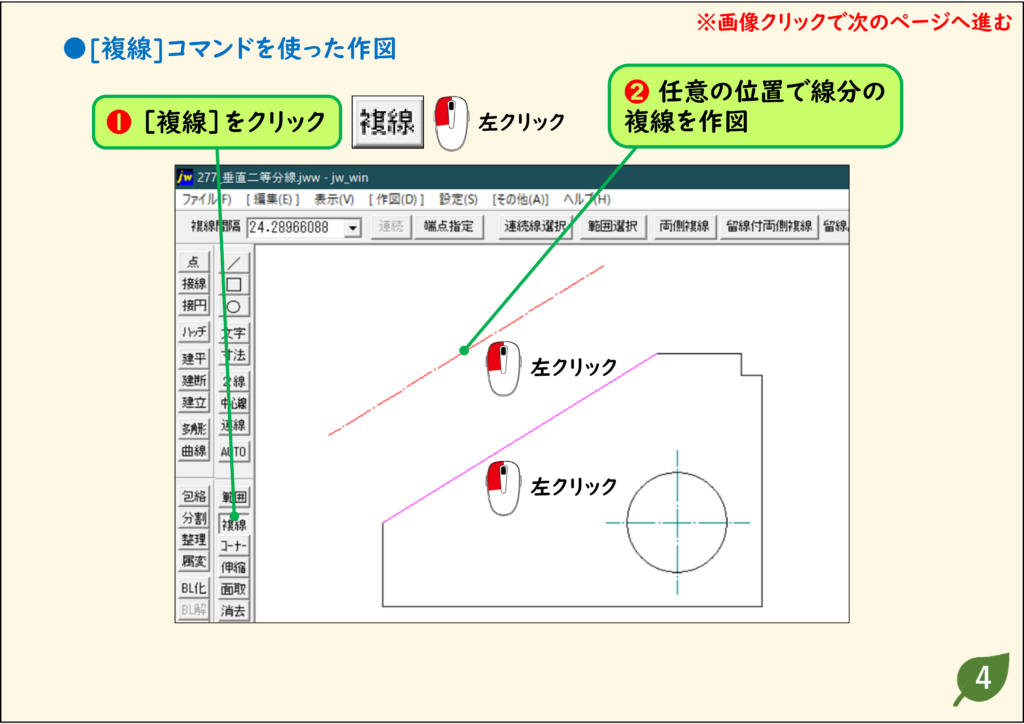
ステップ 05
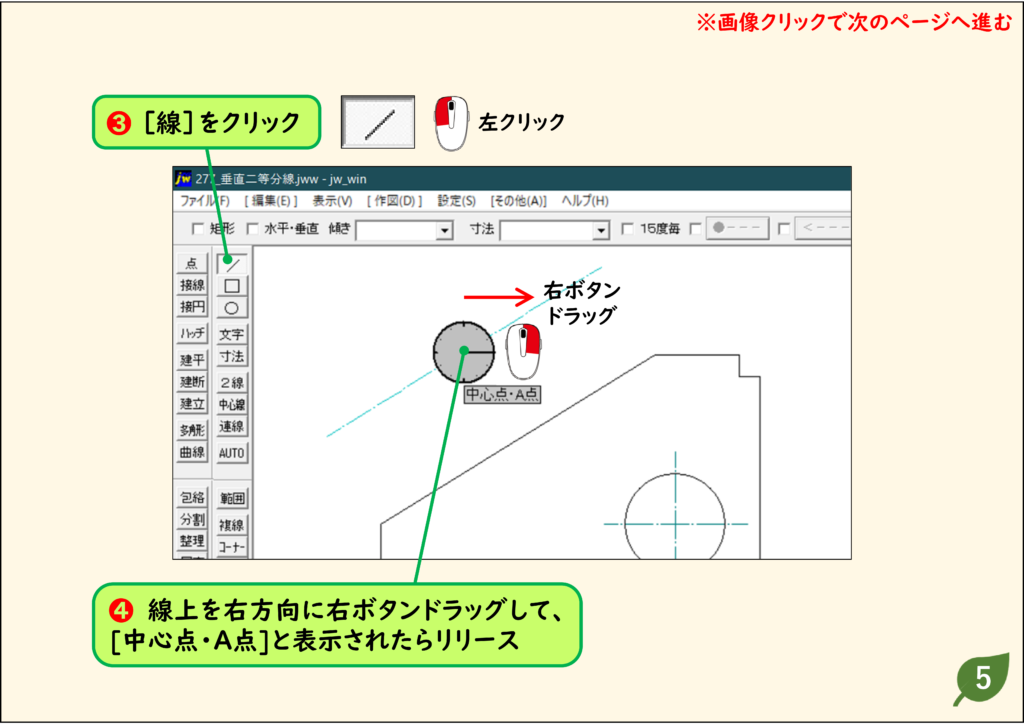
ステップ 06
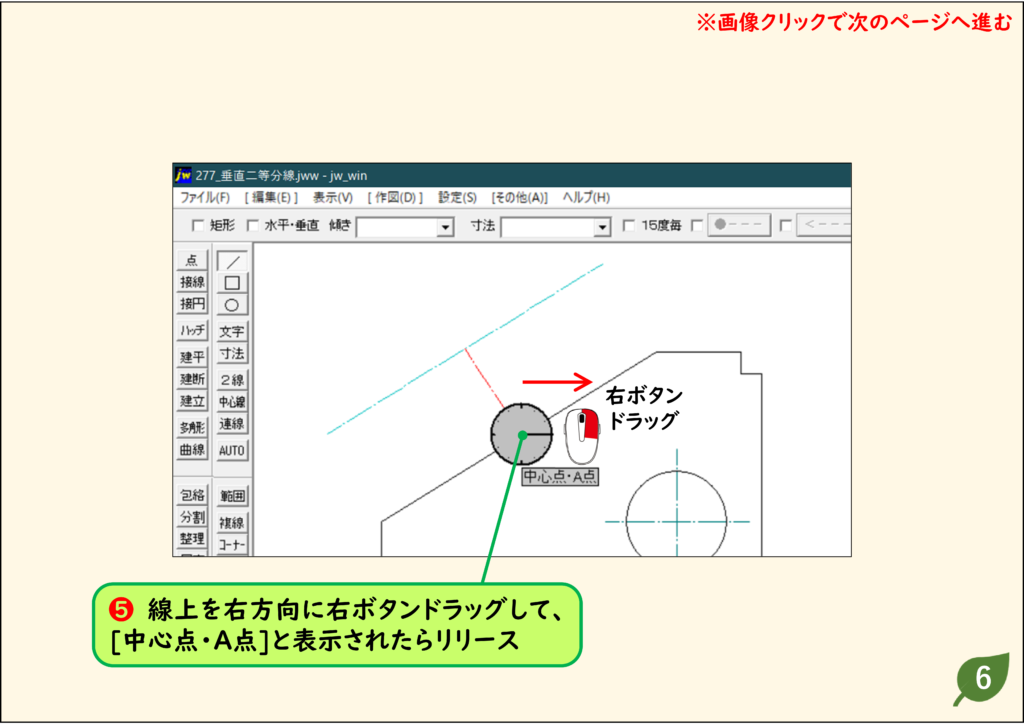
ステップ 07
CADデータ【ダウンロード】
《CADデータ》277.jww 【ダウンロード】 ← 右クリック「名前を付けて保存」
角度の二等分線を引く
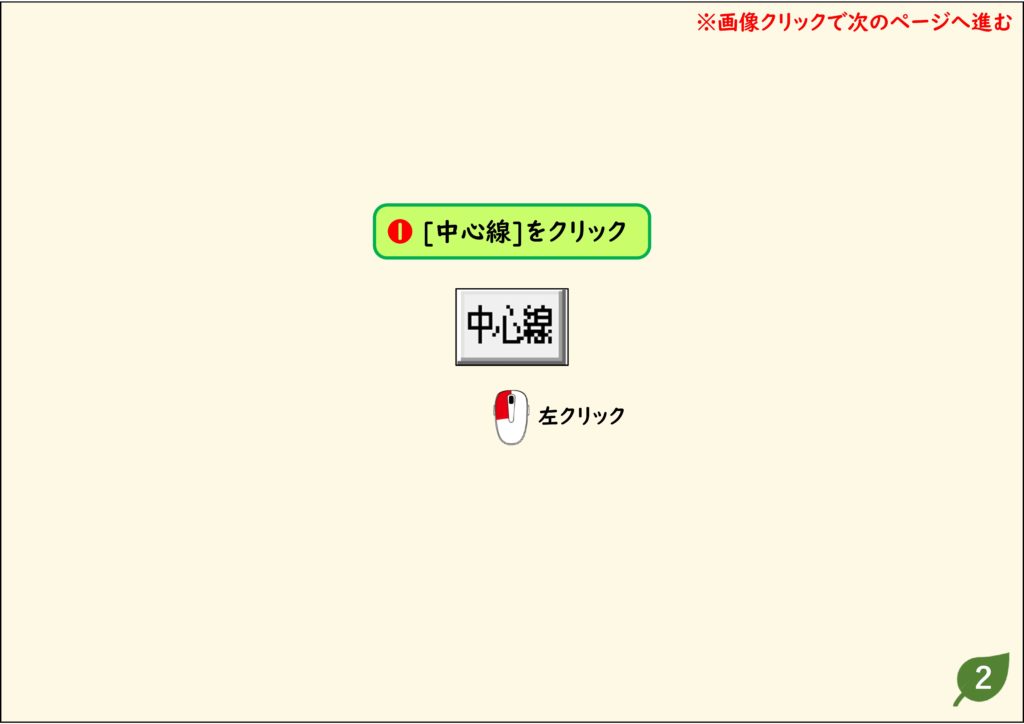
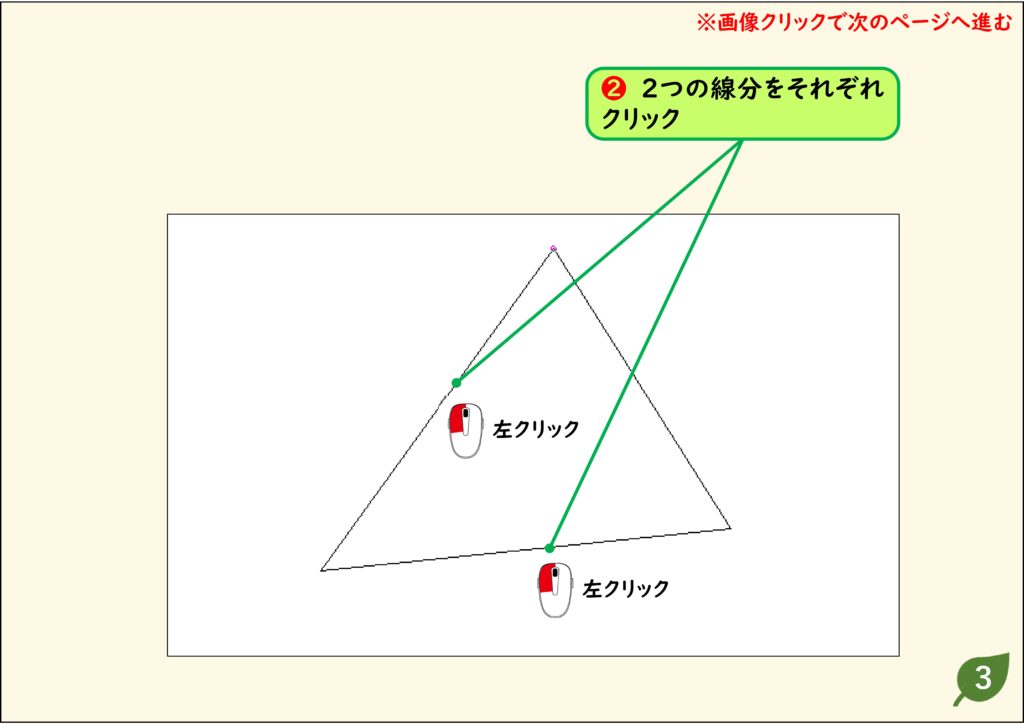
- [中心線]コマンドは、平行ではない2つの線分でも実行できるので、角の二等分線を引く場合にも利用できます
- なお、角度の二等分線は、[分割]コマンドの[等角度分割]を利用して作図することもできます
- 詳しくは、lesson190を参照してください。
解説

ステップ 01
ステップ 02
ステップ 03
ステップ 04
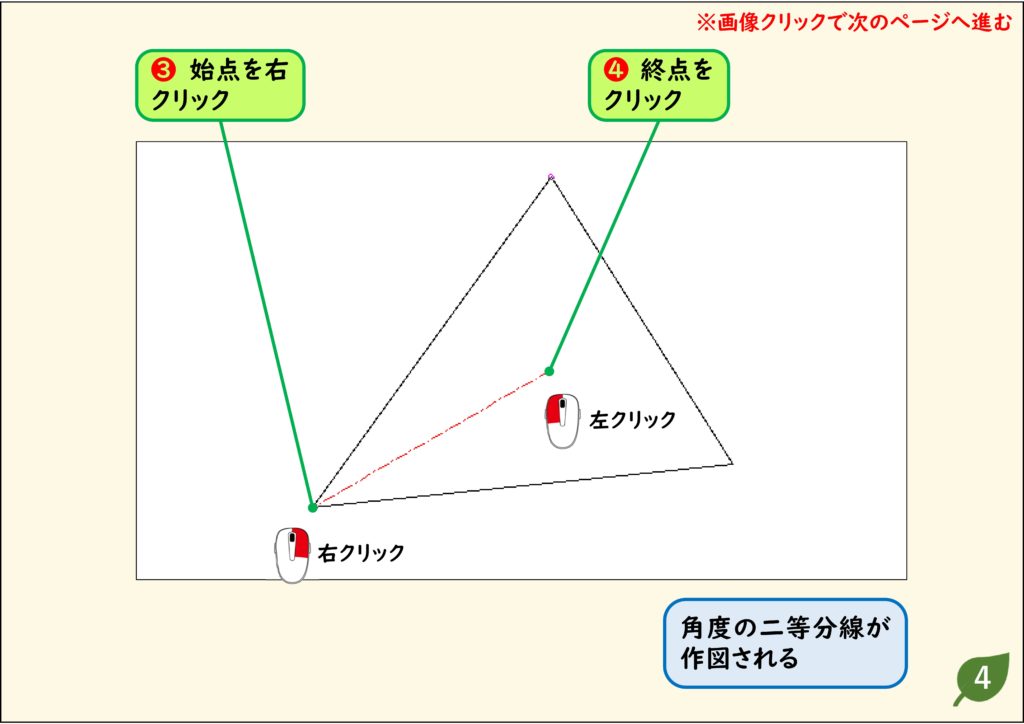
CADデータ【ダウンロード】
《CADデータ》102.jww 【ダウンロード】 ← 右クリック「名前を付けて保存」
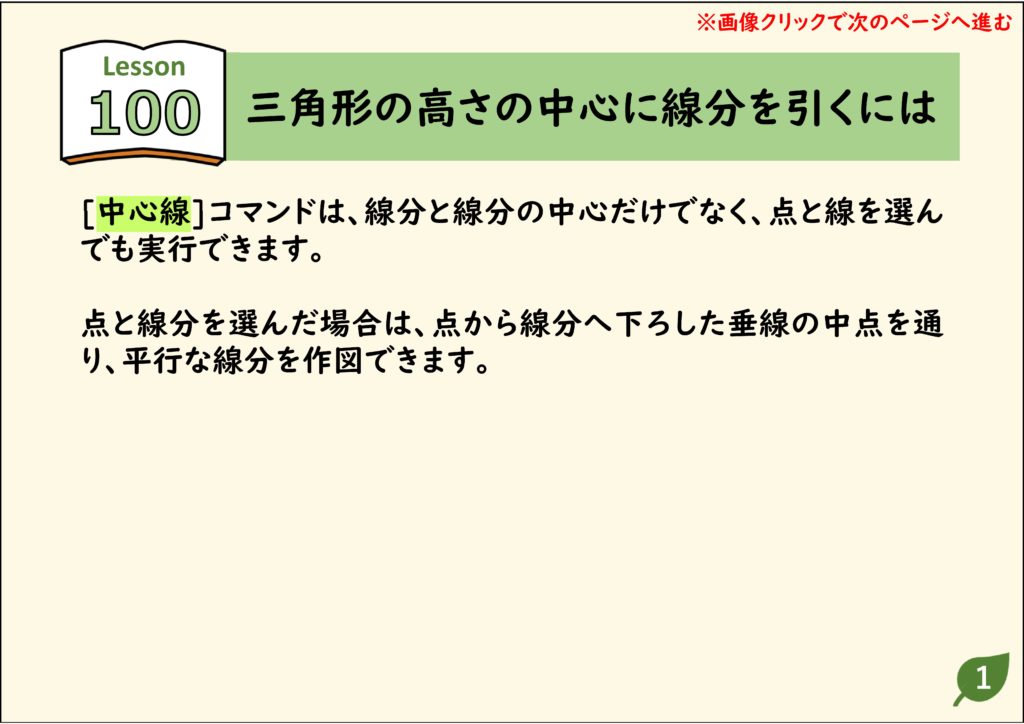
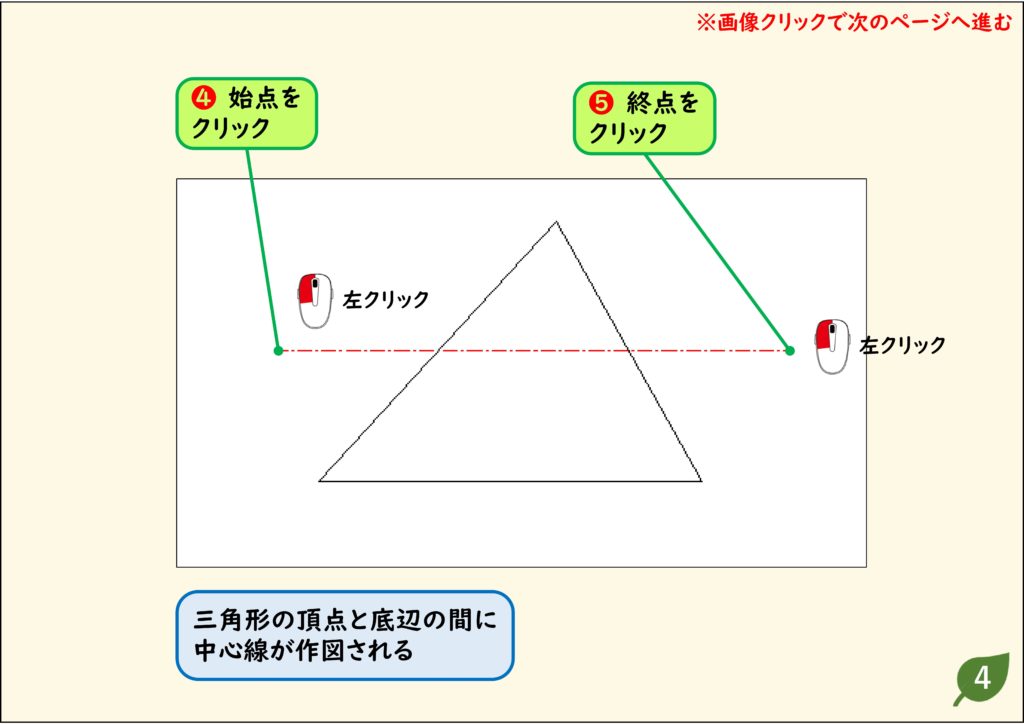
三角形の高さの中心に線分を引く
- [中心線]コマンドは、線分と線分の中心だけでなく、点と線を選んでも実行できます。
- 点と線分を選んだ場合は、点から線分へ下ろした垂線の中点を通り、平行な線分を作図できます。
解説

ステップ 01
ステップ 02
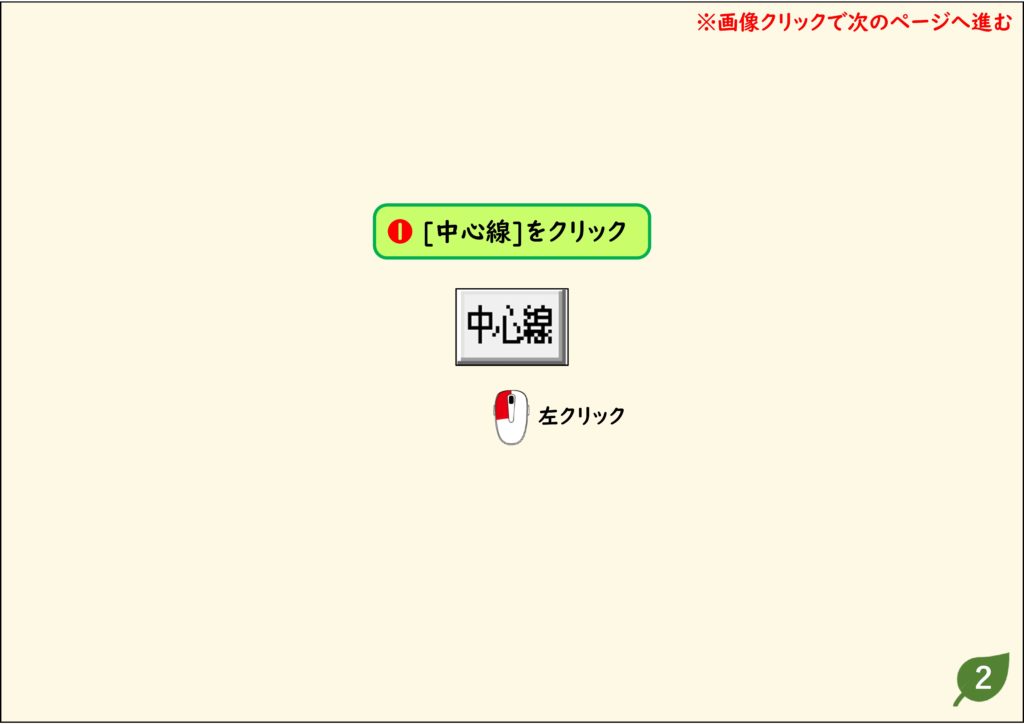
ステップ 03
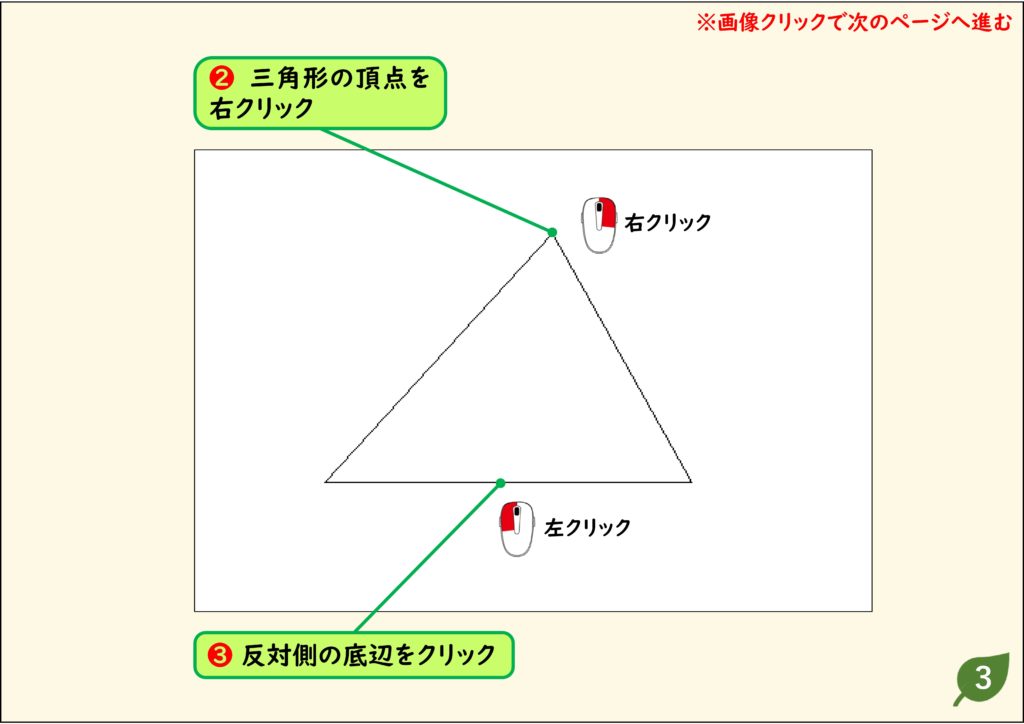
ステップ 04
CADデータ【ダウンロード】
《CADデータ》100.jww 【ダウンロード】 ← 右クリック「名前を付けて保存」
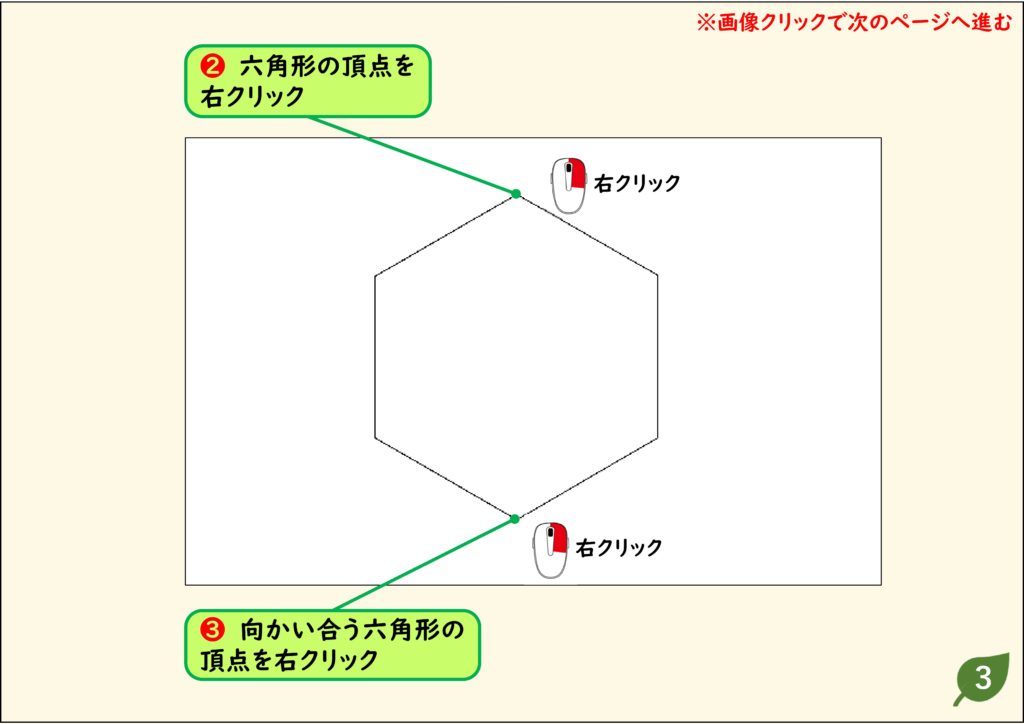
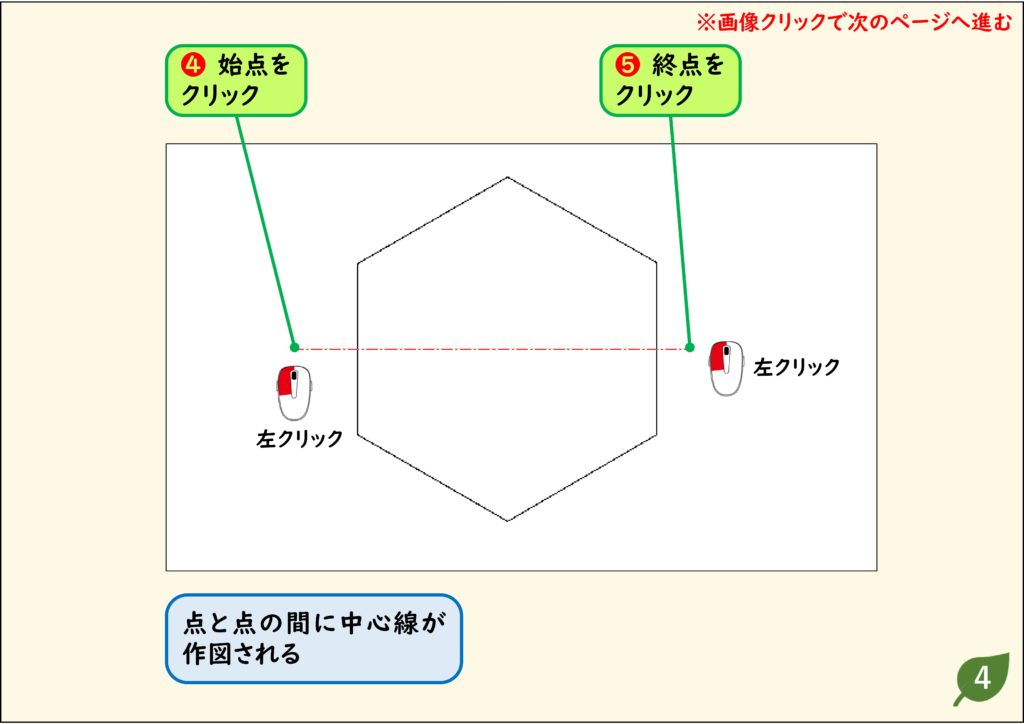
六角形に中心線を引く
- [中心線]コマンドは、線分と線分の中心だけでなく、点と点を選んでも実行できます
- 点と点を選んだ場合は、2つの点を結んだ線分の中点を通り、垂直な線分を作図できます
解説

ステップ 01
ステップ 02
ステップ 03
ステップ 04
CADデータ【ダウンロード】
《CADデータ》101.jww 【ダウンロード】 ← 右クリック「名前を付けて保存」
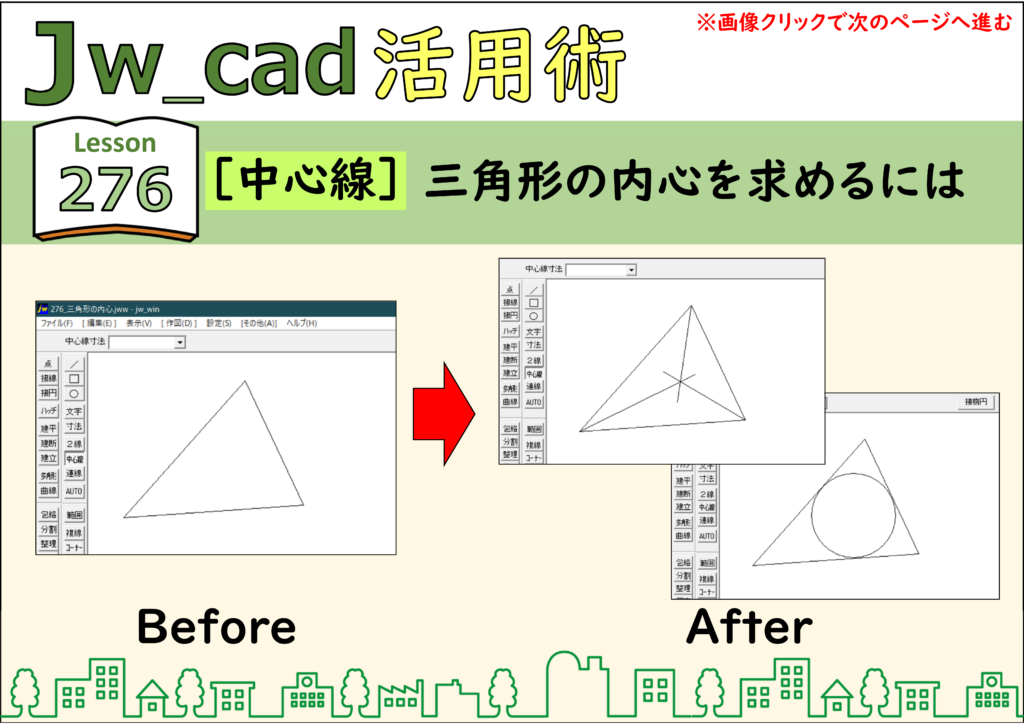
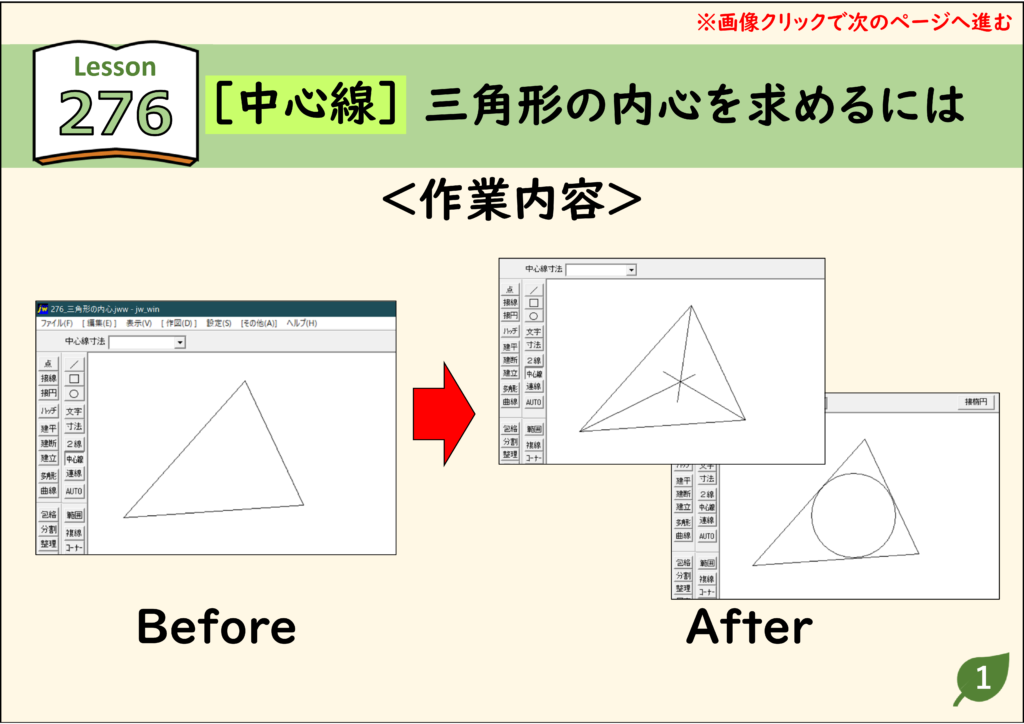
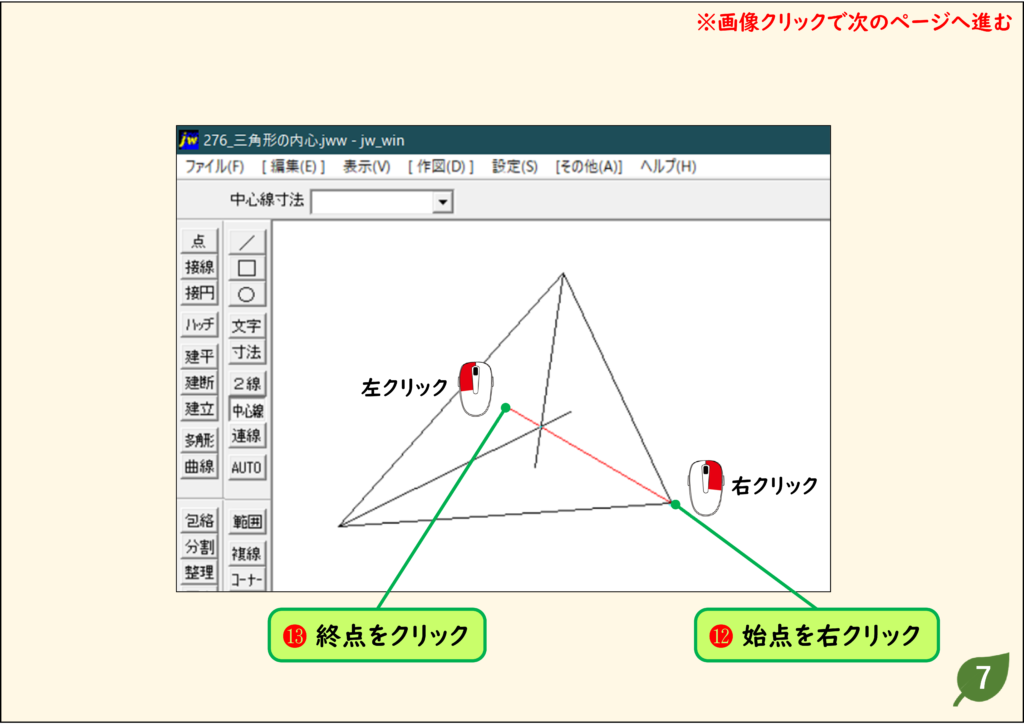
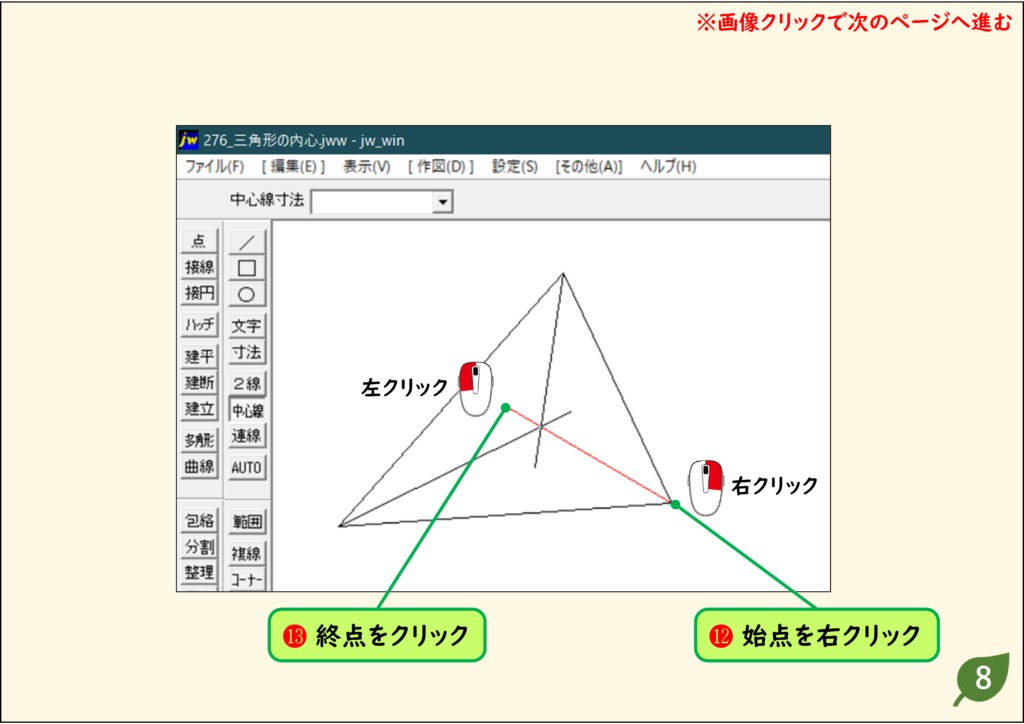
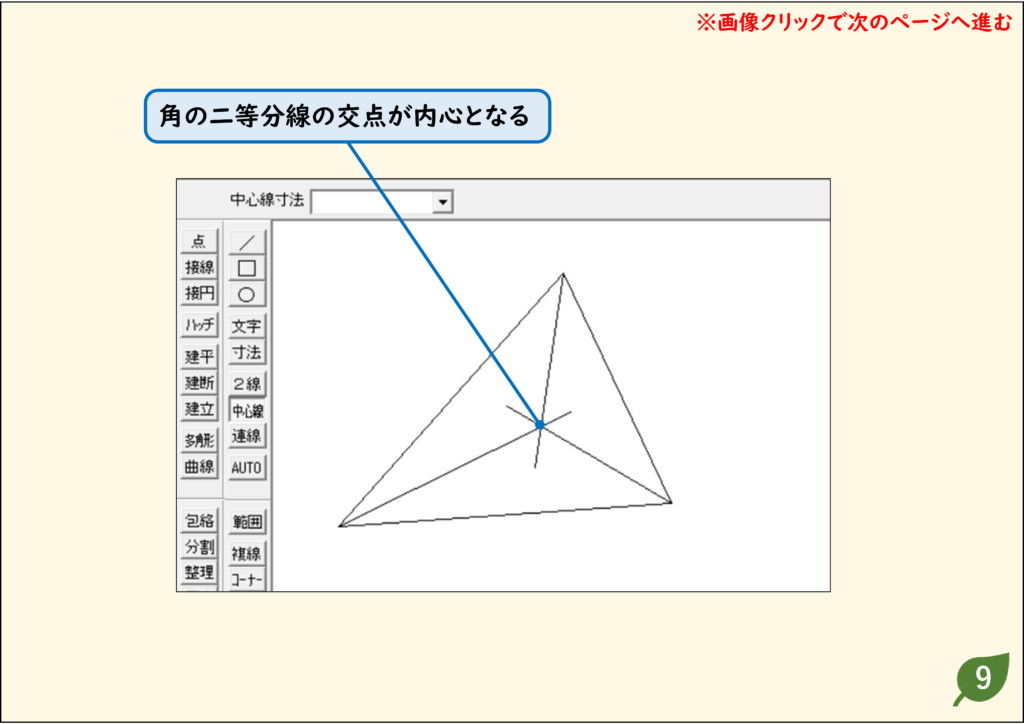
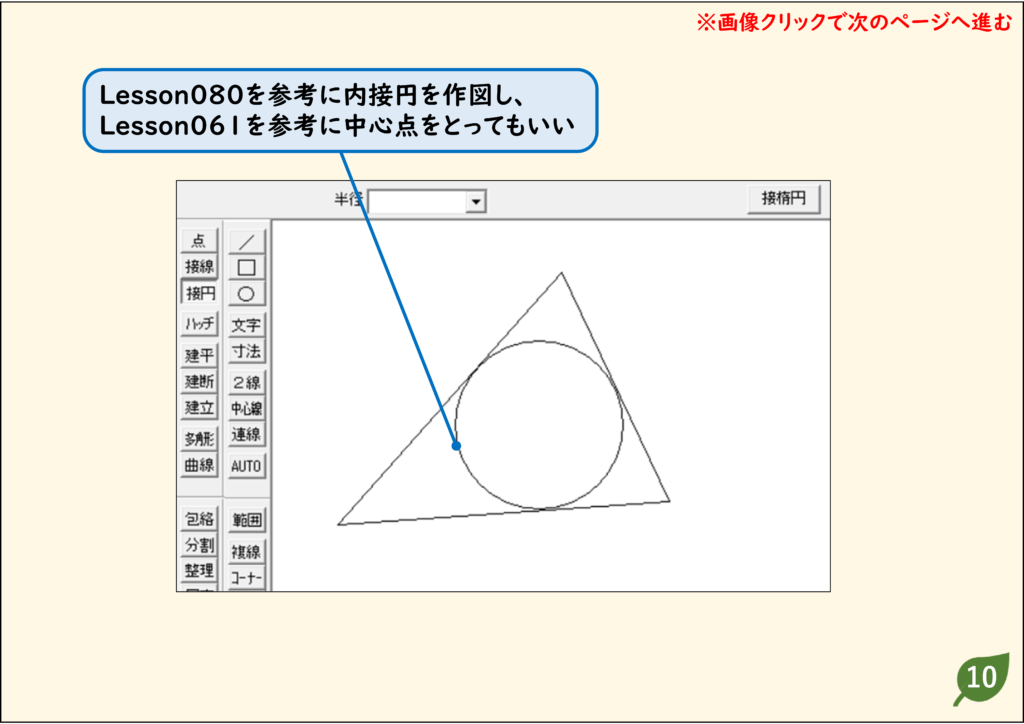
三角形の内心を求める
- 三角形の3つの辺に接する円を内接円といい、内接円の中心を三角形の内心といいます。
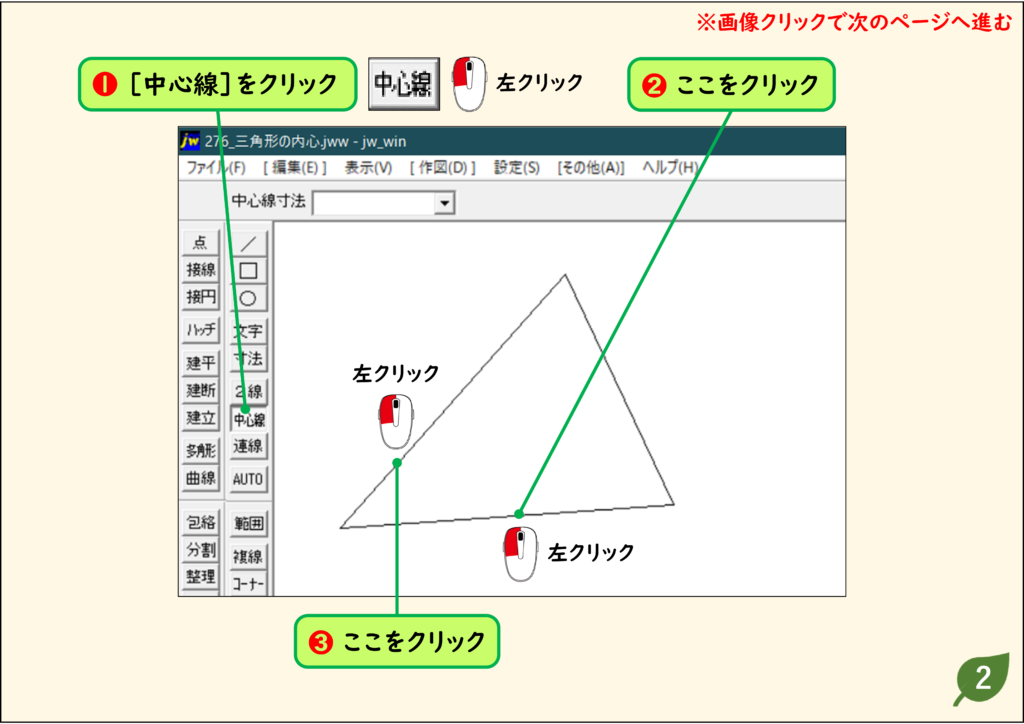
- 三角形の各頂点の角の二等分線を作図すると、3本の線が1個所で交わります。
- その交点が内心です。
解説
ステップ 01
ステップ 02
ステップ 03
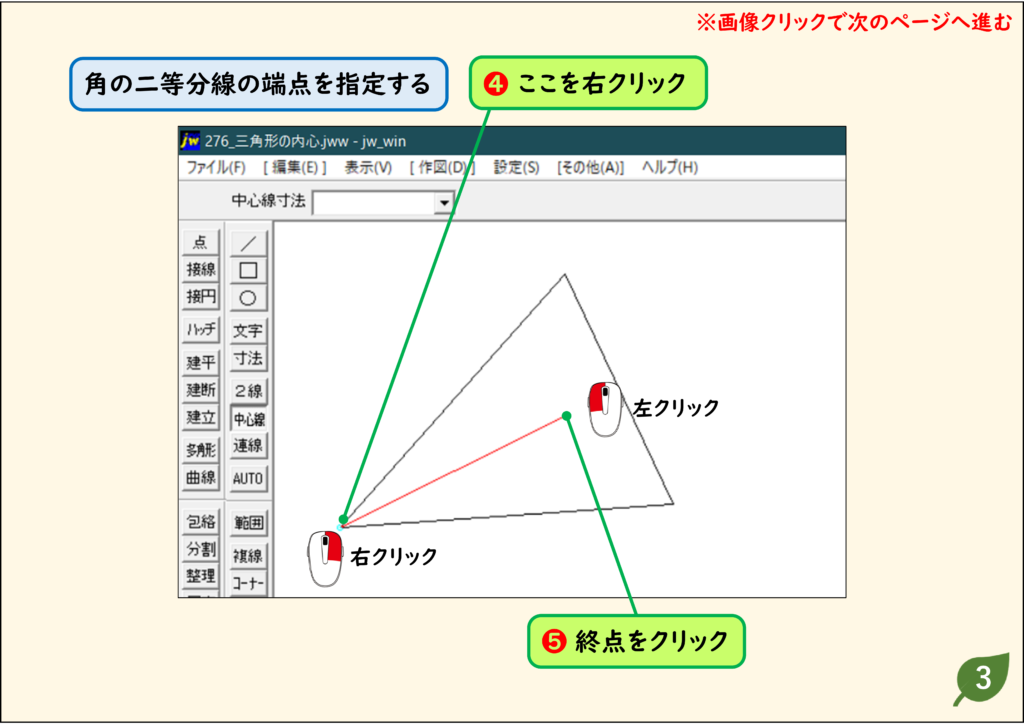
ステップ 04
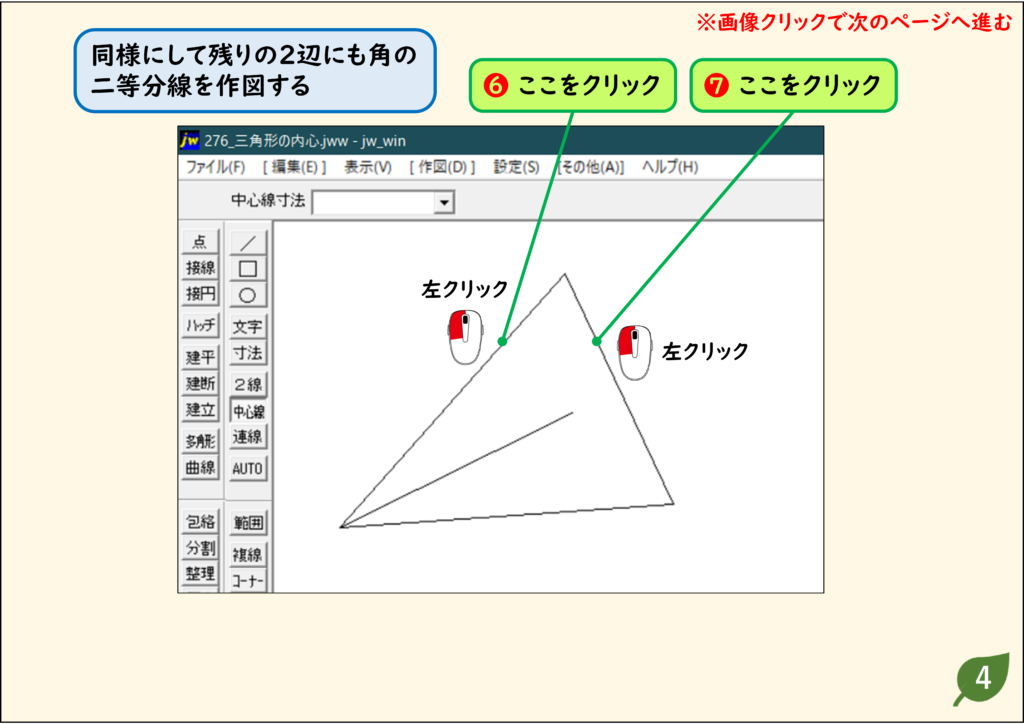
ステップ 05
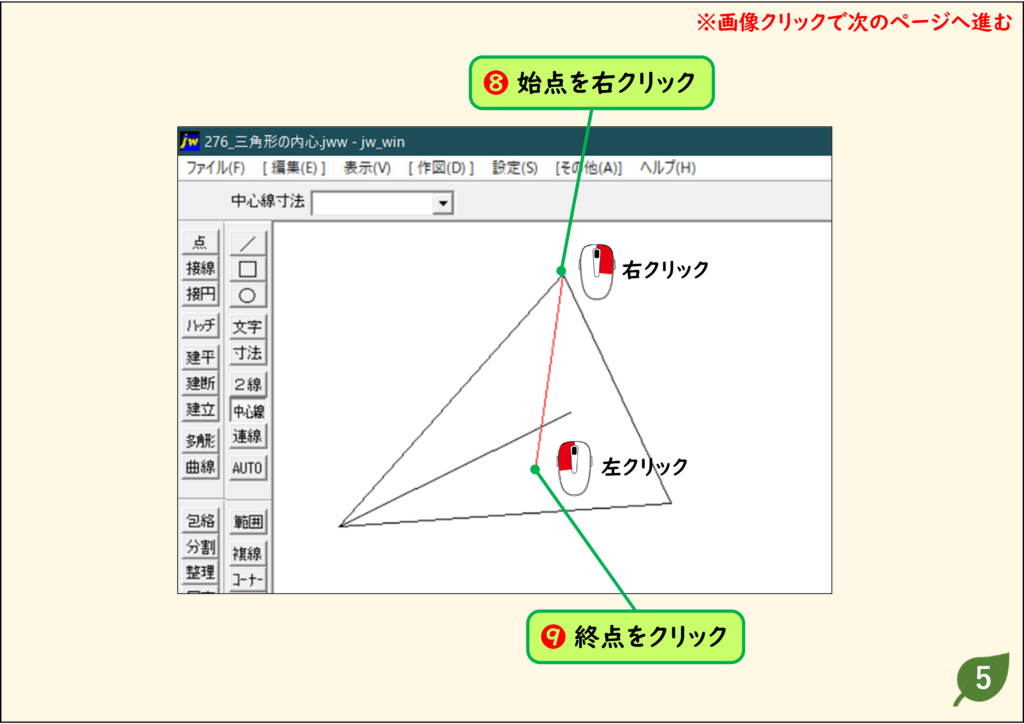
ステップ 06
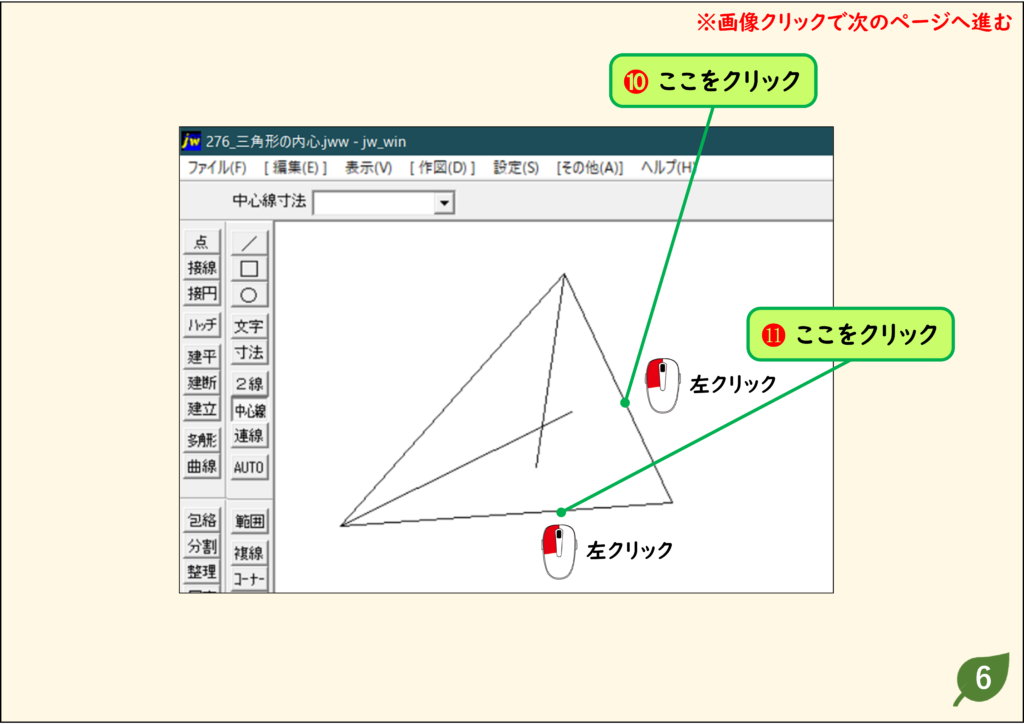
ステップ 07
ステップ 08
ステップ 09
ステップ 10
CADデータ【ダウンロード】
《CADデータ》276.jww 【ダウンロード】 ← 右クリック「名前を付けて保存」
そのほかのコマンドの使い方は「JwCADの使い方 目次」からご覧ください。